excel怎么删除重复项 只保留一个

 时间:2026-04-22 08:41:27

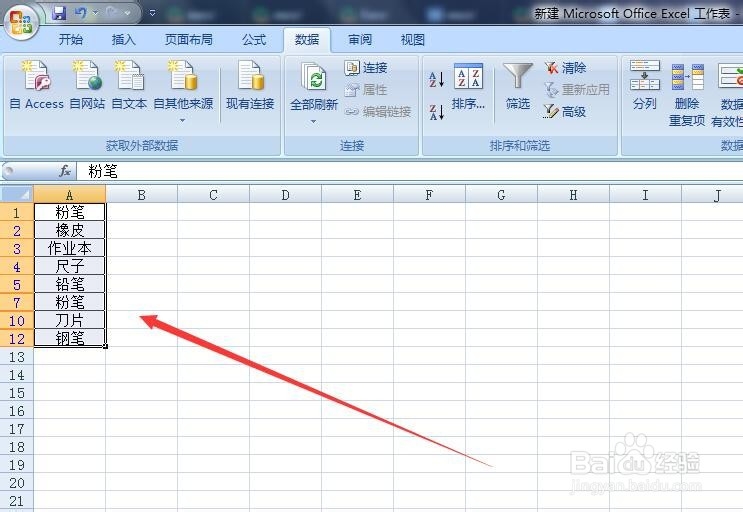
1、第一种方法:首先打开excel表格,选中我们要处理的区域,点击“数据”选项,选择“删除重复项”。如下图所示:

excel怎么删除重复项 只保留一个

2、然后弹出一个对话框,选择默认全选,A列,点击确定,重复数据就保留了一个。如下图:

excel怎么删除重复项 只保留一个

excel怎么删除重复项 只保留一个

3、第二种方法:选中区域,点击“数据”选项,选择“高级”图标。如图所示:

excel怎么删除重复项 只保留一个

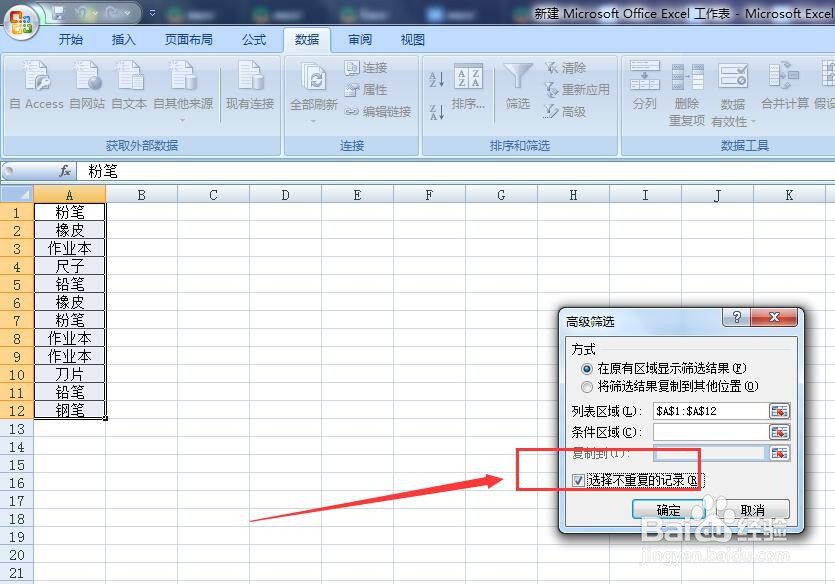
4、在“高级筛选”的对话框中,在“选择不重复的记录”前面打上对勾,点击确定,重复数据就保留了一个。如下图:
excel怎么删除重复项 只保留一个

excel怎么删除重复项 只保留一个

1、第一种方法:首先打开excel表格,选中我们要处理的区域,点击“数据”选项,选择“删除重复项”。

然后然后弹出一个对话框,选择默认全选,A列,点击确定,重复数据就保留了一个。

第二种方法:选中区域,点击“数据”选项,选择“高级”图标。

然后在“高级筛选”的对话框中,在“选择不重复的记录”前面打上对勾,点击确定,重复数据就保留了一个。

  • Excel一列数有重复值怎么只保留第一次出现的值
  • excel如何将重复数据只保留一个
  • 怎么让Excel重复数据只显示一个?
  • Excel如何把一列里重复项(相同的数据)提取一个
  • excel重复数据怎么只取一个
  • 热门搜索
    香港电视剧大全 丰田汽车报价大全 牛肉汤的做法大全 三年级春节手抄报大全 88影视网亲爱的热爱的电视剧大全 李钟硕电视剧大全 辈分称呼大全图 怎么把pdf转成word 纸质手工制作大全 汽车logo图标大全