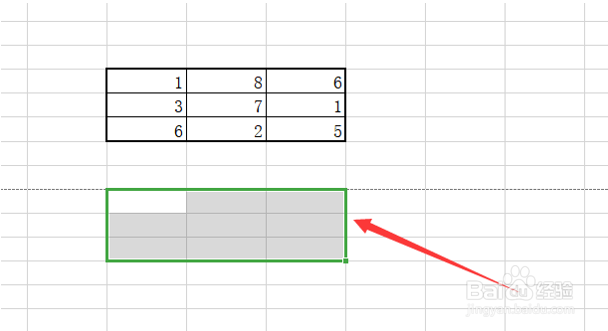
1、首先我们将要计算的矩阵输入的表格中,如下图所示:

2、然后我们在空白的地方选一个区域,放置结果,如下图所示:
3、点击顶部工具栏上的公式,插入按钮如下:
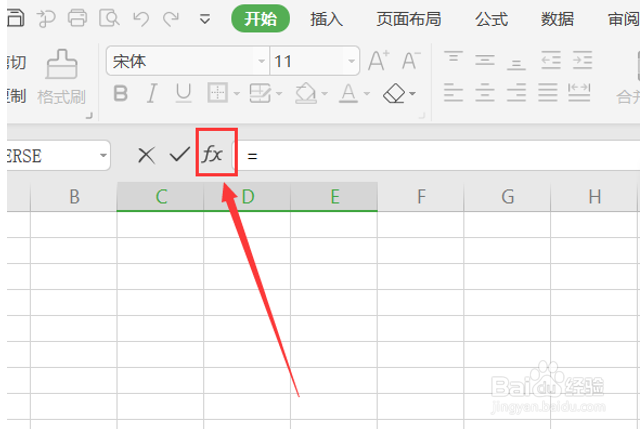
4、这时会弹出一个插入函数的窗口,我们在选择类别这里选择全部,在下方的选择函数,我们选择MINVERSE函数:

5、点击确定,在弹出的函数参数窗口中,点击下方小图标:
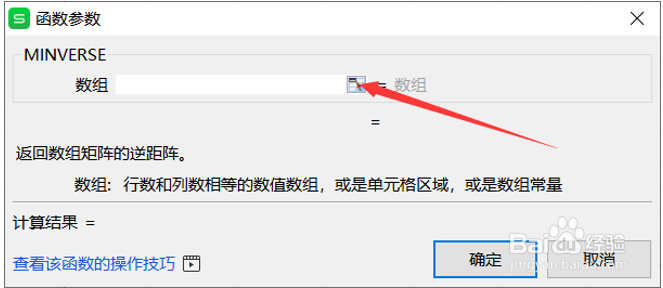
6、选择我们需要计算的矩型数据区域:

7、然后按住键盘的Ctrl和Shift键,点击确定:
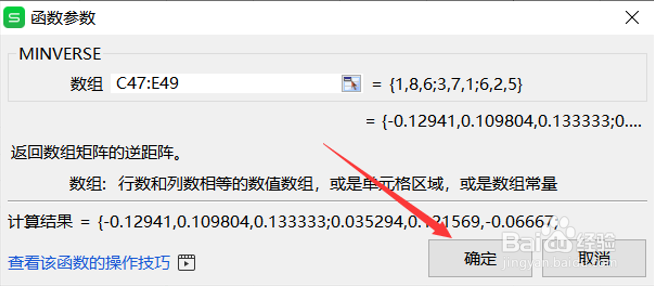
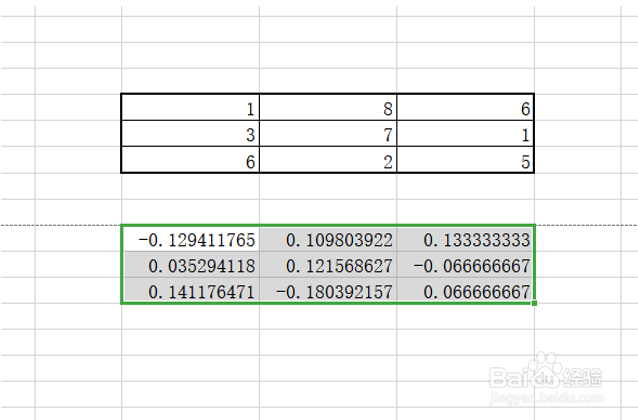
8、这样我们的矩阵的逆矩阵就算出来了:
时间:2026-04-22 17:14:09
1、首先我们将要计算的矩阵输入的表格中,如下图所示:
2、然后我们在空白的地方选一个区域,放置结果,如下图所示:
3、点击顶部工具栏上的公式,插入按钮如下:
4、这时会弹出一个插入函数的窗口,我们在选择类别这里选择全部,在下方的选择函数,我们选择MINVERSE函数:
5、点击确定,在弹出的函数参数窗口中,点击下方小图标:
6、选择我们需要计算的矩型数据区域:
7、然后按住键盘的Ctrl和Shift键,点击确定:
8、这样我们的矩阵的逆矩阵就算出来了:
