1、打开石碑素材和书法文字素材,并将书法素材调整到合适位置
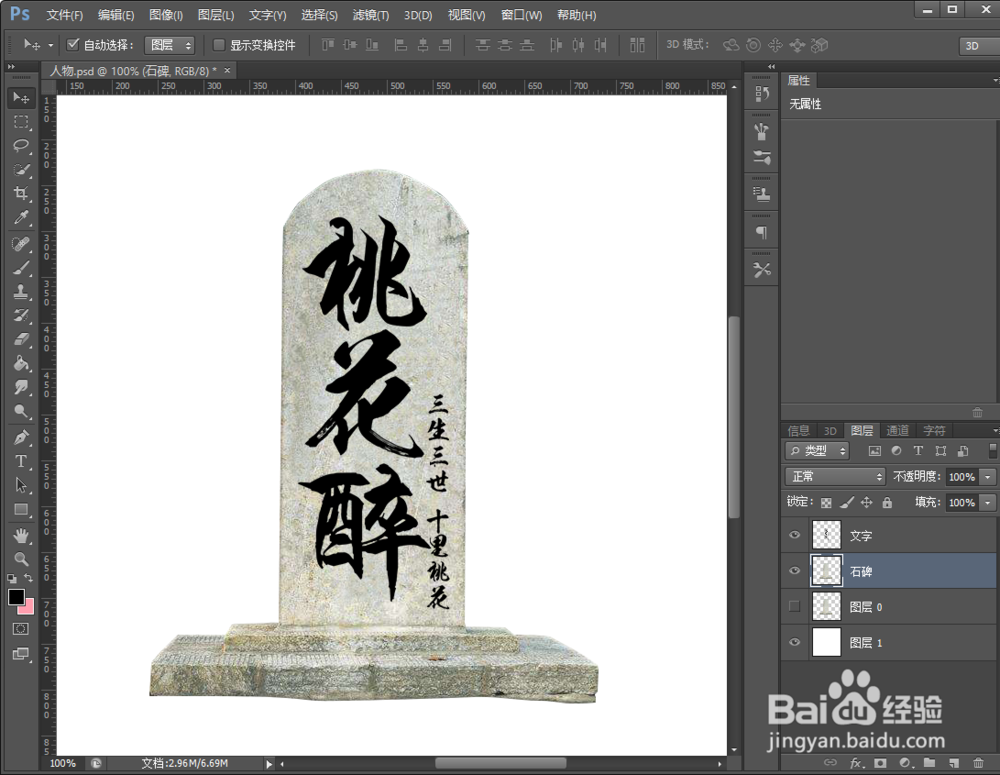
2、ctrl+j复制一层书法图层——先隐藏石碑图层——保存psd源文件
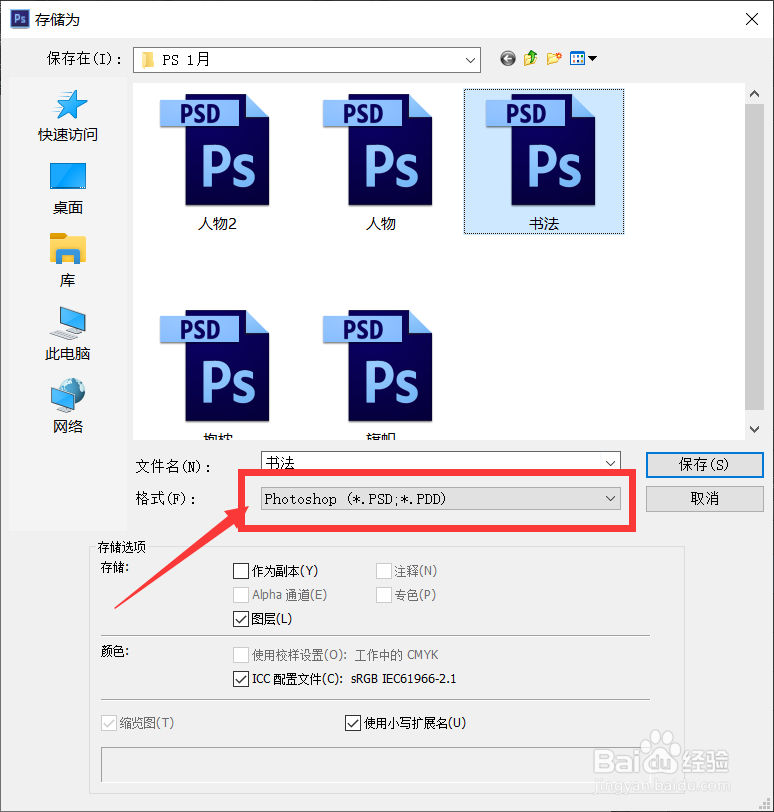
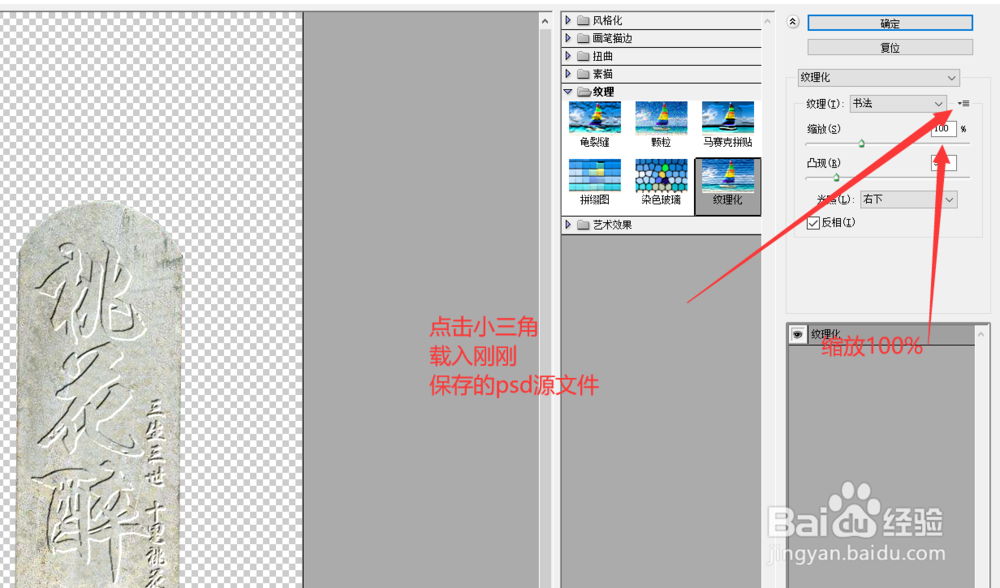
3、选择石碑图层——滤镜——滤镜库——纹理化——载入纹理(选择刚刚保存的psd源文件)(隐藏书法图层)
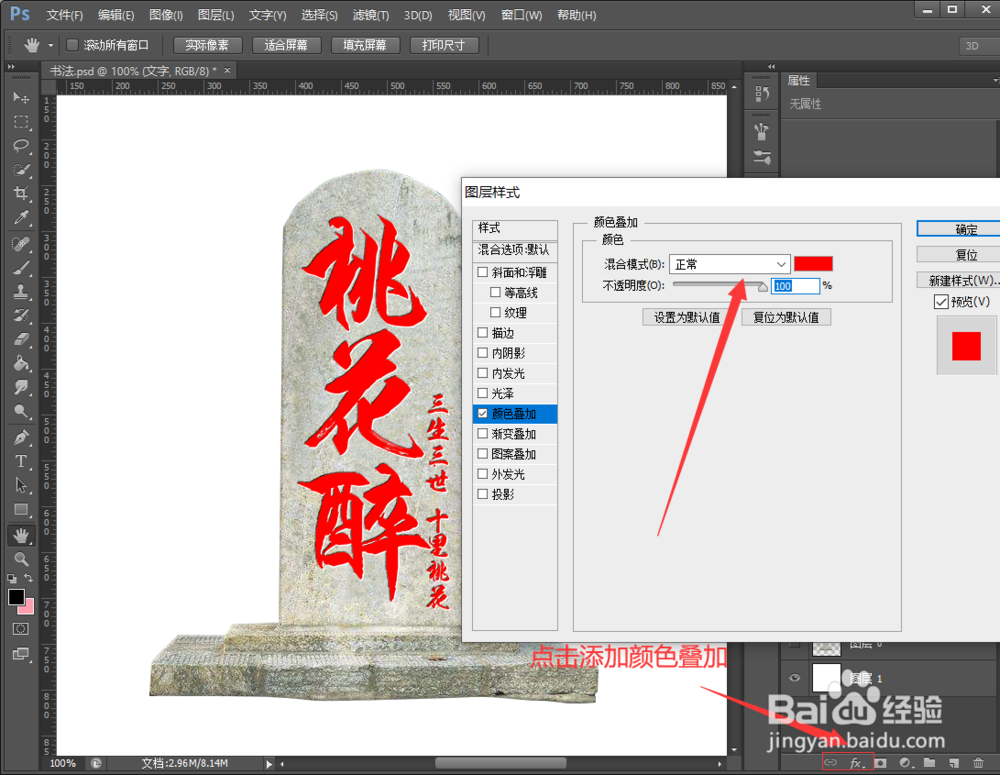
4、打开书法图层——叠加颜色——选择红色——删格化图层样式
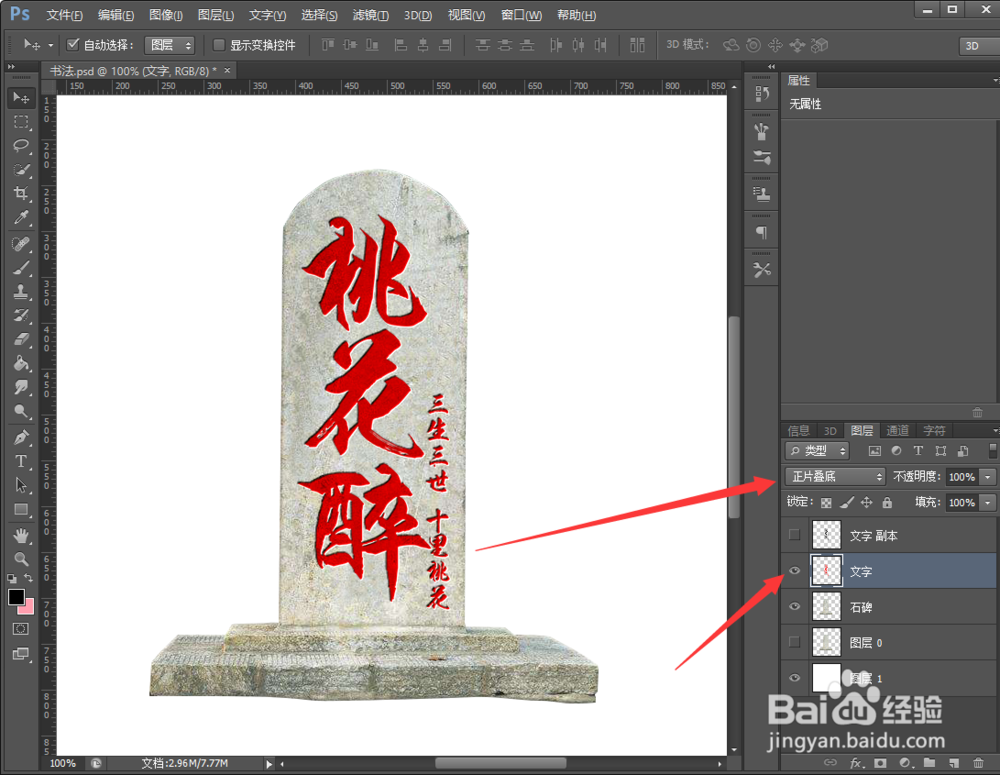
5、更改红色书法图层的图层样式——正片叠加——添加投影,效果完成
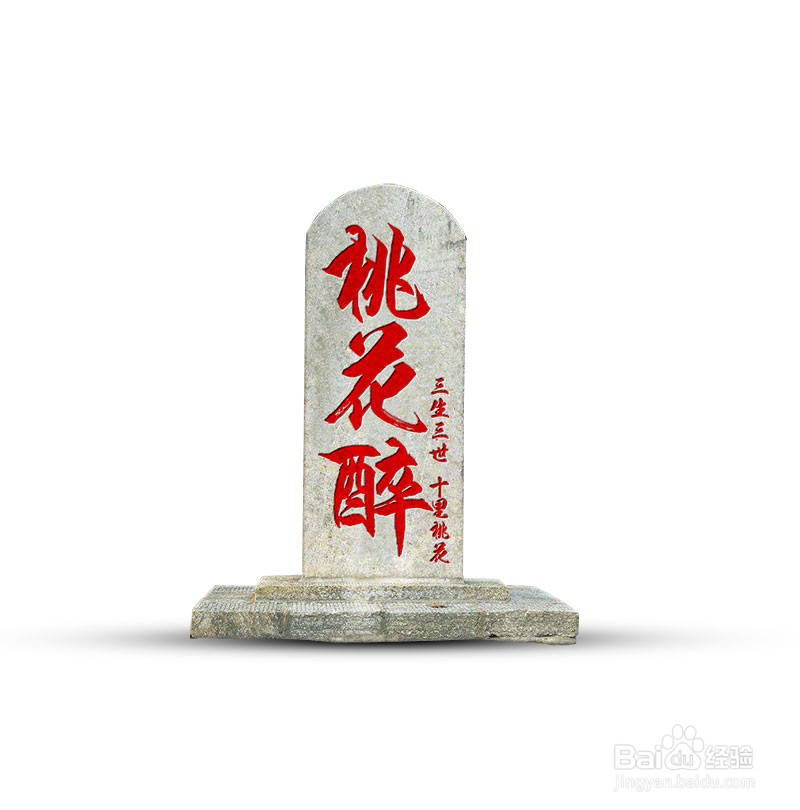
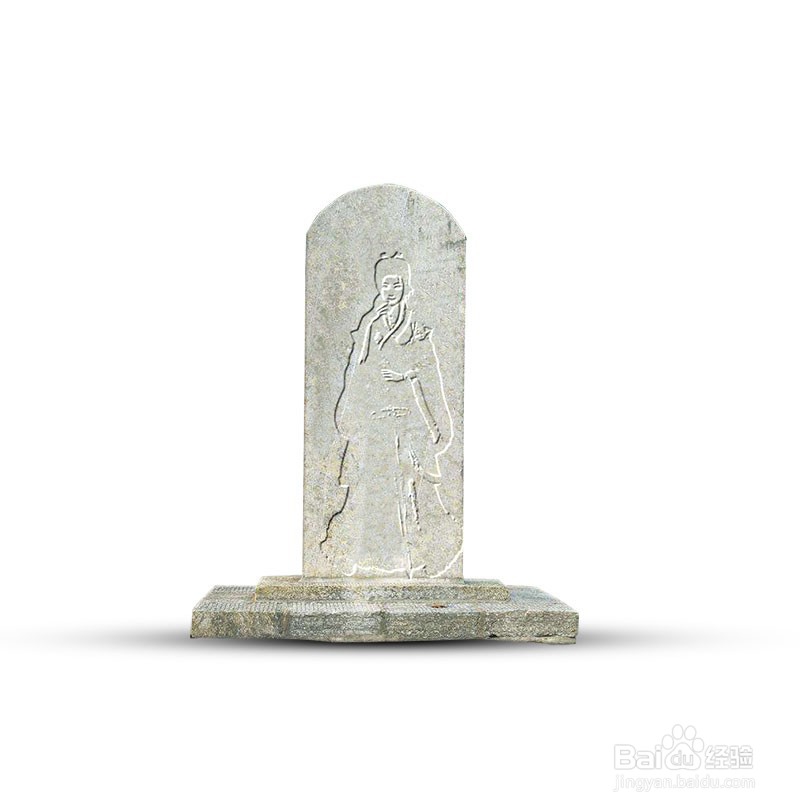
6、延申做法,同样方法也可以做石碑刻画
时间:2026-04-21 17:31:08
1、打开石碑素材和书法文字素材,并将书法素材调整到合适位置
2、ctrl+j复制一层书法图层——先隐藏石碑图层——保存psd源文件
3、选择石碑图层——滤镜——滤镜库——纹理化——载入纹理(选择刚刚保存的psd源文件)(隐藏书法图层)
4、打开书法图层——叠加颜色——选择红色——删格化图层样式
5、更改红色书法图层的图层样式——正片叠加——添加投影,效果完成
6、延申做法,同样方法也可以做石碑刻画
