1、打开图片,矩形选框工具选择文字

2、“ctrl+J”复制一层
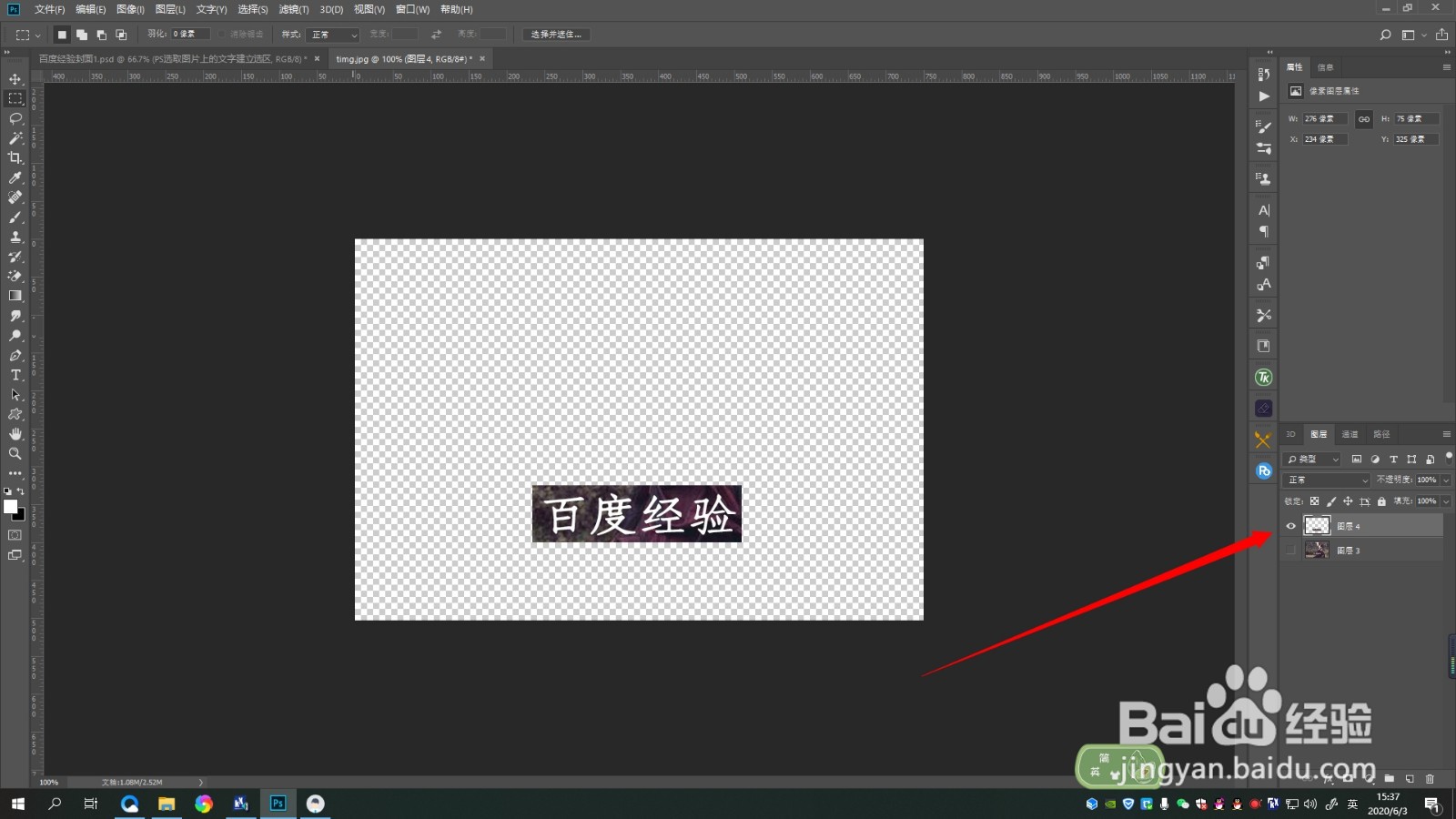
3、点击“选择”--“色彩范围”

4、吸管点击文字部分,调整容差
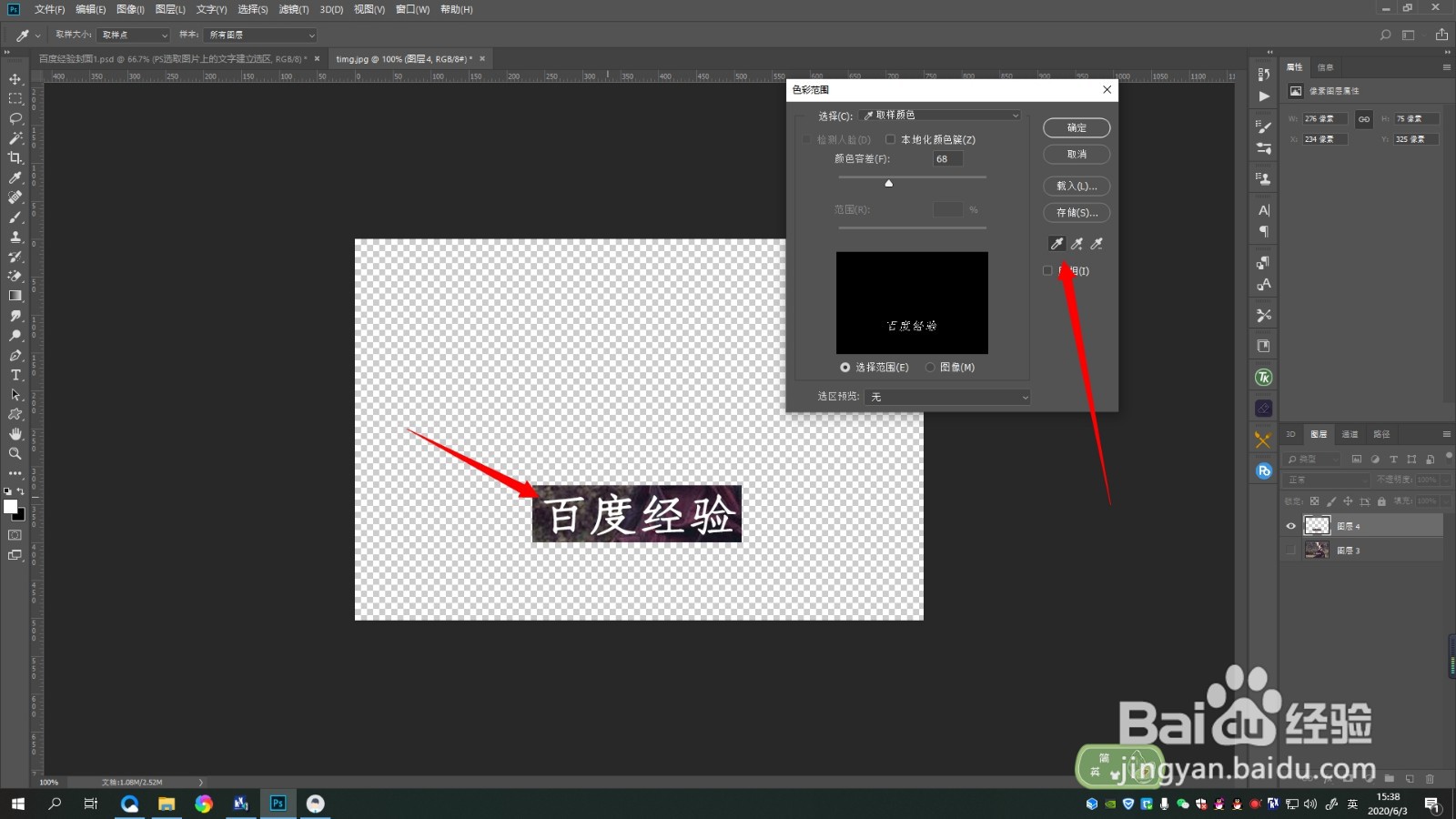
5、点击确定,即可看到文字已经被选择出来

1、1.打开图片,矩形选框工具选择文字
2.“ctrl+J”复制一层
3.点击“选择”--“色彩范围”
4.吸管点击文字部分,调整容差
5.点击确定,即可看到文字已经被选择出来
时间:2026-04-21 19:08:50
1、打开图片,矩形选框工具选择文字
2、“ctrl+J”复制一层
3、点击“选择”--“色彩范围”
4、吸管点击文字部分,调整容差
5、点击确定,即可看到文字已经被选择出来
1、1.打开图片,矩形选框工具选择文字
2.“ctrl+J”复制一层
3.点击“选择”--“色彩范围”
4.吸管点击文字部分,调整容差
5.点击确定,即可看到文字已经被选择出来
