1、 打开“美图秀秀”,导入一张待处理的图片,
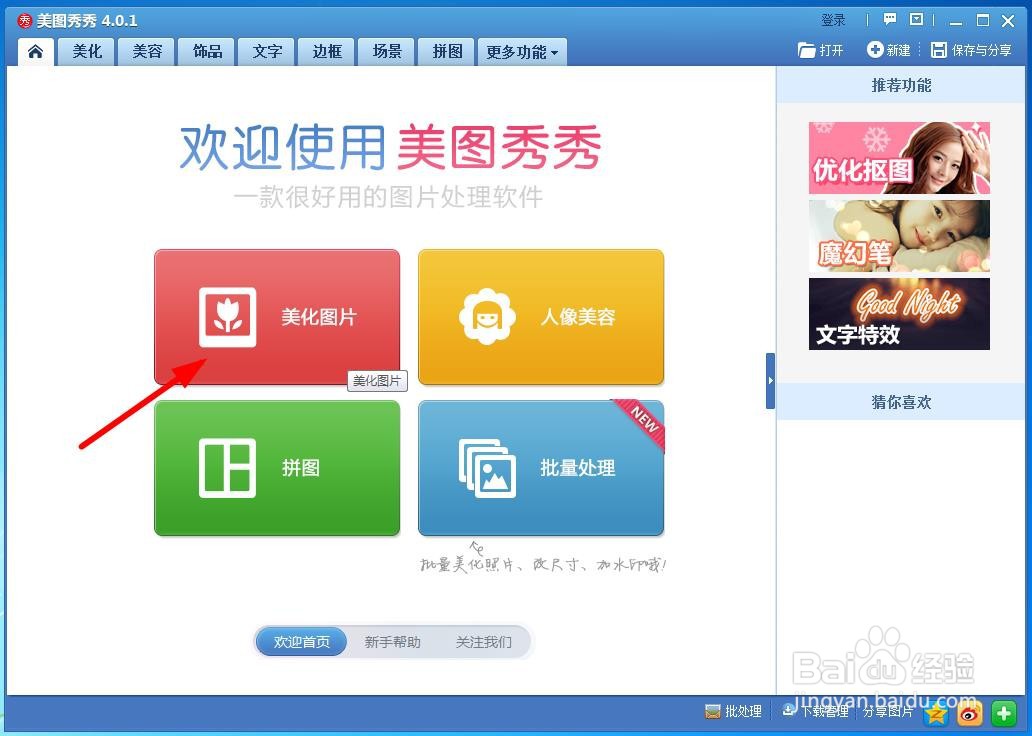
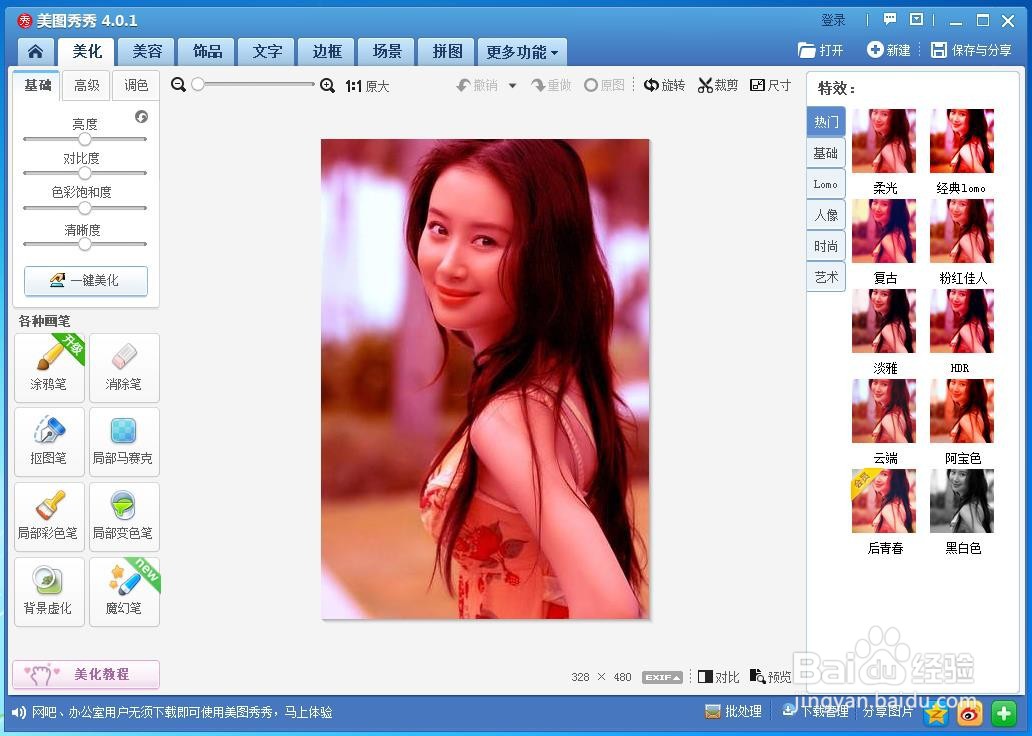
2、 点击“特效”——“人像”——“自然亮白”,
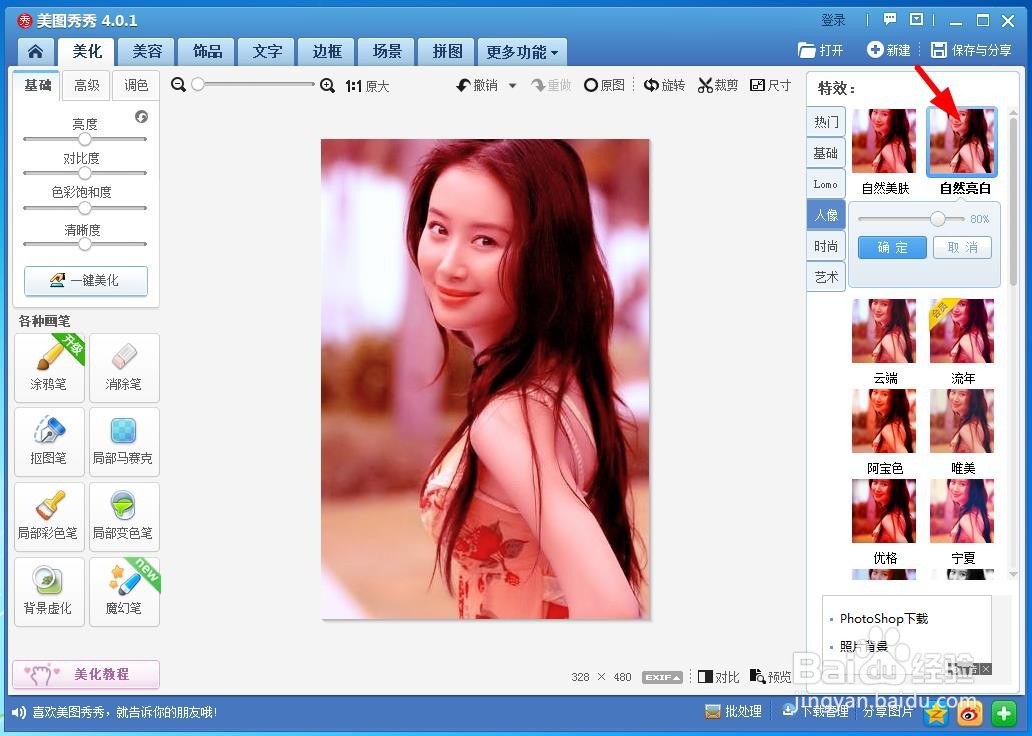
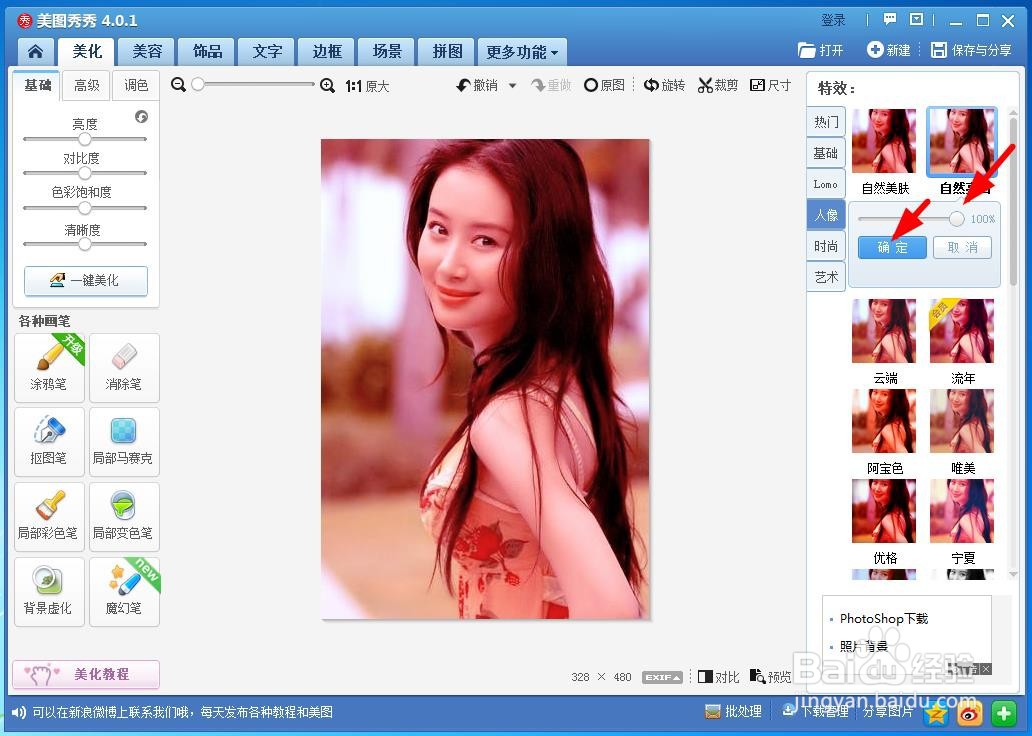
3、 不透明度调整为100%,然后点击“确定”按钮。
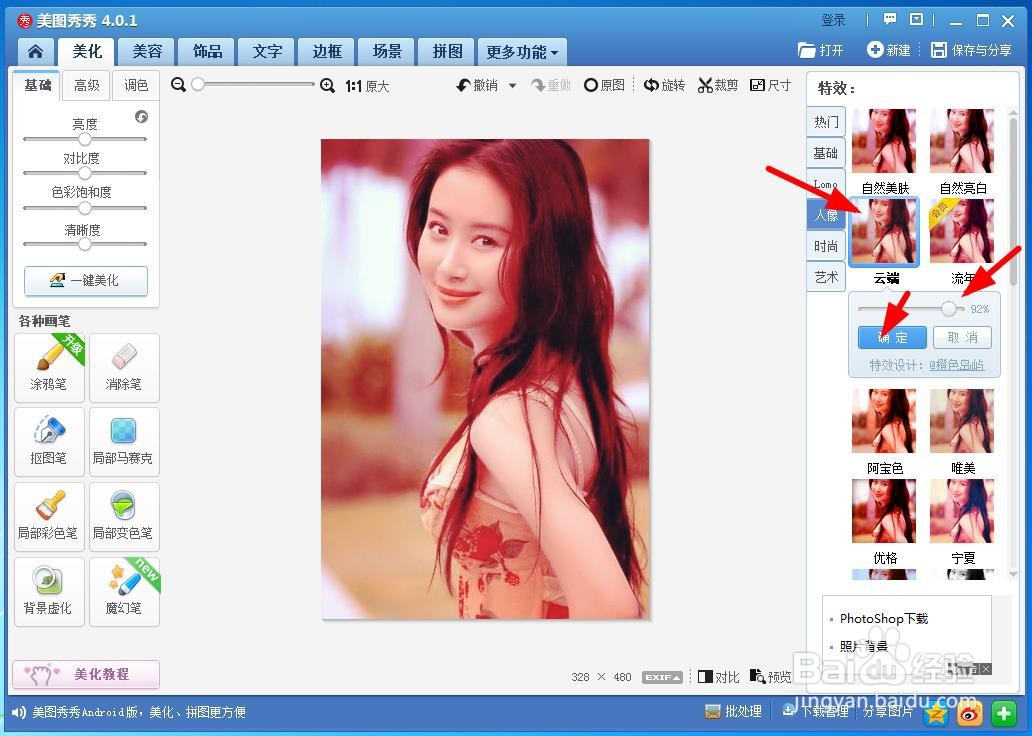
4、 点击“云端”,不透明度调整为90左右,然后点击“确定”按钮。
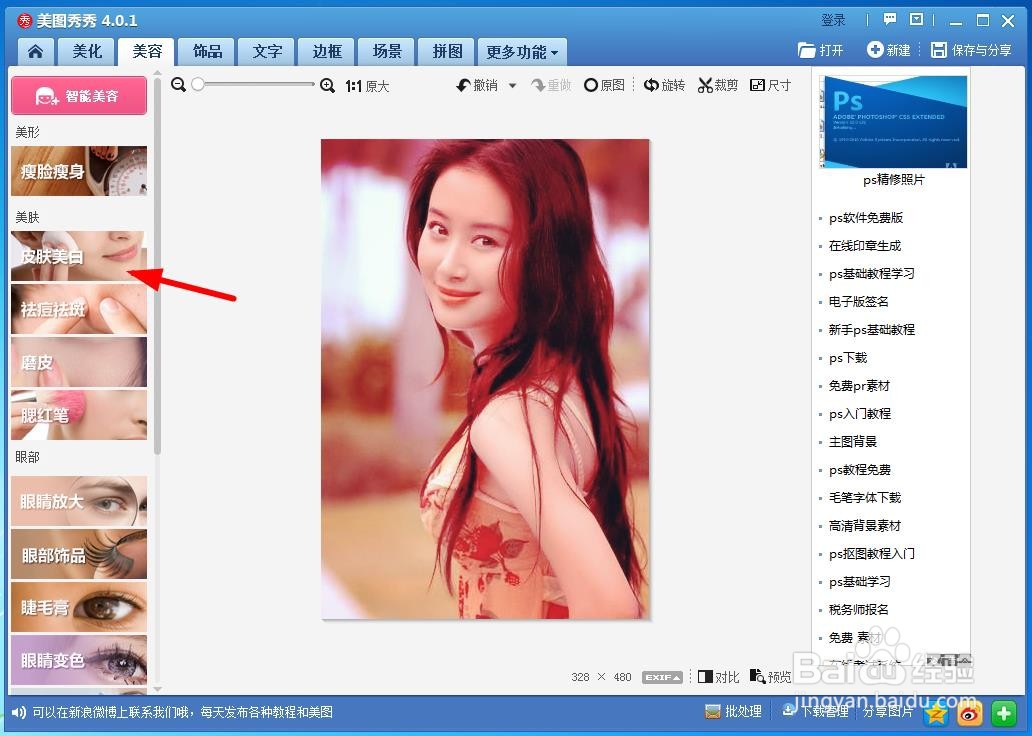
5、 点击“美容”——“皮肤美白”,

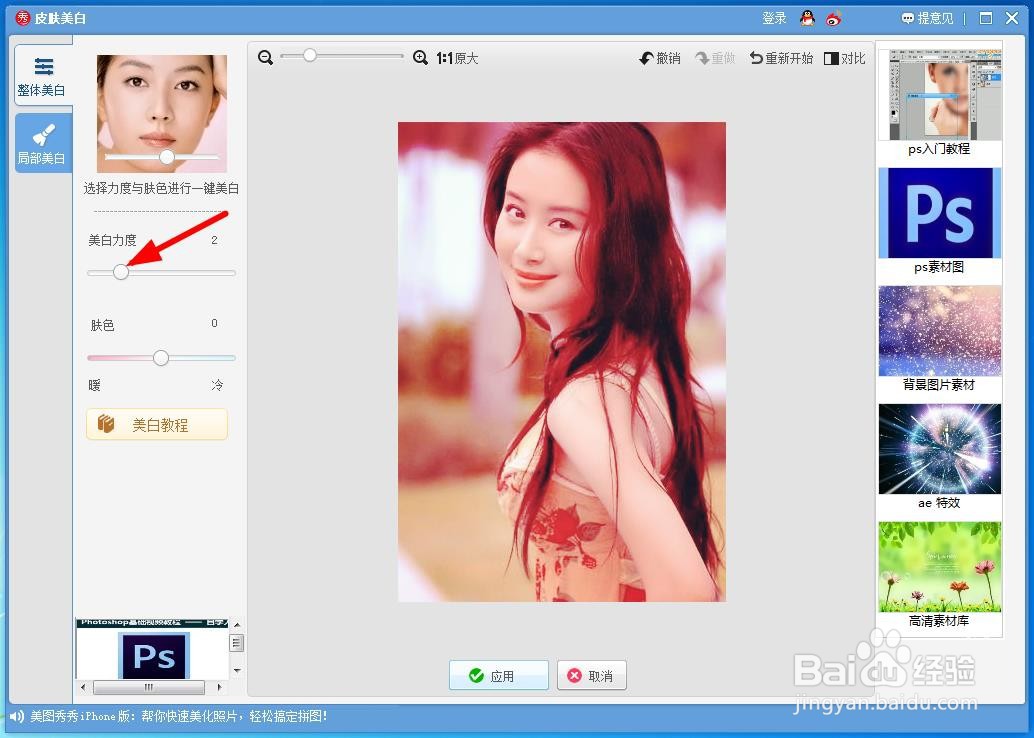
6、 先进行一下“整体美白”,美白力度调整为2,
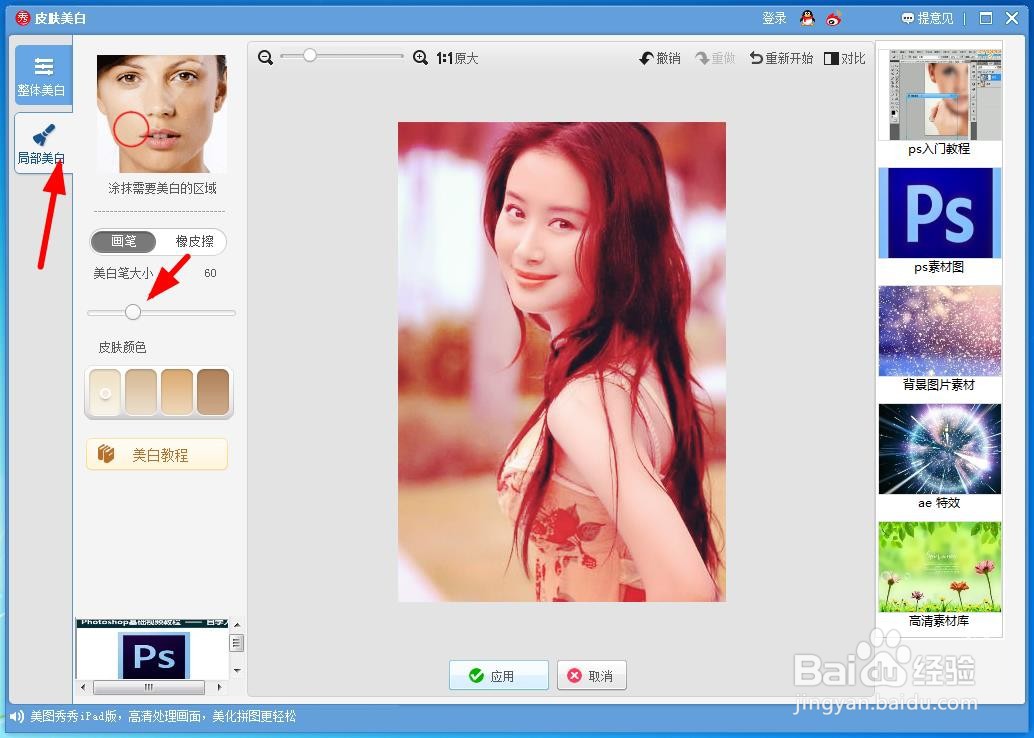
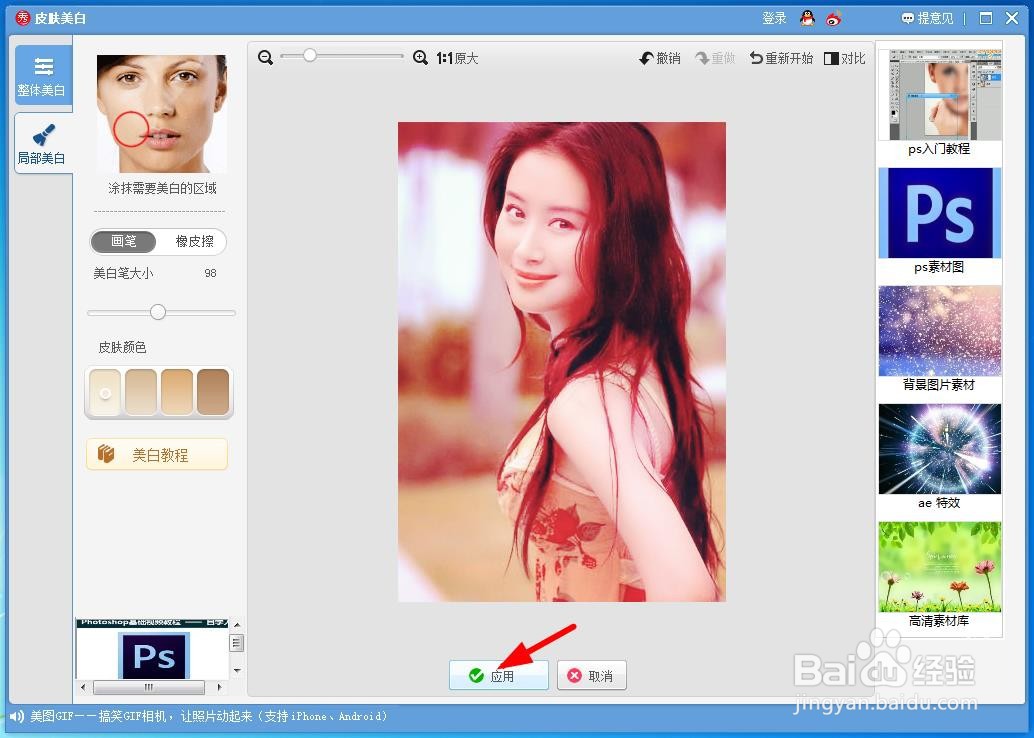
7、 然后进行“局部美白”,根据图片情况调整美白力度,然后在需要美白的皮肤部位进行按住鼠标左键来回移动光圈。做好之后点击“应用”按钮。
8、 这样就做好了。

时间:2026-04-22 00:55:22
1、 打开“美图秀秀”,导入一张待处理的图片,
2、 点击“特效”——“人像”——“自然亮白”,
3、 不透明度调整为100%,然后点击“确定”按钮。
4、 点击“云端”,不透明度调整为90左右,然后点击“确定”按钮。
5、 点击“美容”——“皮肤美白”,
6、 先进行一下“整体美白”,美白力度调整为2,
7、 然后进行“局部美白”,根据图片情况调整美白力度,然后在需要美白的皮肤部位进行按住鼠标左键来回移动光圈。做好之后点击“应用”按钮。
8、 这样就做好了。
