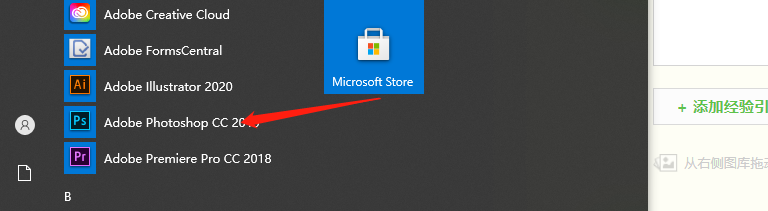
1、先是打开ps软件
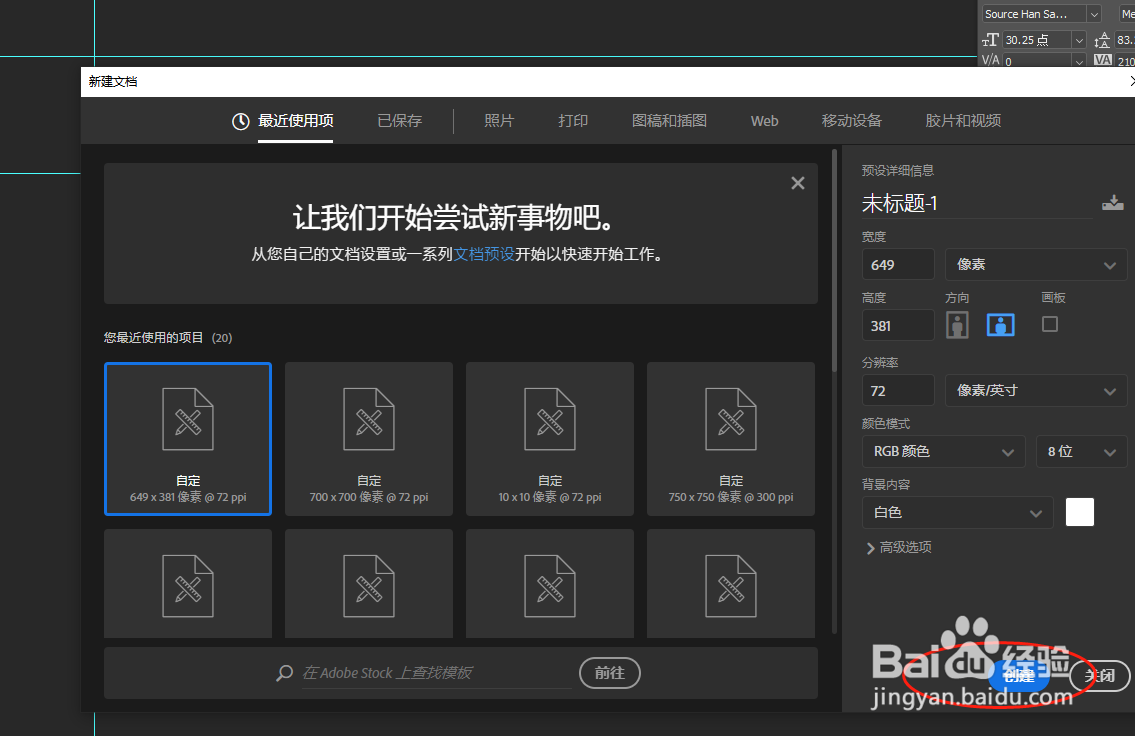
2、接着创建一个ps项目
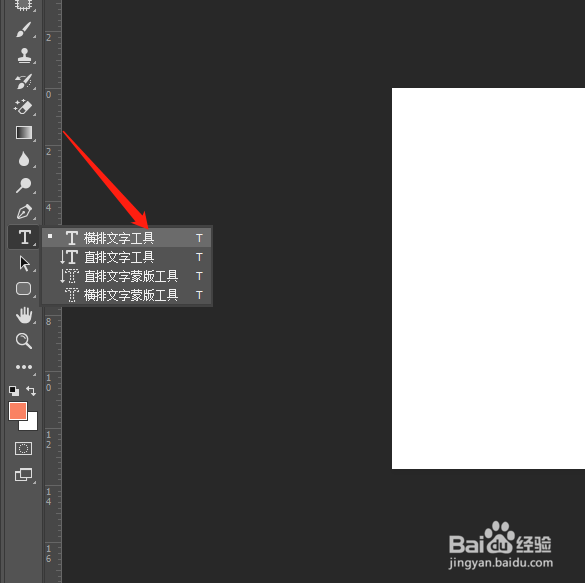
3、点击【横排文字工具】
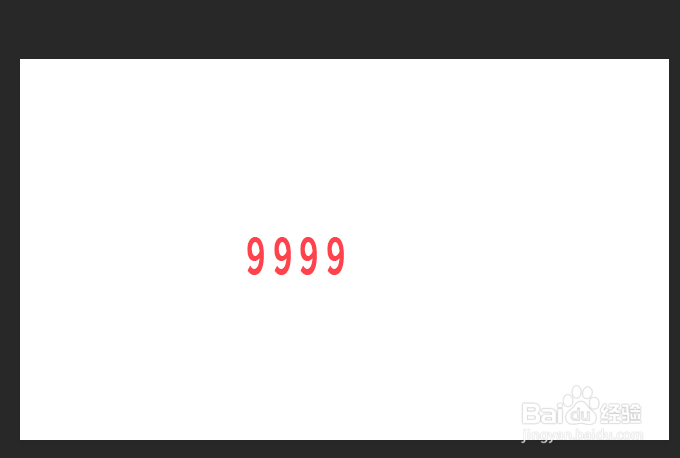
4、然后在画布上写上几个文字
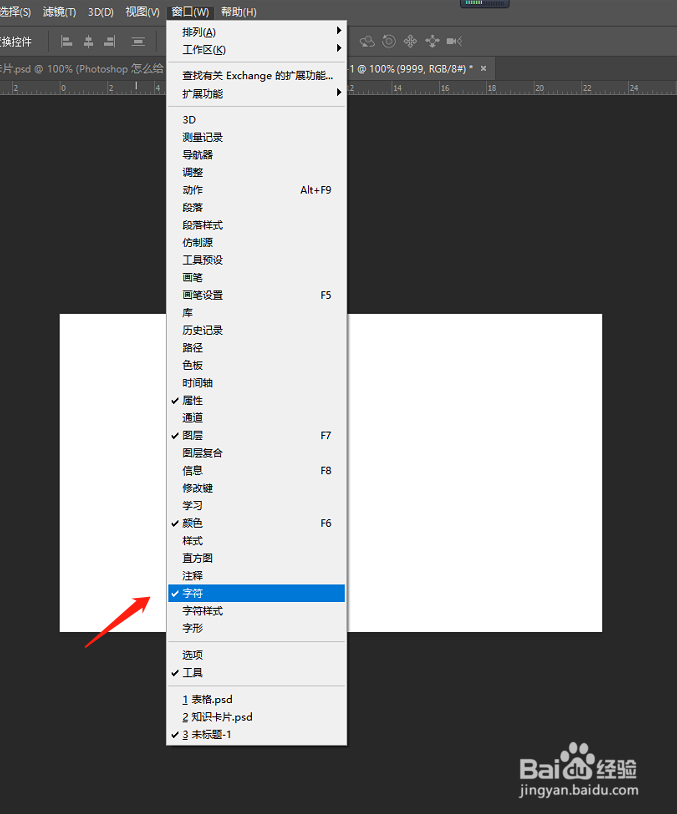
5、接着点击【窗口->字符】
6、然后选中文字,再点击这个图标
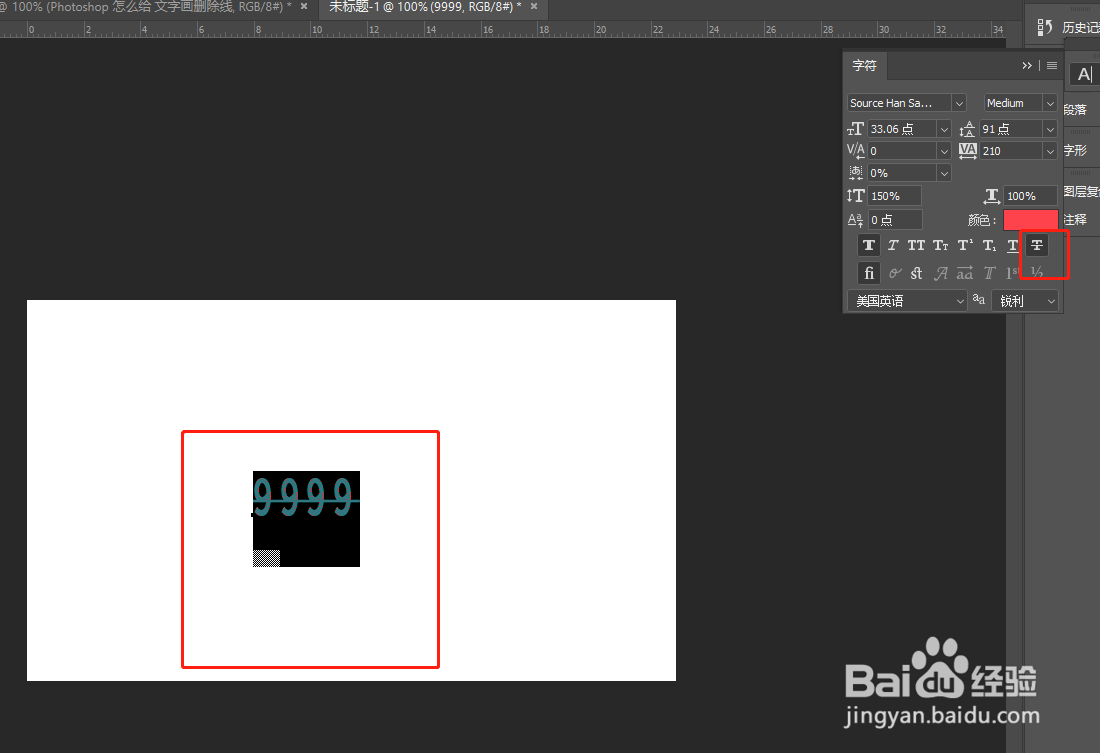
7、这样就可以给文字加上删除线了
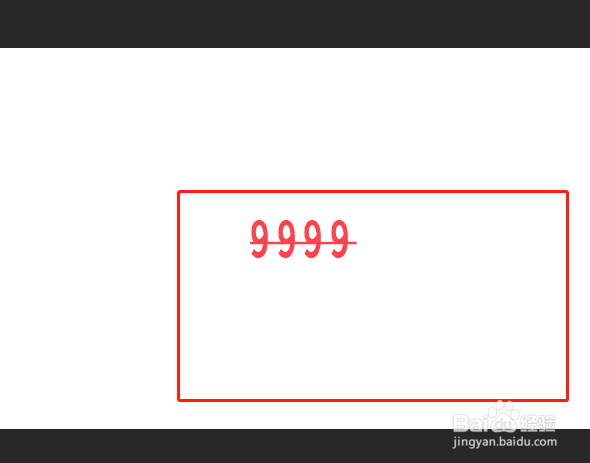
8、再或者点击这个【矩形工具】
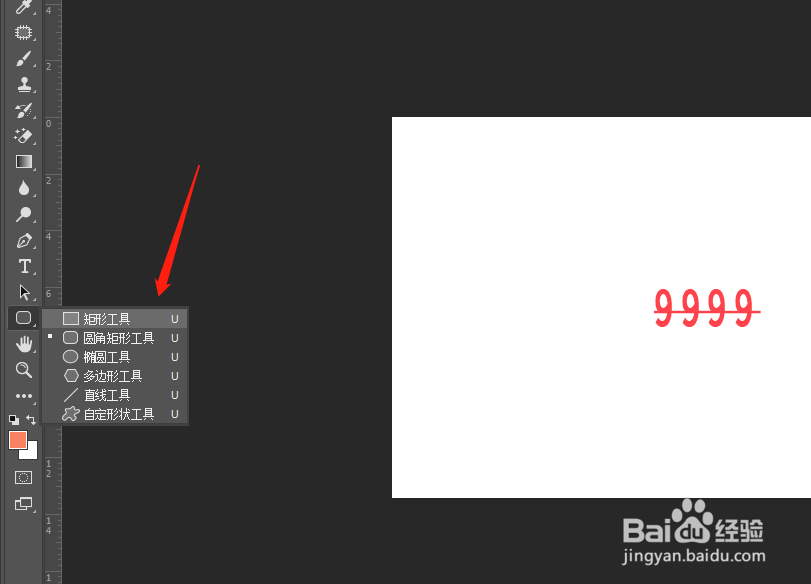
9、然后在画布上绘制一条窄窄的线条
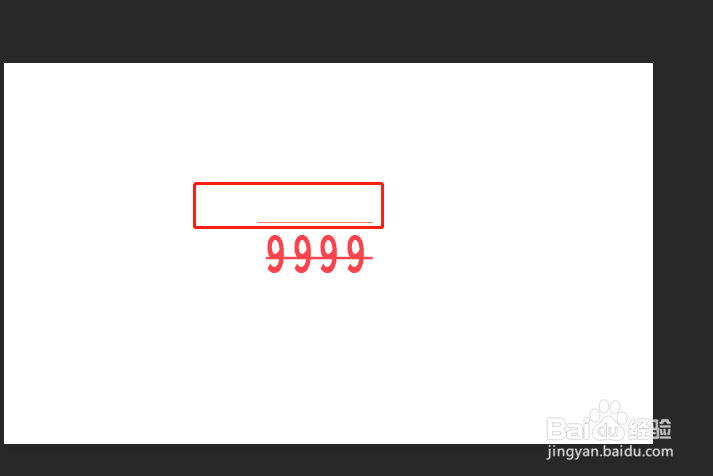
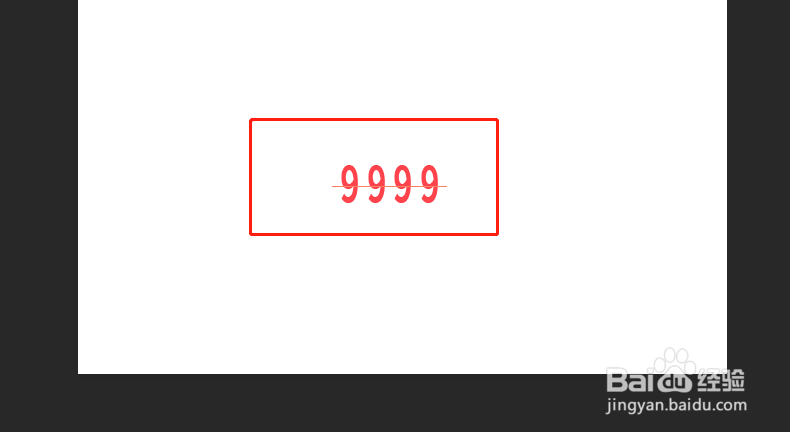
10、接着把这个线条移动到文字的中间部位就可以啦
时间:2026-04-30 14:04:17
1、先是打开ps软件
2、接着创建一个ps项目
3、点击【横排文字工具】
4、然后在画布上写上几个文字
5、接着点击【窗口->字符】
6、然后选中文字,再点击这个图标
7、这样就可以给文字加上删除线了
8、再或者点击这个【矩形工具】
9、然后在画布上绘制一条窄窄的线条
10、接着把这个线条移动到文字的中间部位就可以啦
