WPS文档如何添加不随文字走动的下划线

 时间:2026-02-12 12:27:55

1、如下所示,

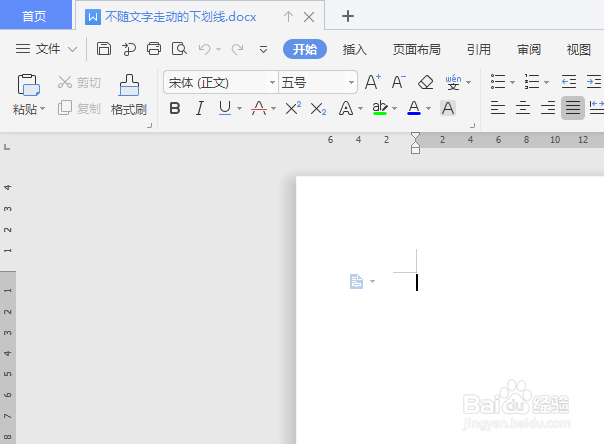
打开WPS软件,新建一空白的文档,

保存为:不随文字走动的下划线。
WPS文档如何添加不随文字走动的下划线

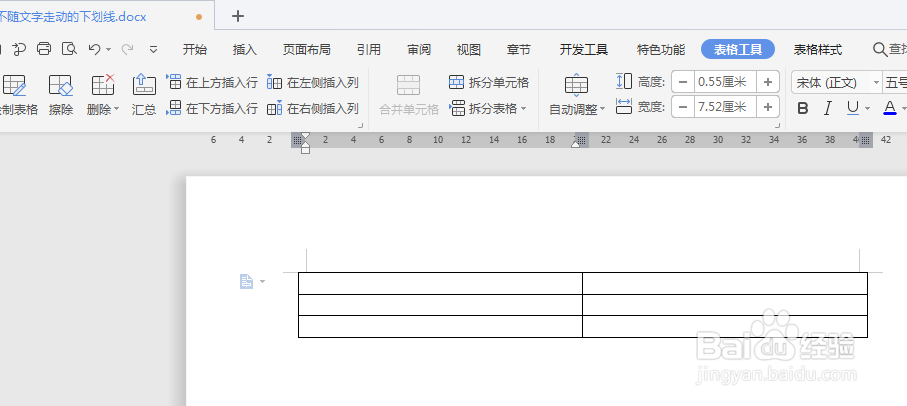
2、如下所示,

在文档中插入三行两列的表格,

WPS文档如何添加不随文字走动的下划线

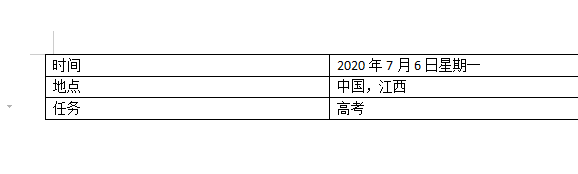
3、如下所示,

在表格中输入文字内容,

(这些都是瞎写的,不必较真)

WPS文档如何添加不随文字走动的下划线

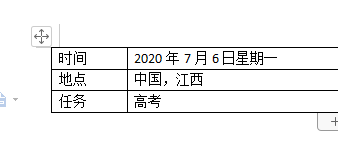
4、如下所示,

调整表格,左列缩短了,

WPS文档如何添加不随文字走动的下划线

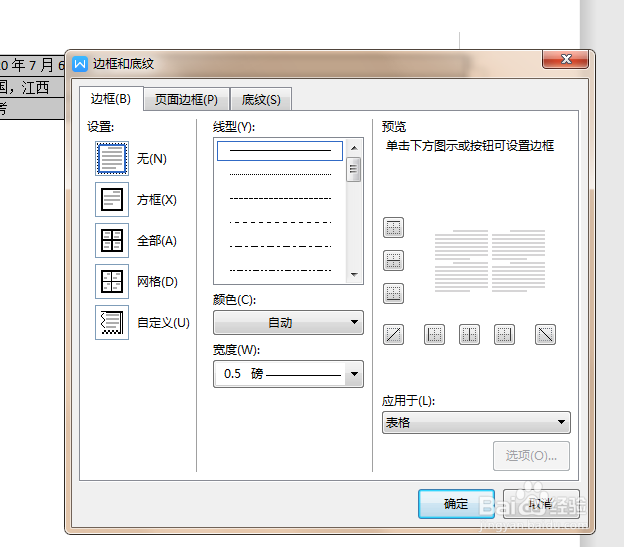
5、如下所示,

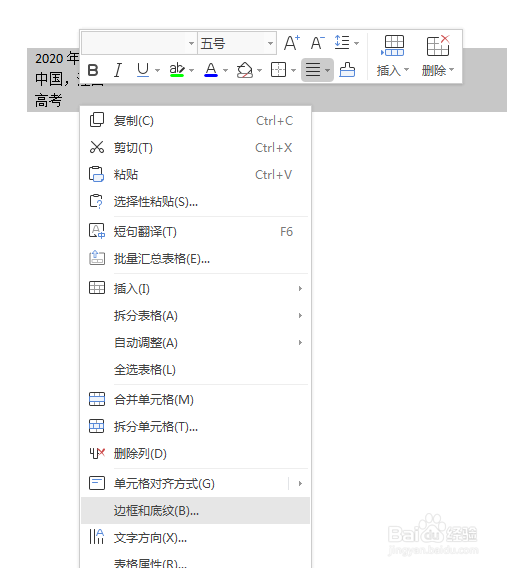
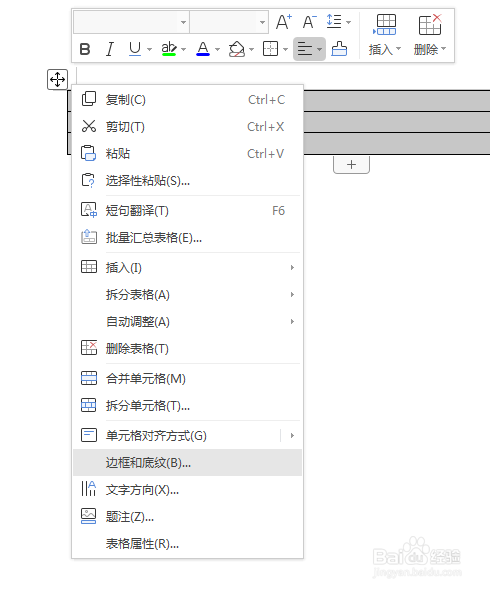
选中“十字箭头光标”,

选中整个表格,单击鼠标右键,

点击“边框和底纹”。
WPS文档如何添加不随文字走动的下划线

6、如下所示,

边框一列设置“无”,

单击确定。

WPS文档如何添加不随文字走动的下划线

7、如下所示,

选中右列三行,

单击鼠标右键,

点击“边框和底纹”。

WPS文档如何添加不随文字走动的下划线

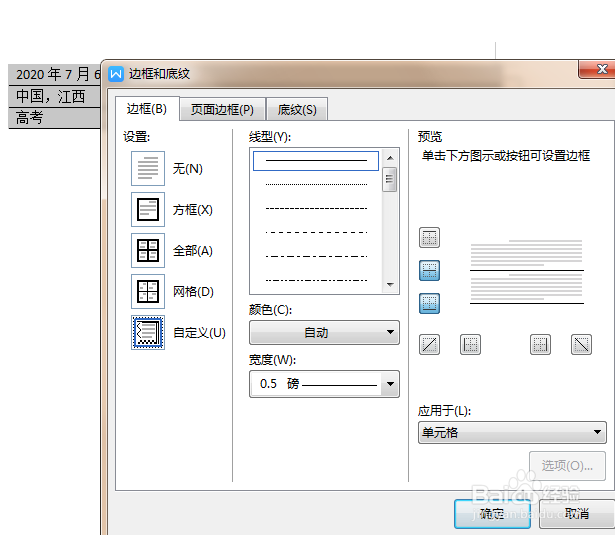
8、如下所示,

设置边框,在右列预览中点击中间线和底线,

点击确定。

~~~~~至此,

这个不随文字移动的下划线就制作好了,

效果如简介。
WPS文档如何添加不随文字走动的下划线

  • WPS下划线怎么固定不随字走
  • WPS Word如何制作不随打字而动的下划线?
  • WPS下划线如何设置固定不随字走
  • wps横线上打字不破坏线
  • WPS中如何让下划线上加字使下划线不动
  • 热门搜索
    草鱼怎么做才好吃 最简单的减肥方法 360怎么重装系统 pdf怎么转成图片 丰胸最有效的方法 excel公式怎么用 豆腐怎么做好吃 一次函数图像怎么画 o型腿矫正方法 英孚教育怎么样