1、打开PS

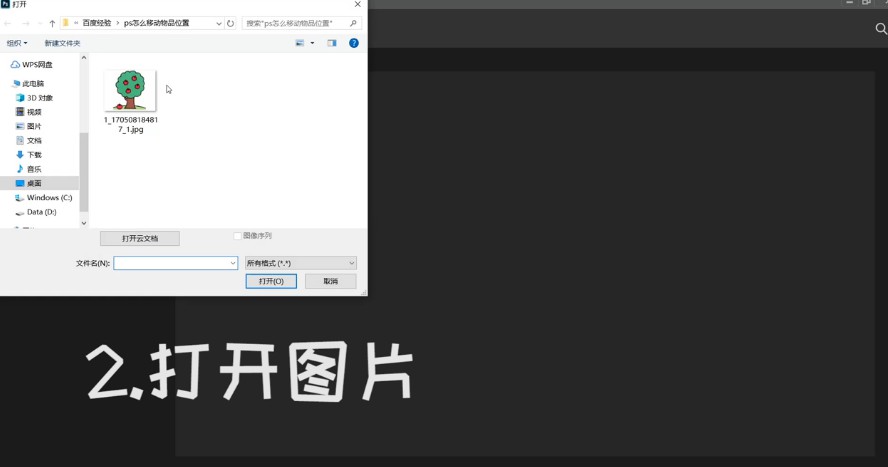
2、打开图片。
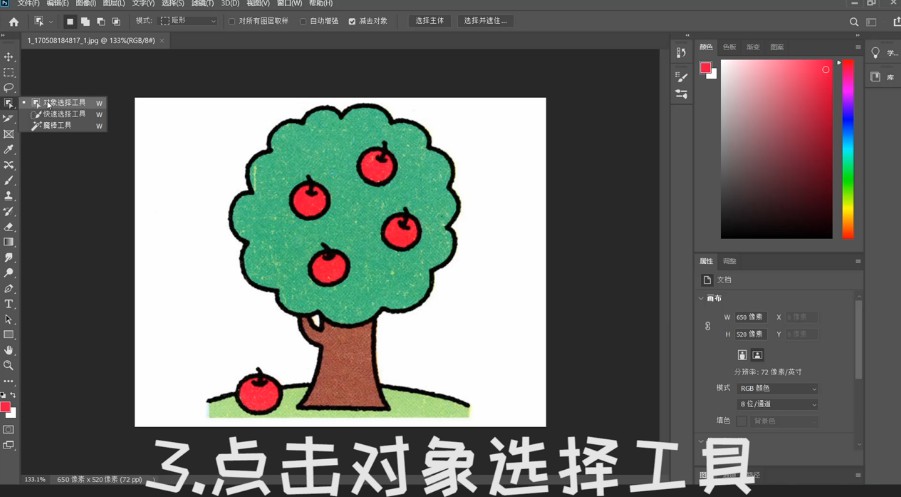
3、点击对象选择工具。
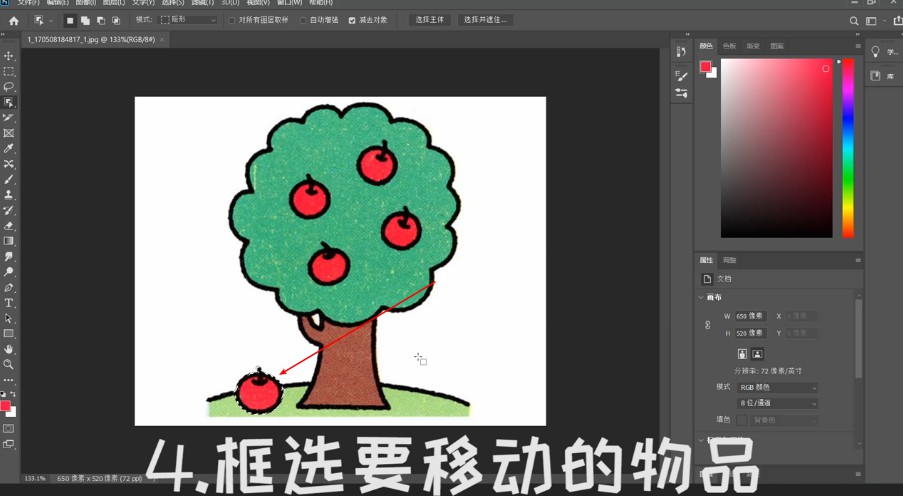
4、框选要移动的物体。
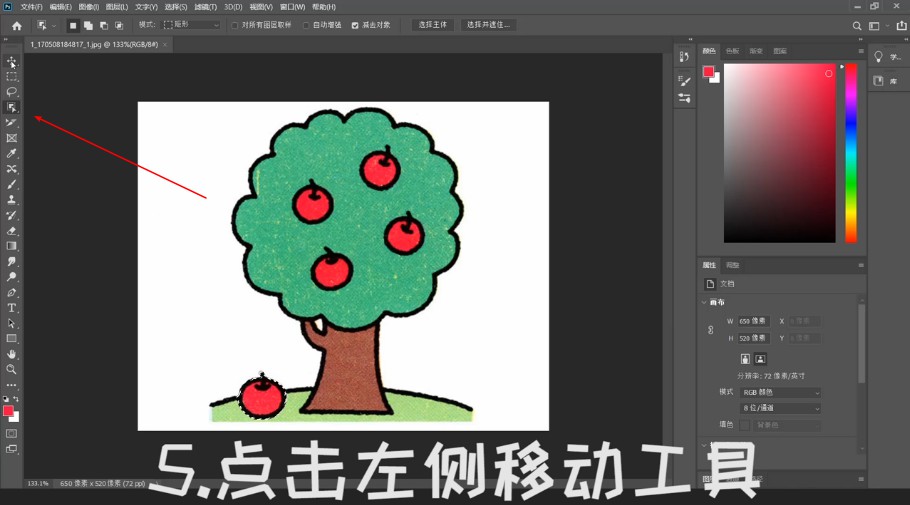
5、点击左侧移动工具。
6、移动物体到需要的位置。

7、点击矩形工具。
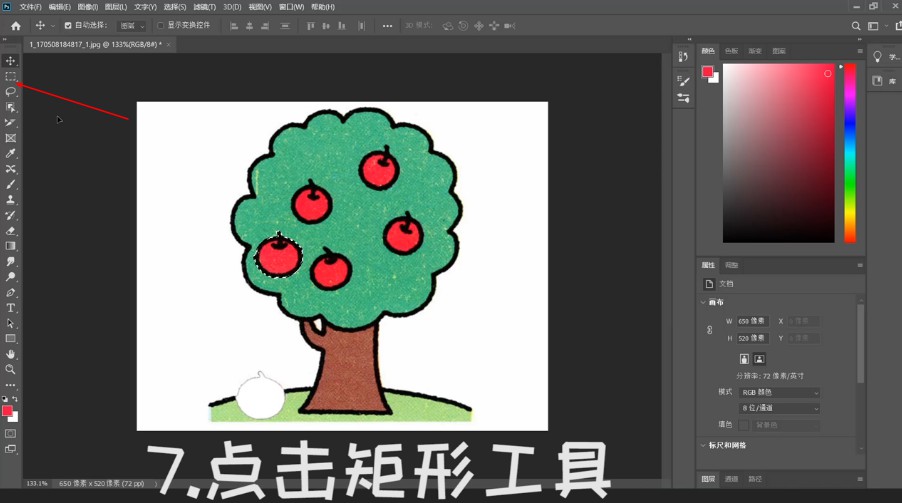
8、框选缺失部分。

9、点击“编辑-内容识别缩放”。
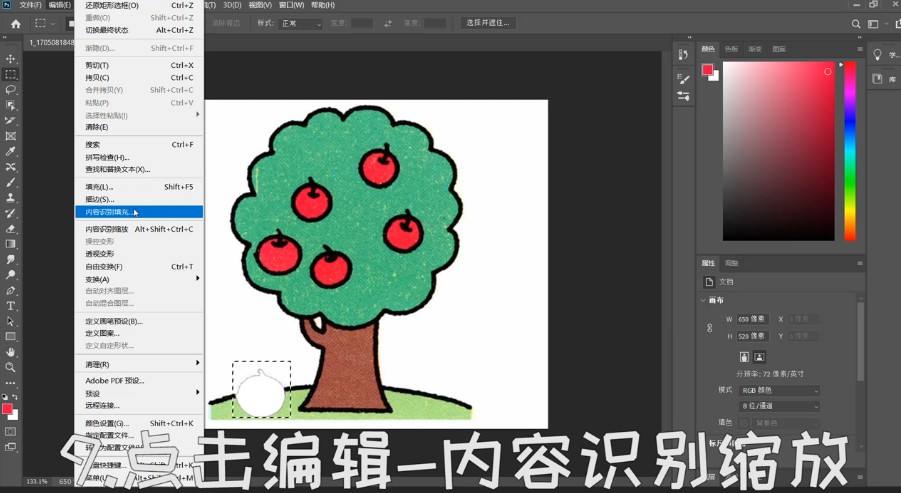
10、擦除不需要识别的部分。

11、点击“确定”。

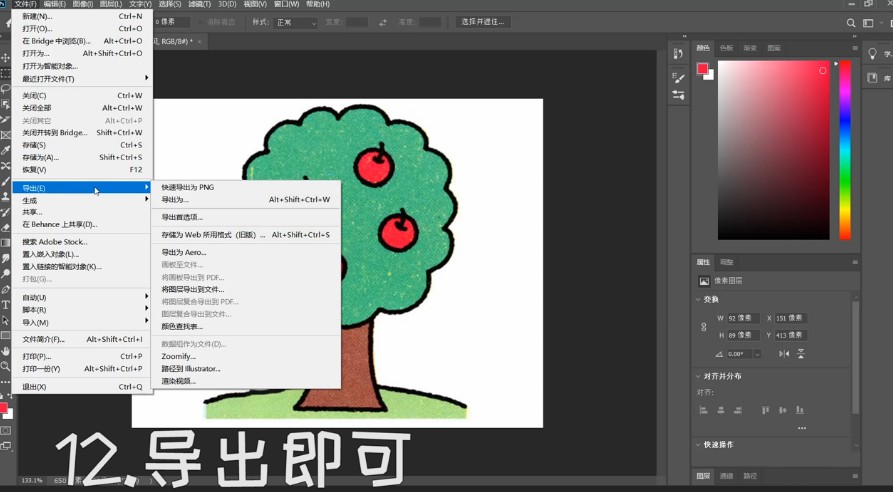
12、处理好后导出即可。
时间:2026-04-23 04:12:22
1、打开PS
2、打开图片。
3、点击对象选择工具。
4、框选要移动的物体。
5、点击左侧移动工具。
6、移动物体到需要的位置。
7、点击矩形工具。
8、框选缺失部分。
9、点击“编辑-内容识别缩放”。
10、擦除不需要识别的部分。
11、点击“确定”。
12、处理好后导出即可。
