win10怎么设置修改默认浏览器

 时间:2026-02-15 20:10:13

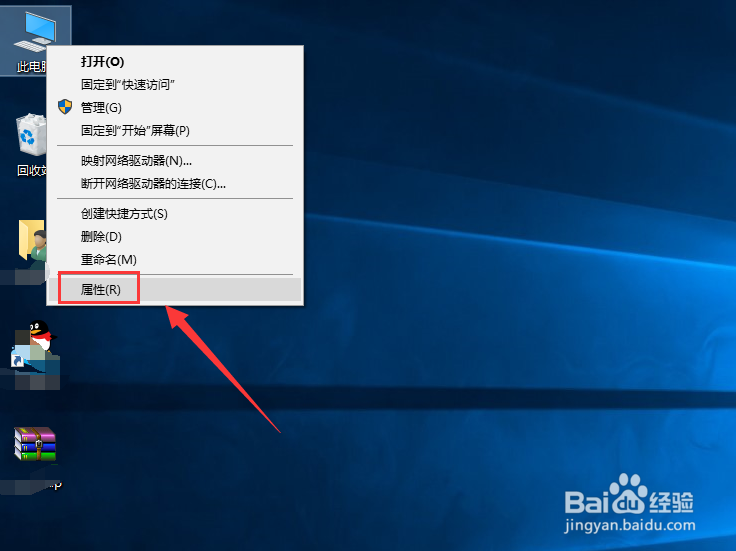
1、首先再桌面右键点击此电脑,在右键菜单选择属性选项,如下图所示
win10怎么设置修改默认浏览器

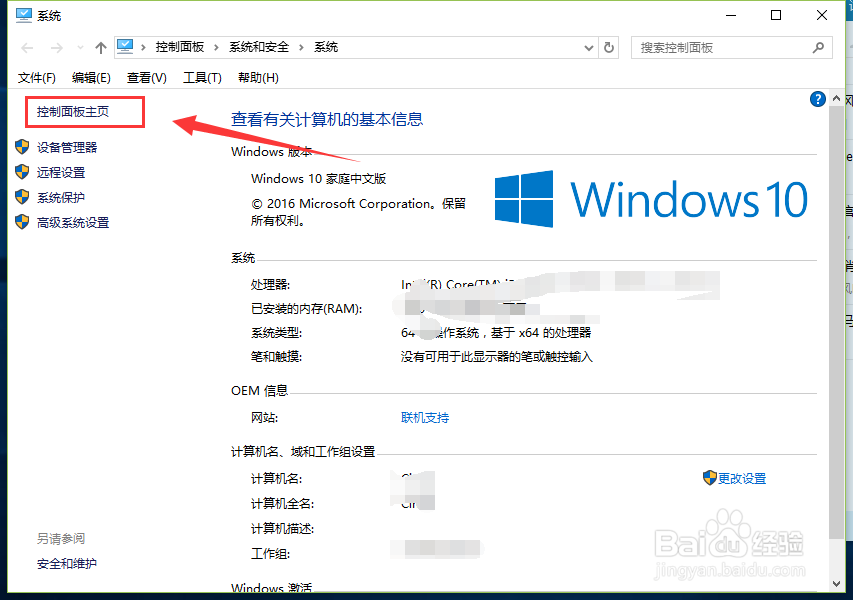
2、在电脑属性界面右侧的栏位上方选择控制面板主页,如下图所示

win10怎么设置修改默认浏览器

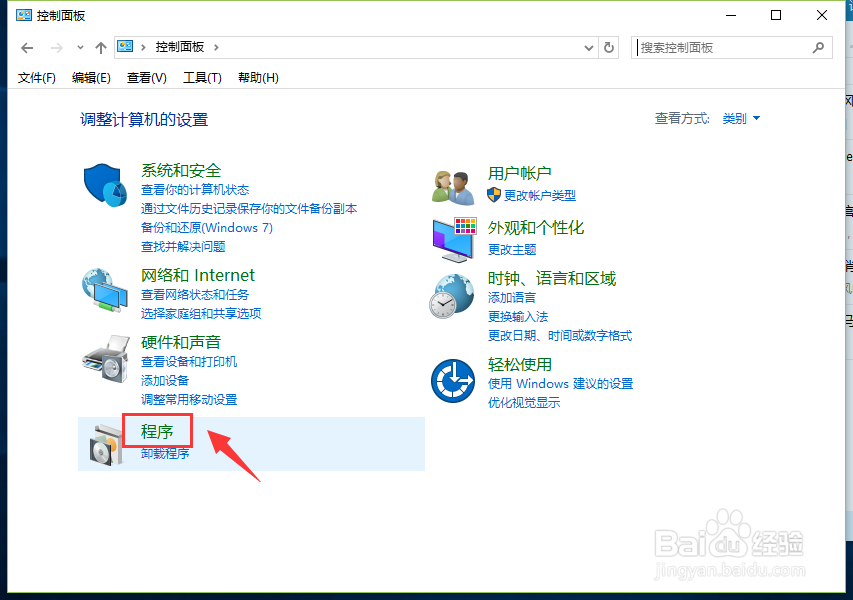
3、在控制面板主页选择程序这个选项进入,如下图所示

win10怎么设置修改默认浏览器

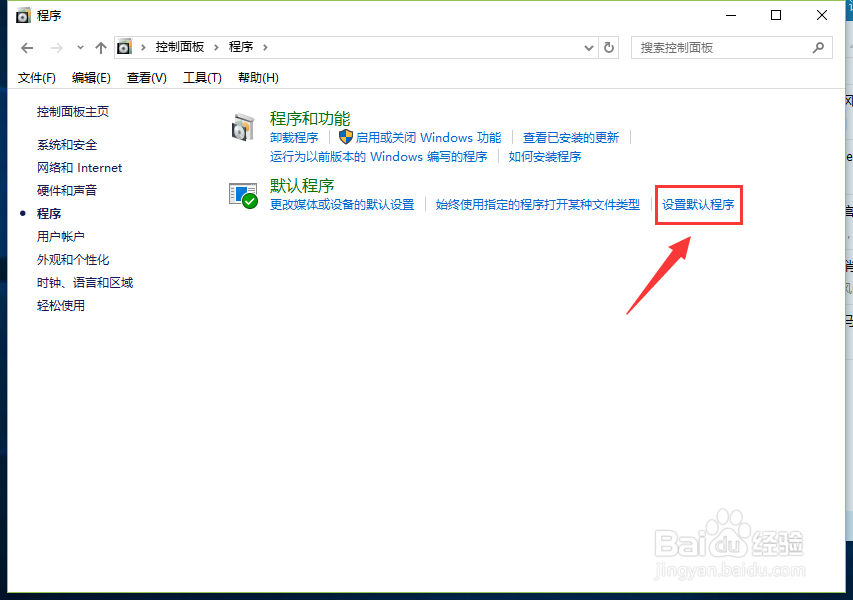
4、在程序选项卡,点击设置默认程序这个链接,如下图所示

win10怎么设置修改默认浏览器

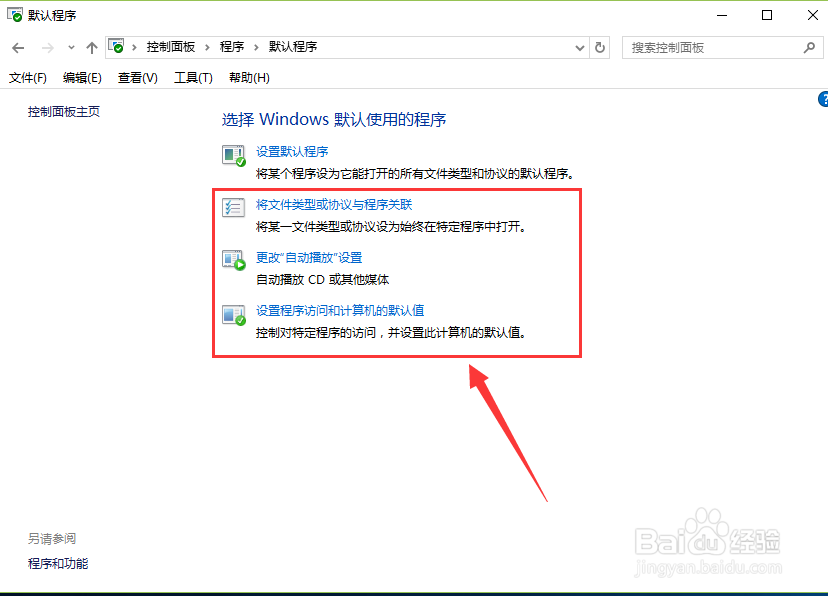
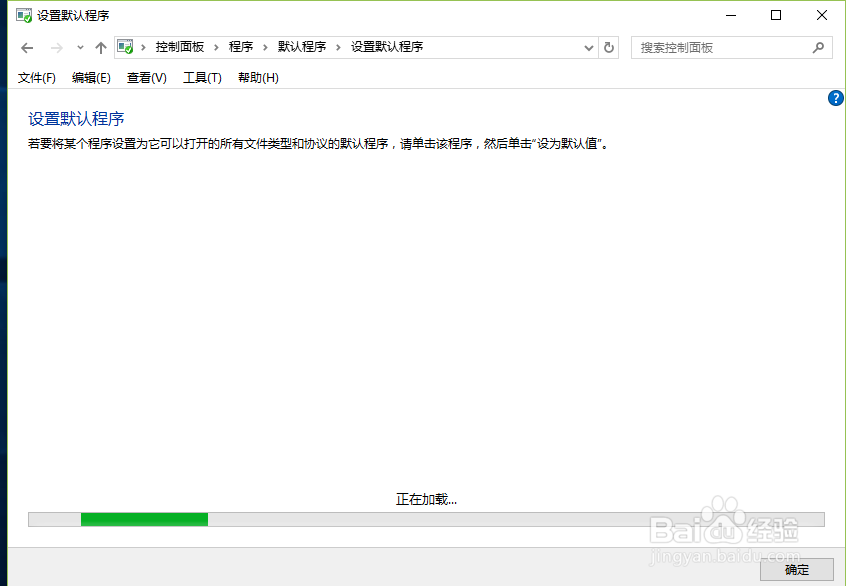
5、系统逐步加载全部的默认程序设置界面,就是说不管可以设置默认浏览器。其它比如图片打开的默认程序也可以修改,如下图所示
win10怎么设置修改默认浏览器

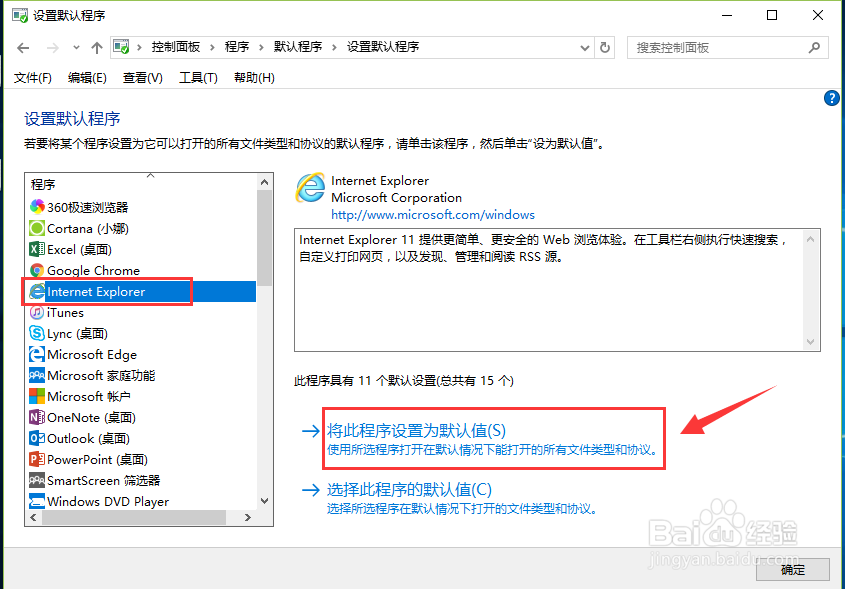
6、进入默认程序列表,我们选择internet explore 11为默认浏览器,点击将此程序设置为默认值,即可,如下图所示,其它默认程序设置方法一致。
win10怎么设置修改默认浏览器

7、设置完成,关于默认打开程序更多的设置如下图所示。

win10怎么设置修改默认浏览器

  • WIN10怎么修改默认浏览器
  • win10系统该如何修改默认浏览器
  • win10无法设置默认浏览器?
  • Win10默认浏览器Win10默认应用程序设置
  • win10系统如何重装
  • 热门搜索
    如何节约能源 怎么训练狗狗捡东西 问卷调查报告怎么写 ppm是什么单位 如何添加网络打印机 乌龟如何分公母 大事记怎么写 如何修证佛法 360如何赚钱 韩国代购怎么做