win10到哪删除开机密码

 时间:2026-02-13 14:02:27

1、 选择设置

找到电脑开始页面,选择设置。

win10到哪删除开机密码

2、 选择账户

打开页面后,选择账户。

win10到哪删除开机密码

3、 选择登录选项

打开页面后,选择登录选项。

win10到哪删除开机密码

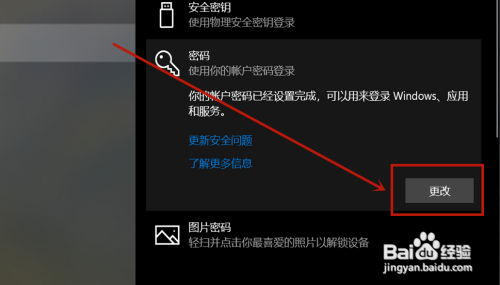
4、选择更改

打开页面后,选择密码更改。

win10到哪删除开机密码

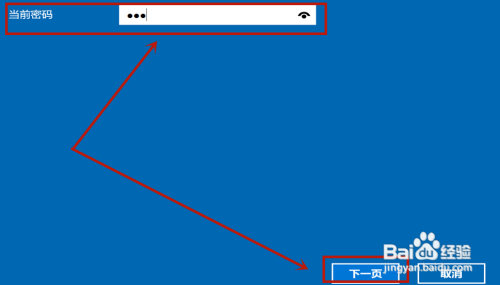
5、 验证操作

输入当前登录密码,选择下一页。

win10到哪删除开机密码

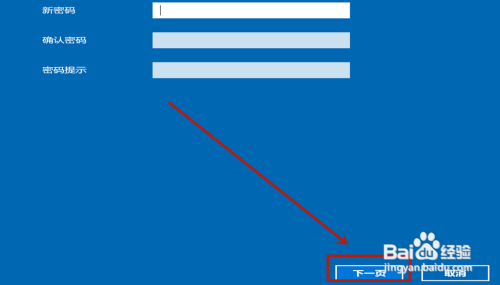
6、 选择下一页

打开页面后,无需填写直接选择下一页。

win10到哪删除开机密码

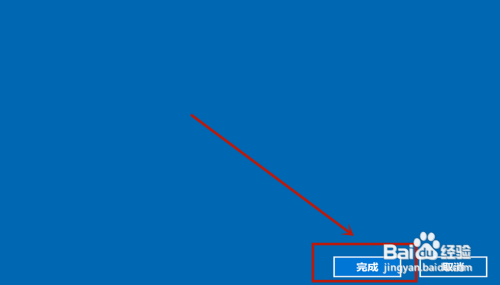
7、完成删除

打开页面后,选择完成即可。

win10到哪删除开机密码

1、第一步. 选择设置

找到电脑开始页面,选择设置。

第二步. 选择账户

打开页面后,选择账户。

第三步. 选择登录选项

打开页面后,选择登录选项。

第四步. 选择更改

打开页面后,选择密码更改。

第五步. 验证操作

输入当前登录密码,选择下一页。

第六步. 选择下一页

打开页面后,无需填写直接选择下一页。

7. 完成删除

打开页面后,选择完成即可。

  • windows10取消开机密码
  • win10删除开机密码如何操作
  • win10怎么取消开机密码
  • win10如何删除开机密码
  • win10怎么取消开机密码
  • 热门搜索
    红烧肉炖土豆 气胸是怎么回事 梦幻西游手游地府攻略 海明威简介 冬季减肥 红烧肉的做法 三亚拍婚纱照攻略 足球规则简介 男士穿衣搭配网站 川藏线旅游攻略