excel输入身份证号码变成e+17

 时间:2026-04-28 09:49:19

1、双击身份证号单元格

进入到excel软件界面,鼠标左键双击你的身份证号单元格。

excel输入身份证号码变成e+17

2、移动光标

将你的鼠标光标移动到这个身份证号的最前方。

excel输入身份证号码变成e+17

3、输入单引号

再在这个位置输入一个英文状态下的单引号,按下回车键就可以了。

excel输入身份证号码变成e+17

1、选中单元格

进入到excel软件界面,单击鼠标左键选中你的身份证号单元格。

excel输入身份证号码变成e+17

2、点击开始选项卡

点击上方各个功能选项卡里面的开始选项卡。

excel输入身份证号码变成e+17

3、点击文本选项

再点击里面的单元格下拉菜单,选择并点击文本选项,再双击这个单元格即可。

excel输入身份证号码变成e+17

1、单击鼠标右键

进入到excel软件界面,选中你的身份证单元格后单击鼠标右键。

excel输入身份证号码变成e+17

2、点击文本

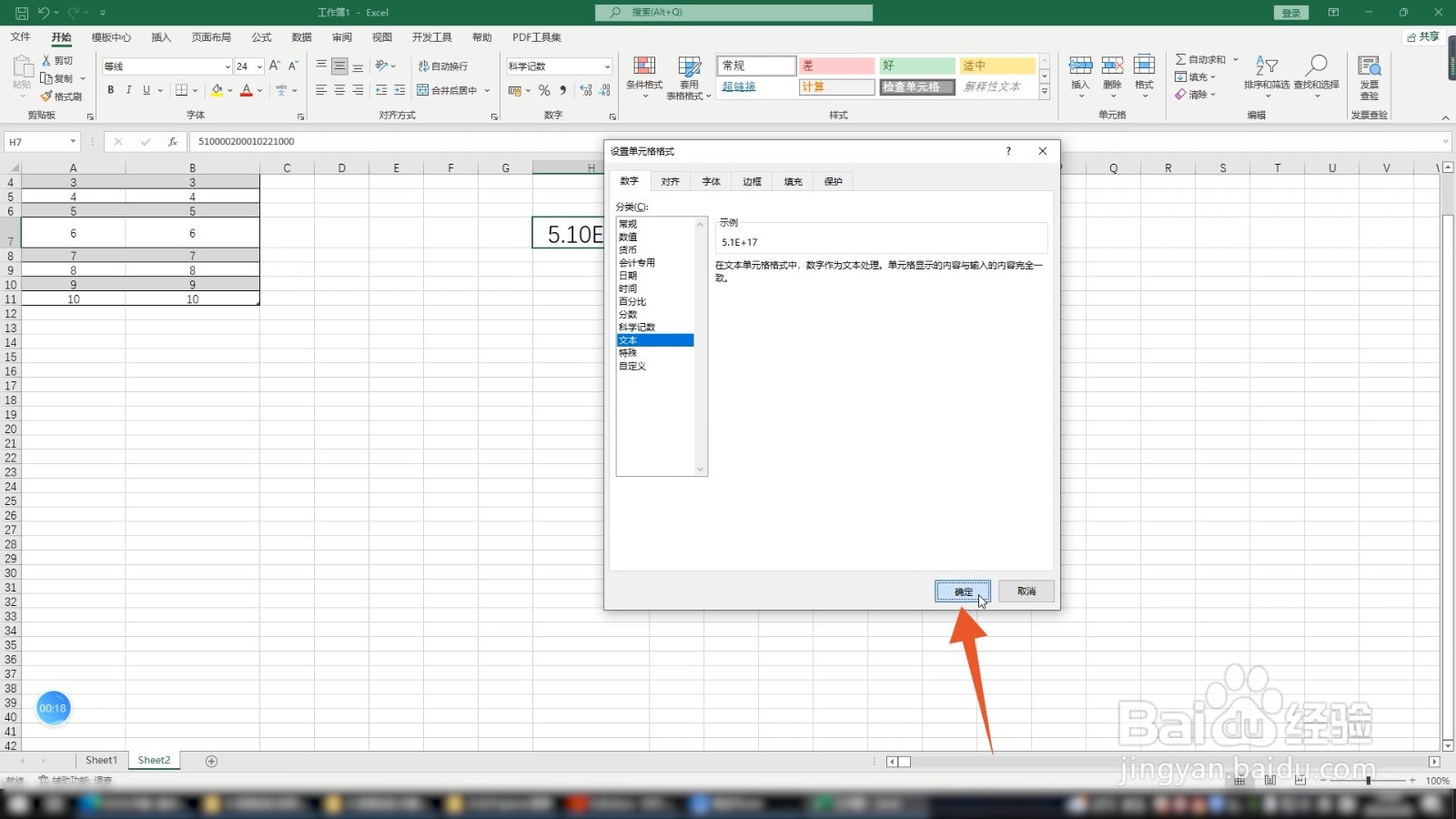
点击设置单元格的格式,点击里面的文本选项。

excel输入身份证号码变成e+17

3、点击确定

点击下面的确定按钮,再鼠标左键双击这个单元格就可以了。

excel输入身份证号码变成e+17

  • excel身份证号码显示e+17怎么恢复
  • excel里身份证号后四位变成0000
  • 表格中的身份证号码变成了e+17怎么恢复
  • 表格身份证显示e+17怎么改
  • excel身份证号后4位0000恢复
  • 热门搜索
    世界舞王迈克杰克逊怎么死的 项目概况怎么写 文怎么读 贵妇膏怎么用 怎么预防感冒 社保怎么转入新单位 大宝漆怎么样 怎么养精 埋怎么组词 狗吃了老鼠药怎么办