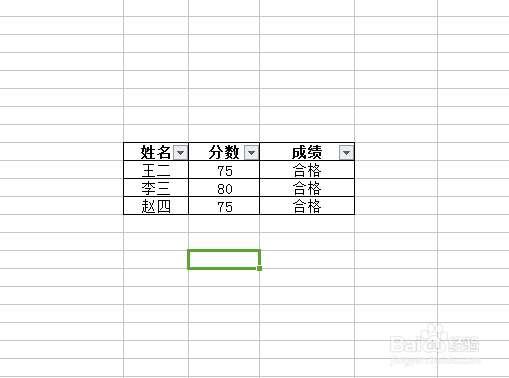
1、首先我们建立自己的工作表,工作表内内容完成我们就可以进行一系列设置了,我们来看下工作表内内容吧,如下图所示。
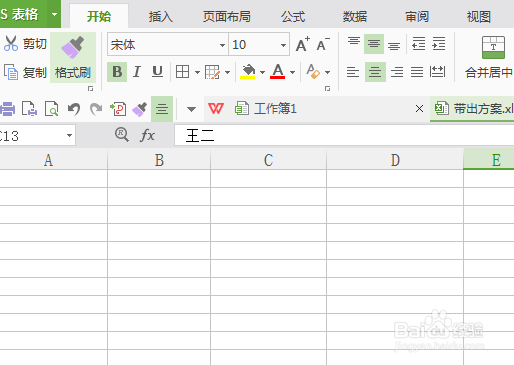
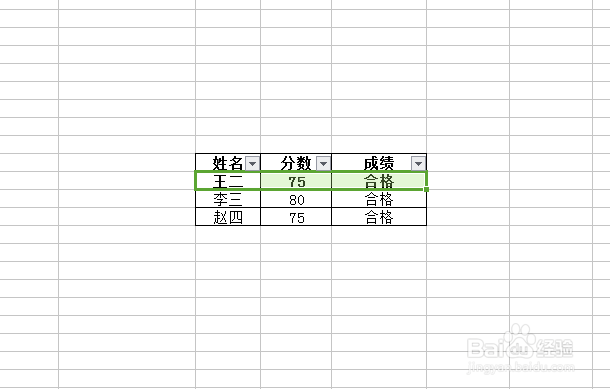
2、通过上图,我们来进行第一行文字的编辑设置,首先我们来进行字体加粗的操作,通过菜单栏-开始菜单-点击B按钮即可实现此操作,也可以使用快捷键Ctrl+B,如下图所示。
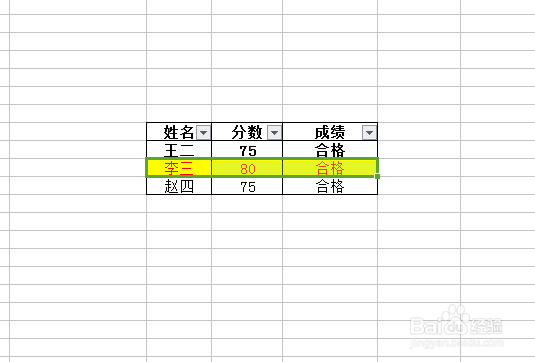
3、接下来我们对第二行进行颜色设置,通过点击菜单栏-开始菜单-点击字体颜色和填充颜色两项来进行设置,效果图如下所示。

4、下面进行第三行进行设置,通过编辑字体的大小和选择字体进行设置,如下图所示。

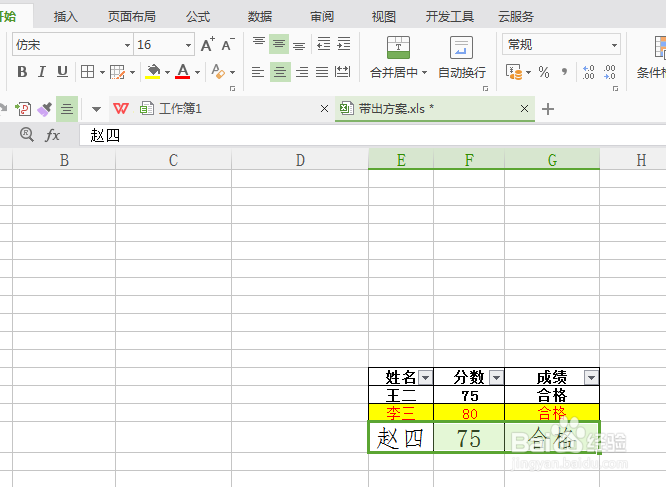
5、以上就设置完成了,那如果我们第一行和第三行的显示结果想要和第二行进行设置一致,那么我们是通过一系列设置来进行操作省时吗?答案是否定的,我们只需要选中第二行,然后选择格式刷刷一下就可以了,自动匹配各项属性,如下图所示。
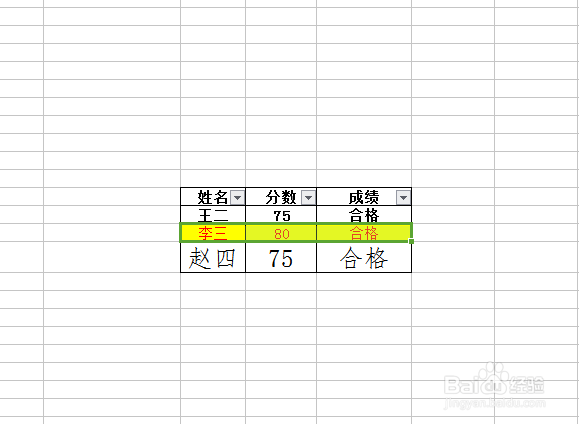

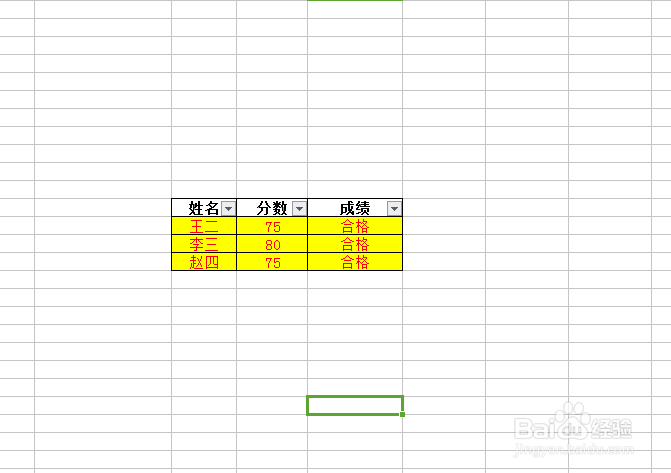
6、最后我们来进行文字加倾斜操作,通过点击倾斜I选项进行设置,也可以通过快捷键Ctrl+I进行设置,效果图如下。

7、小结
当然,在Excel办公软件中操作命令和快捷命令不止这些,这里只是起到一个指点作用,如果帮到了您请为我点个赞吧。
