Excel如何拼接城市、级别、所在省?

 时间:2026-05-02 18:07:48

1、准备存放拼接城市、级别、所在省的单元格结构。

首先在Excel中准备好存放拼接城市、级别、所在省的单元格结构。

Excel如何拼接城市、级别、所在省?

2、输入拼接城市、级别、所在省的函数公式。

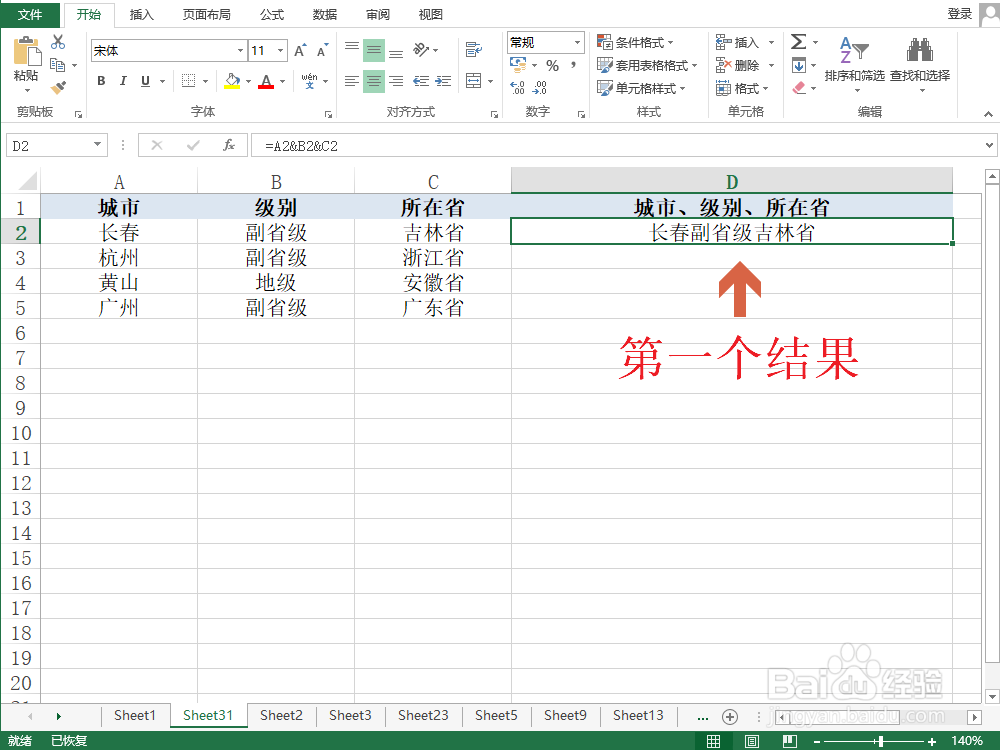
选中D2单元格,输入用于拼接城市、级别、所在省的函数公式“=A2&B2&C2”。

Excel如何拼接城市、级别、所在省?

3、得到拼接城市、级别、所在省的第一个结果。

按下回车键Enter即可在D2单元格内得到拼接城市、级别、所在省的第一个计算结果。
Excel如何拼接城市、级别、所在省?

4、拉伸填充所有拼接城市、级别、所在省的结果。

点击D2单元格右下角的绿色实心方块,往下拖拽直至D5单元格松开鼠标。

Excel如何拼接城市、级别、所在省?

5、完成拼接城市、级别、所在省的拼接。

我们可以在D2:D5中看到拼接城市、级别、所在省的结果。

更多工作生活问题,参考如下教程:

Excel如何拼接城市、级别、所在省?

  • Excel批量字母大小写
  • 如何将Excel中一个表格的数据导入到另一个表格
  • 如何在Excel中设计跨表的按钮
  • Excel如何将字母数据更改为首字母大写
  • 怎样在excel表格中提取括号内(部分)的数据
  • 热门搜索
    联想手机怎么刷机 雷凌怎么样 怎么画眉 微信实名认证怎么弄 卖家不发货怎么投诉 怎么删除差评 猕猴桃怎么吃才正确 手心痒是怎么回事 平板电脑开不了机怎么办 怎么看微信注册时间