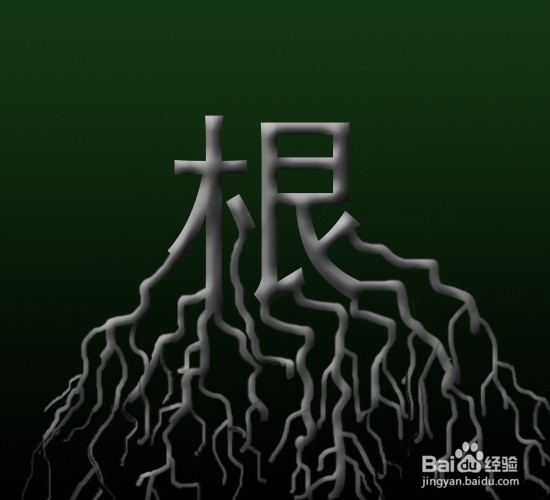
PS提高详细步骤实例 树根字

 时间:2026-04-24 07:28:07

1、新建550像素×500像素,分辨率为默认72,RGB模式,背景内容为白色的新文件,如图设置:
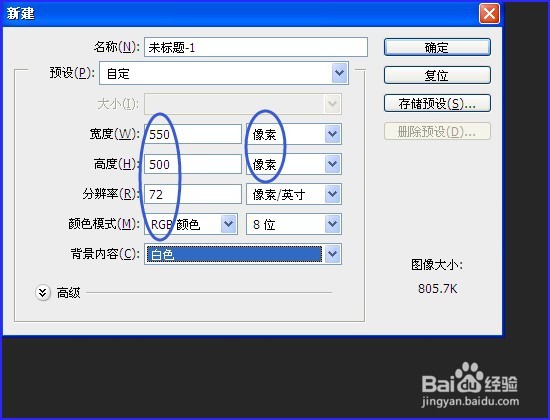
PS提高详细步骤实例 树根字

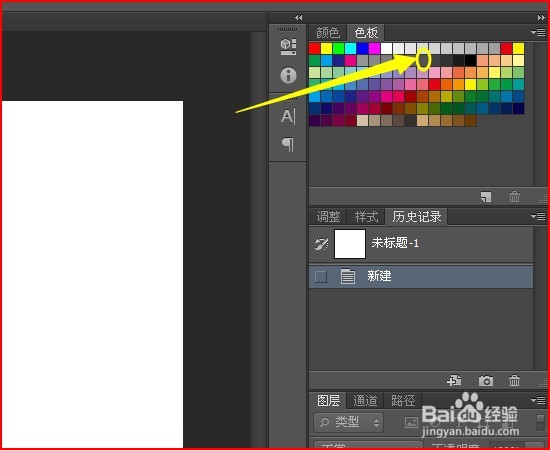
2、设置前景色为80%灰色,在调色板上找到灰色80%单击即可。如图:

PS提高详细步骤实例 树根字

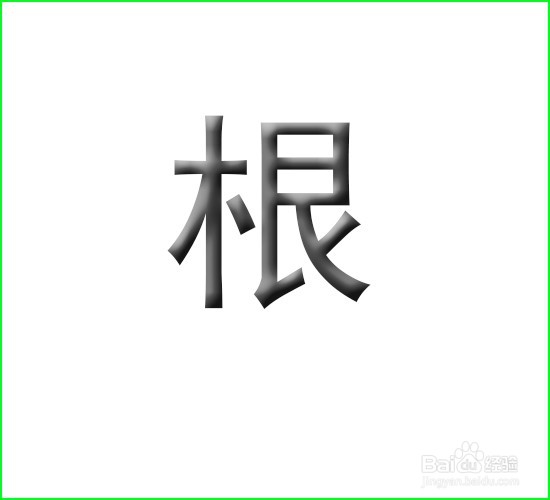
3、单击用文字工具,字体为黑体或其它较粗的字体,在文件中输入文字:根。大小单击其它任何工具后按Ctrl+T变换合适。如图:

PS提高详细步骤实例 树根字

4、单击图层面板中“添加图层样式”中“斜面和浮雕”,如图设置:

PS提高详细步骤实例 树根字

PS提高详细步骤实例 树根字

5、栅格化文字图层,鼠标对准根字右击选栅格化图层,或单击图层菜单→栅格化文字。如图:

PS提高详细步骤实例 树根字

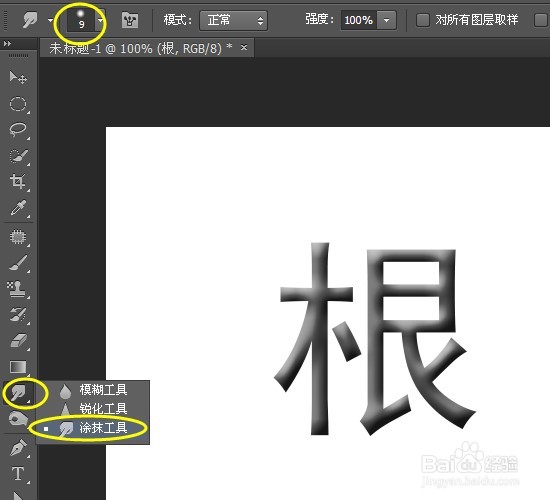
6、单击用涂抹工具,选项中选择合适大小,硬度50%左右,如图:

PS提高详细步骤实例 树根字

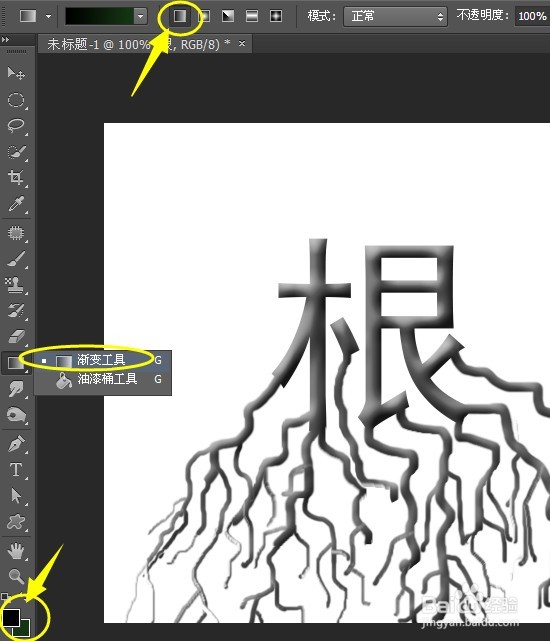
7、在文字下方拖动出随意曲线,拖动出多条后,再选择小一些的画笔工具,再拖动大小。如图:
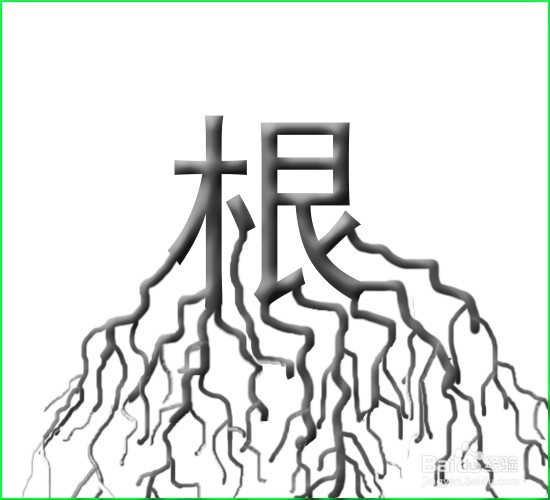
PS提高详细步骤实例 树根字

8、单击选背景层,设置前景色和背景色为黑色和深绿色。用渐变工具线性渐变,在文件中从上到下拉动。如图:

PS提高详细步骤实例 树根字

PS提高详细步骤实例 树根字

  • 三伏天吃什么祛湿好
  • 脸怎么就僵硬了
  • 室内空间的组织与界面形成
  • ktv装修材料有哪些?如何选择ktv装修材料?
  • ADS代码编辑窗口的使用
  • 热门搜索
    ad是什么 战无不胜是什么意思 aldo是什么牌子 什么是同位语 什么的话语 脚后跟痛是什么原因 瞌睡多是什么原因 碘酒是什么 松露是什么 原浆酒是什么意思