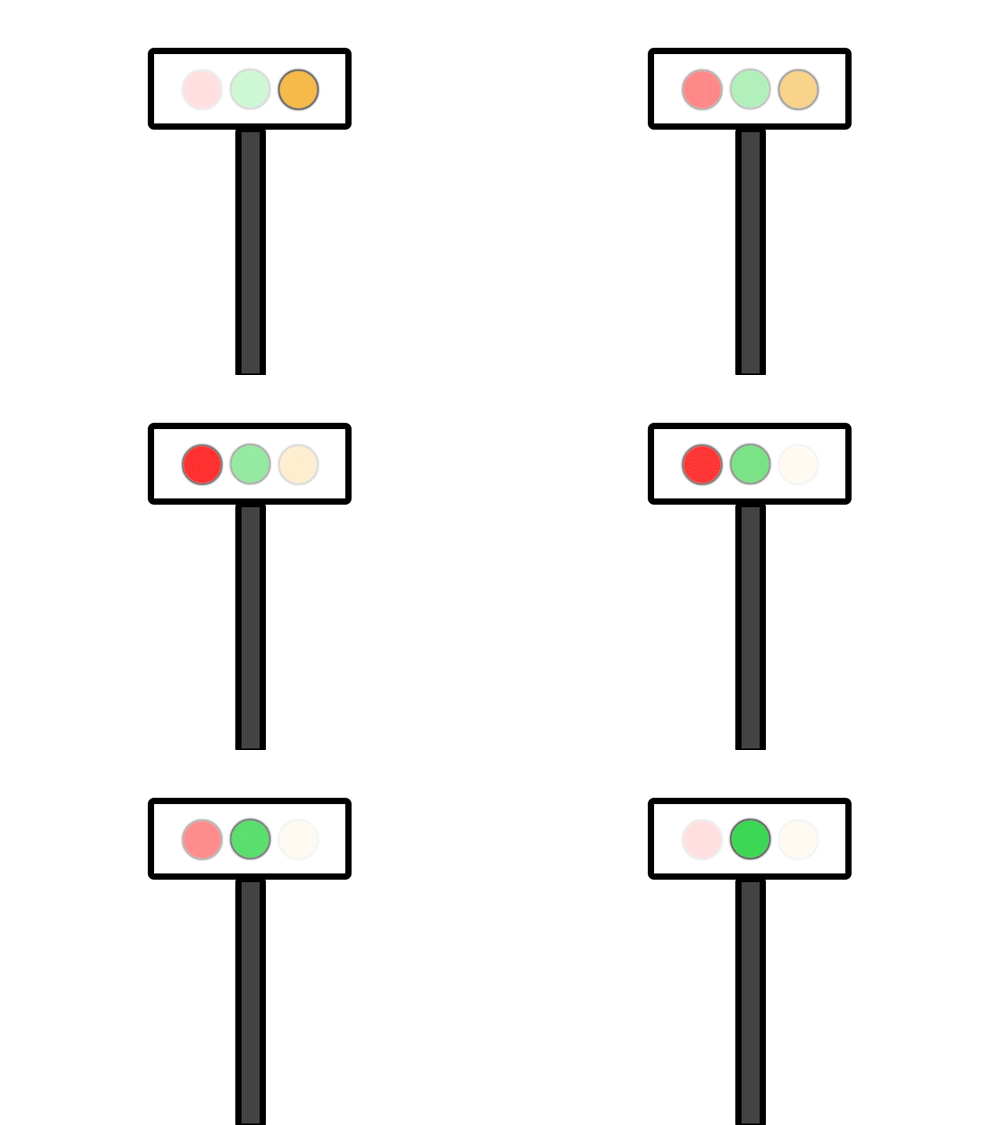
photoshop怎么制作红绿灯效果?

 时间:2026-02-12 19:22:19

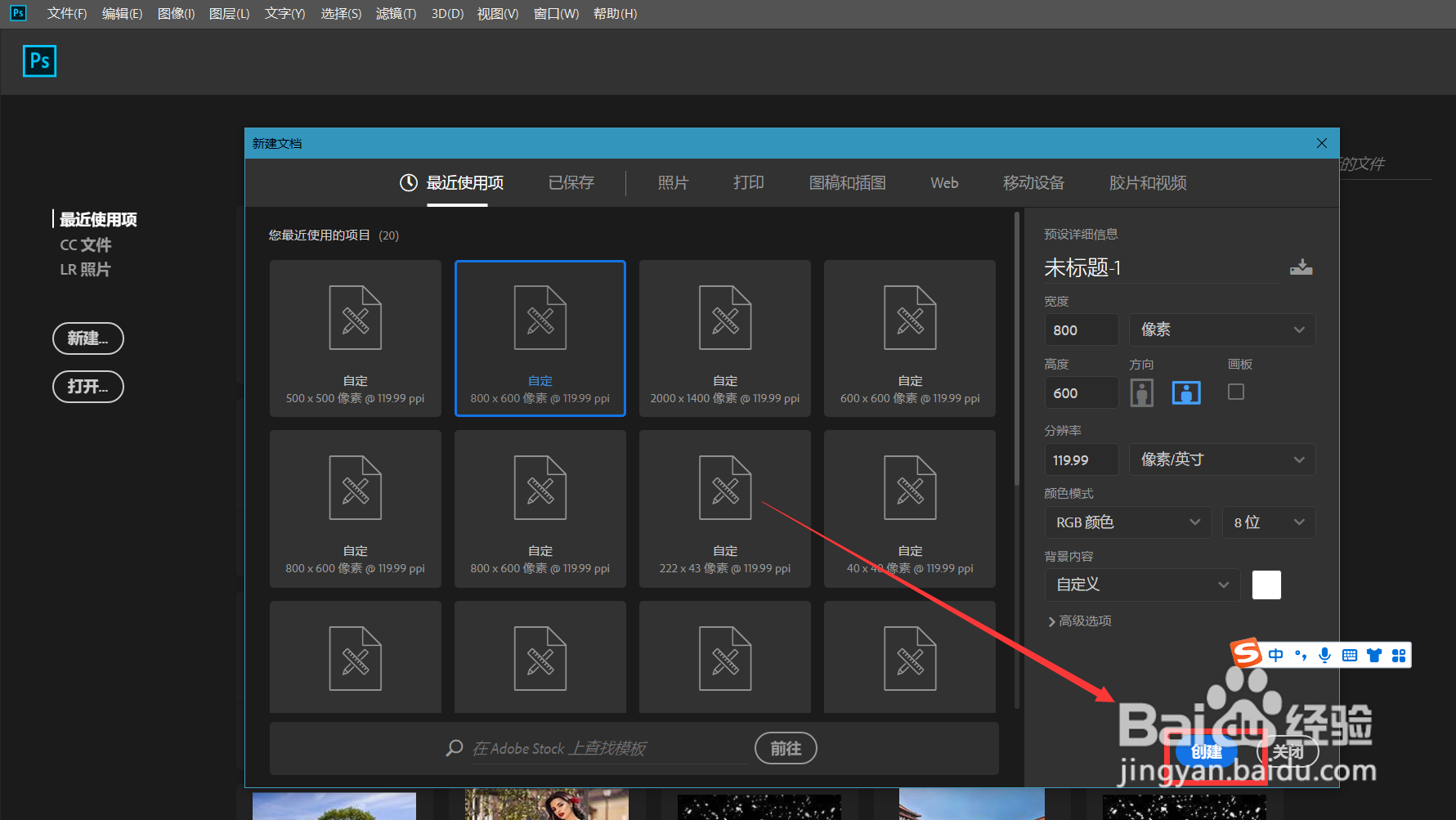
1、首先,我们打开Photoshop,点击屏幕框选的【创建】,新建空白画布。
photoshop怎么制作红绿灯效果?

2、下面,我们新建三个空白图层,分别用画笔画上红绿黄三个圆点,如下图。

photoshop怎么制作红绿灯效果?

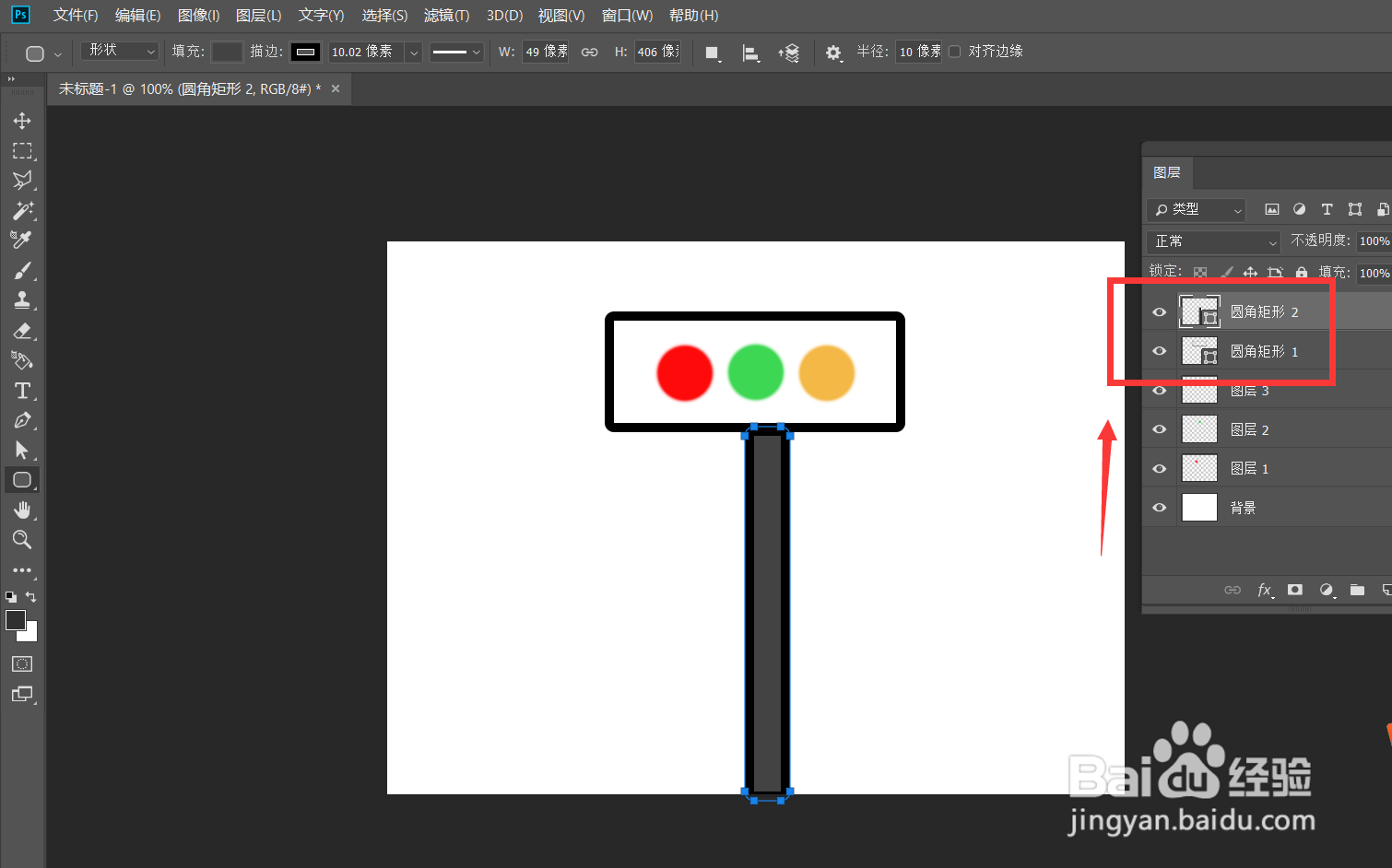
3、下面,我们继续新建图层,用圆角矩形形状工具画上红绿灯的外边框和支柱,如下图。
photoshop怎么制作红绿灯效果?

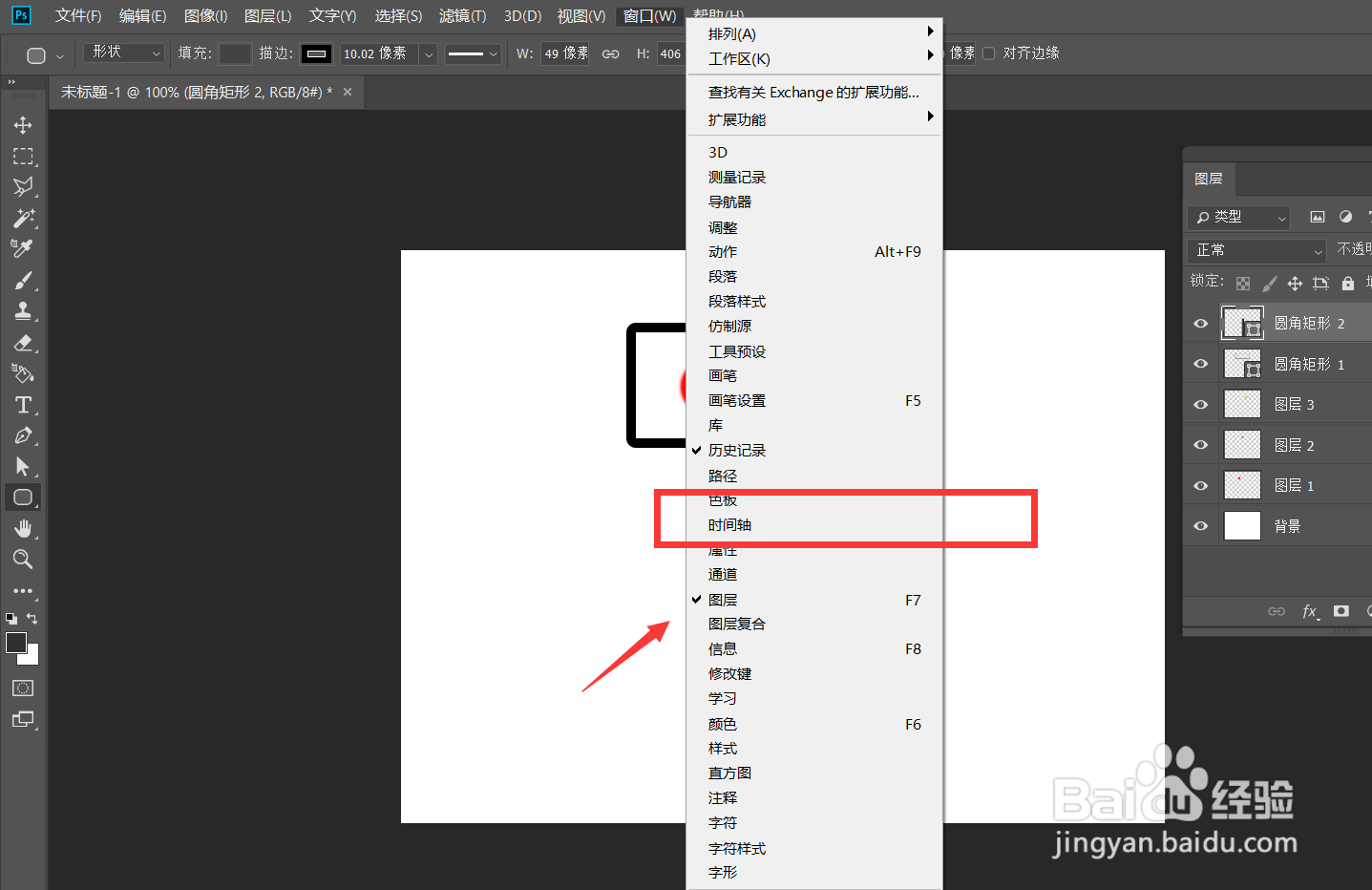
4、下面,我们点击菜单栏的【窗口】——【时间轴】——【创建时间轴】。

photoshop怎么制作红绿灯效果?

5、我们点开三盏灯的时间轴面板,在起始位置,将其中两盏灯的不透明度调节为10%左右,另一盏为100%,分别点击三个时间轴面板不透明度前面的小闹钟图标。

photoshop怎么制作红绿灯效果?

6、下面,我们拖动时间轴滑块到时间轴后方,然后根据红绿灯的逻辑分别调节三盏灯的不透明度,软件记录了第二个标记点。然后继续拖动时间轴滑块到后方,然后调节不透明度。

photoshop怎么制作红绿灯效果?

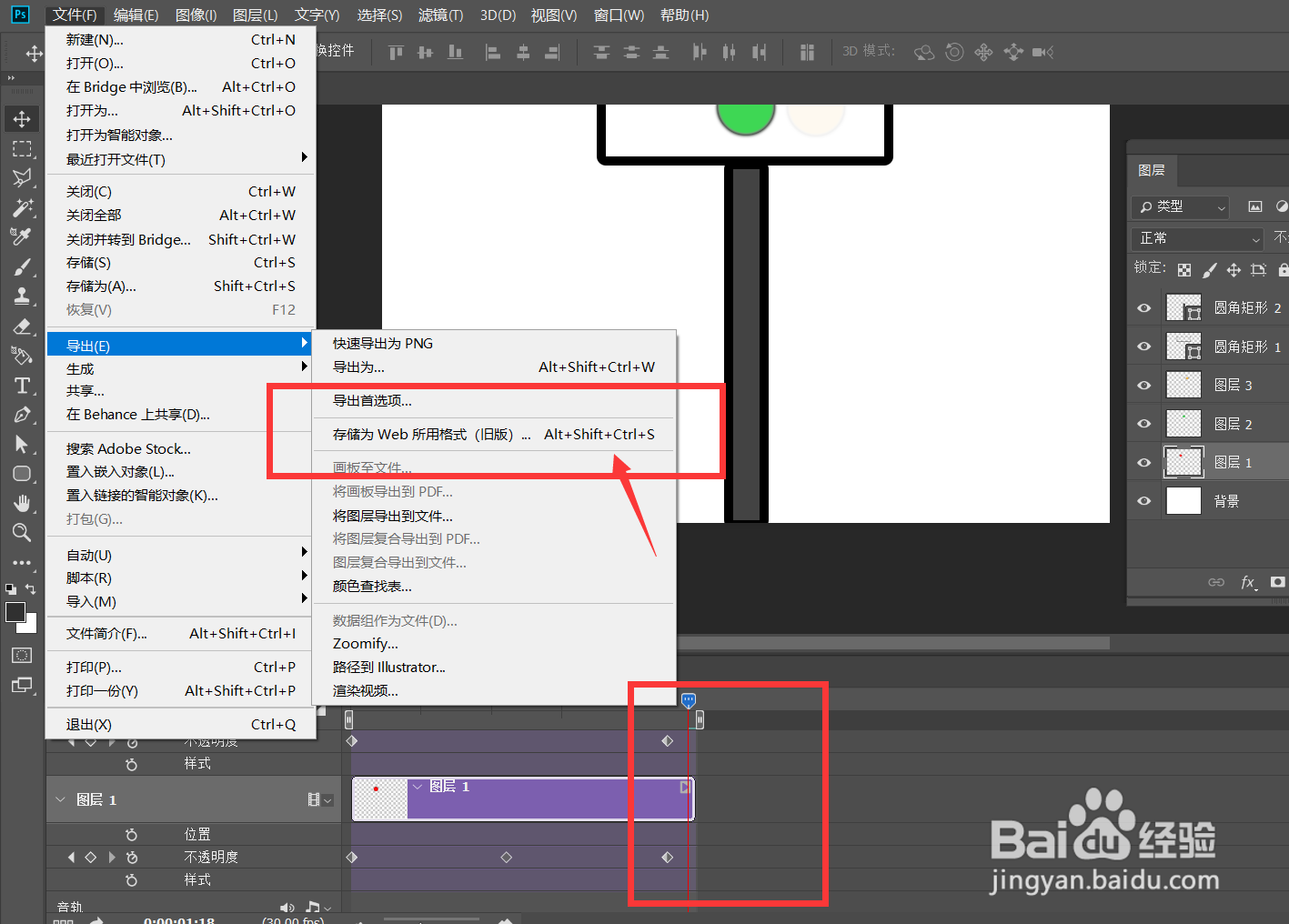
7、下面,我们调整好时间轴长度,点击左上角【文件】——【导出】——【存储为web所用格式】。
photoshop怎么制作红绿灯效果?

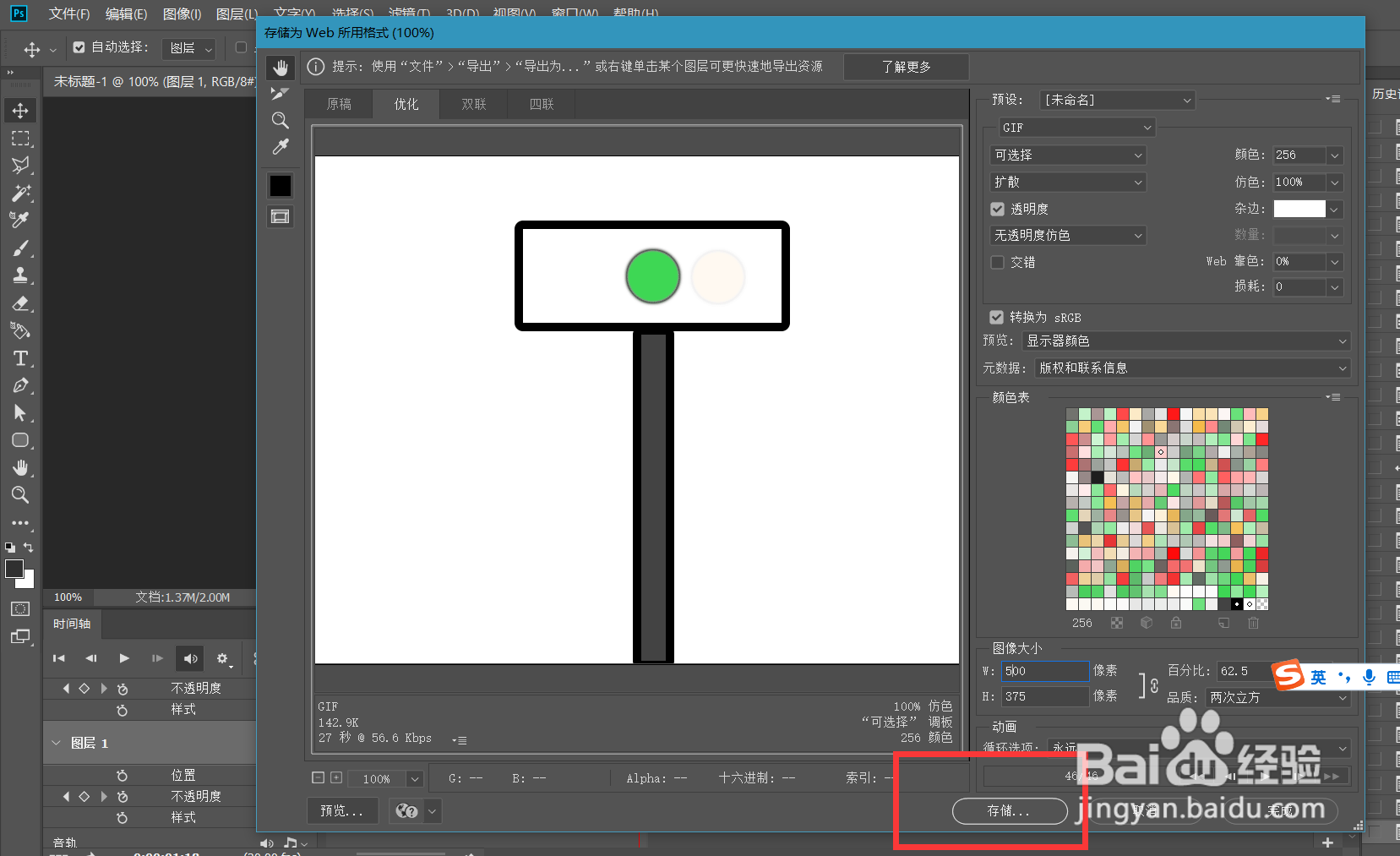
8、最后,如下图所示,我们将图片保存为gif格式,动画循环次数为【永远】,红绿灯操作完成了。
photoshop怎么制作红绿灯效果?

photoshop怎么制作红绿灯效果?

  • PS的柔边画笔工具在哪
  • ps自定义形状工具在哪里
  • ps渐变编辑器在哪
  • 在photoshop里面,怎么添加图层蒙板
  • ps渐变工具在哪
  • 热门搜索
    凛冽的意思 og是什么意思 水流指示器的作用 绿度母心咒的作用 pahs是什么意思 心急如焚的意思 梦见手表是什么意思 ot是什么意思 什么叫供给侧 安神补脑液的作用