Excel怎么绘制辅助参考线?

 时间:2026-02-15 20:41:29

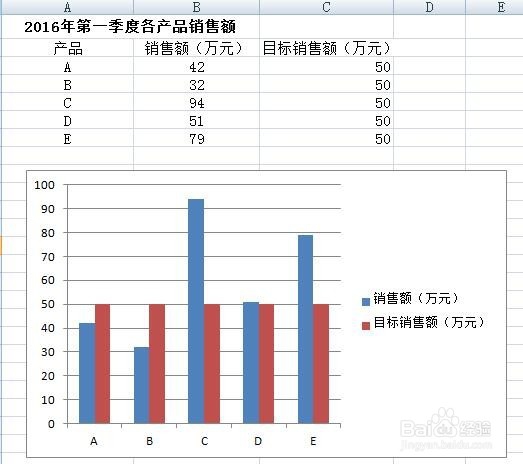
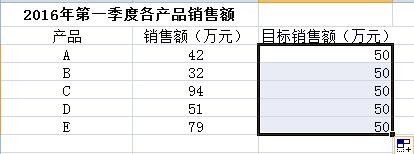
1、打开Excel,在我们的原数据中添加一个辅助列。以产品销售额为例,我们需要将各产品的销售额与预测的目标销售额进行对比,假设各产品预计目标销售额为50万元,则添加目标销售额这一列。
Excel怎么绘制辅助参考线?

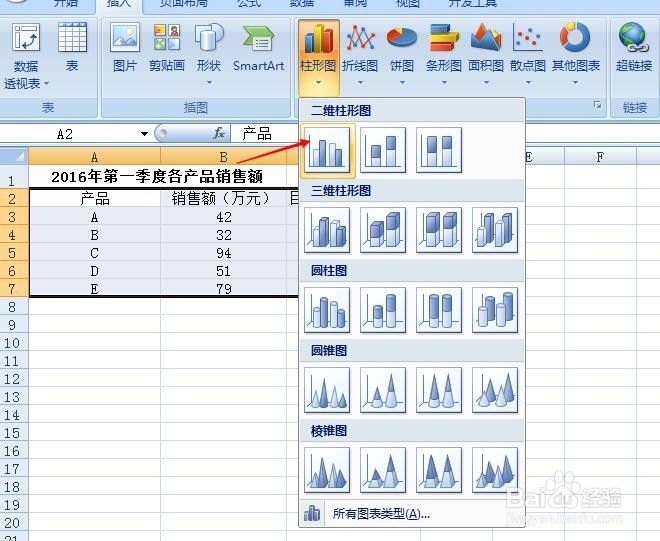
2、选中数据,插入二维柱状图。

Excel怎么绘制辅助参考线?

Excel怎么绘制辅助参考线?

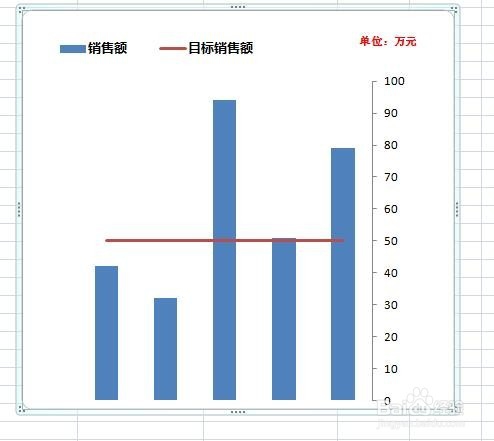
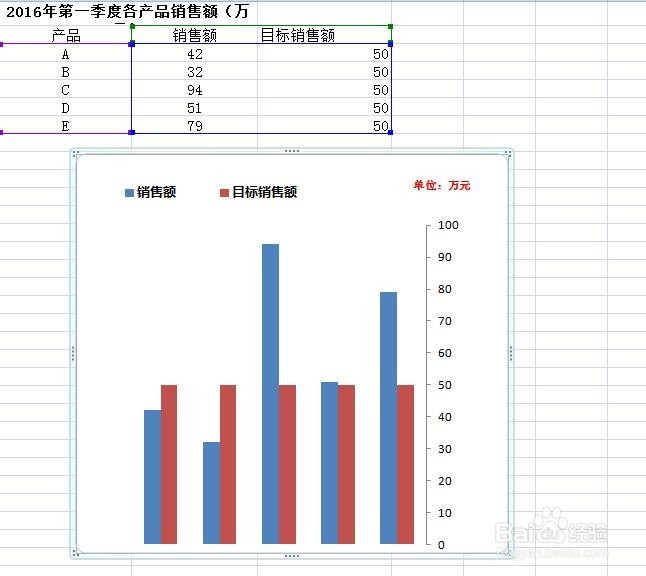
3、为了使后面的操作更简单,我们先对图表进行优化。选中图中的一个系列,右键并点击“设置数据序列格式”或者按Ctrl+1键,将数据系列设置成次坐标。调整一下图表的字体和图例位置,可用文本插入的方式将单位显示在右上角。

Excel怎么绘制辅助参考线?

Excel怎么绘制辅助参考线?

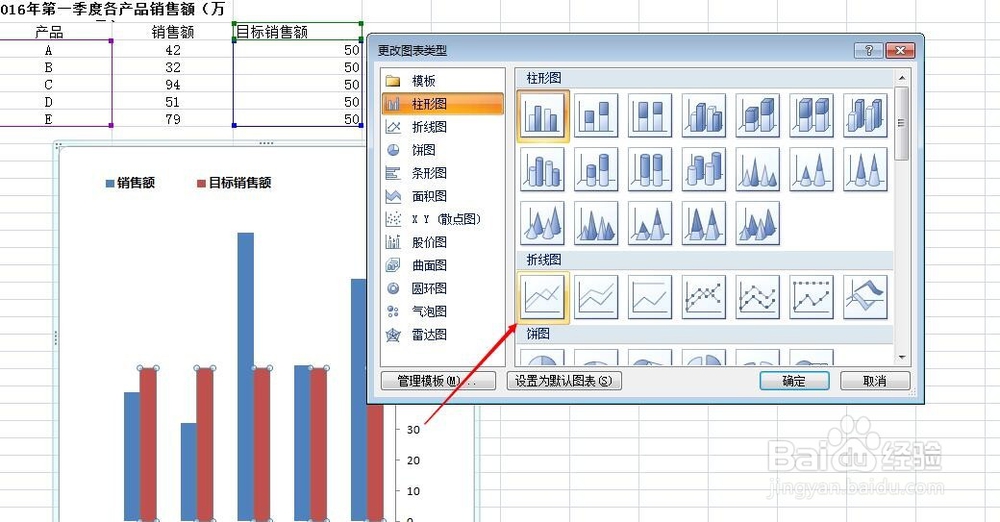
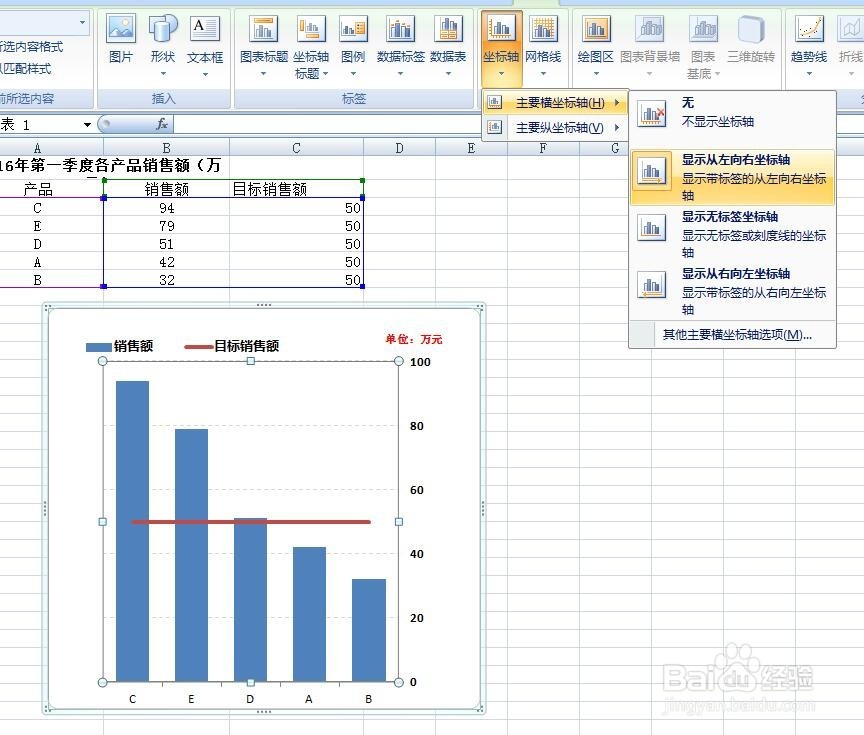
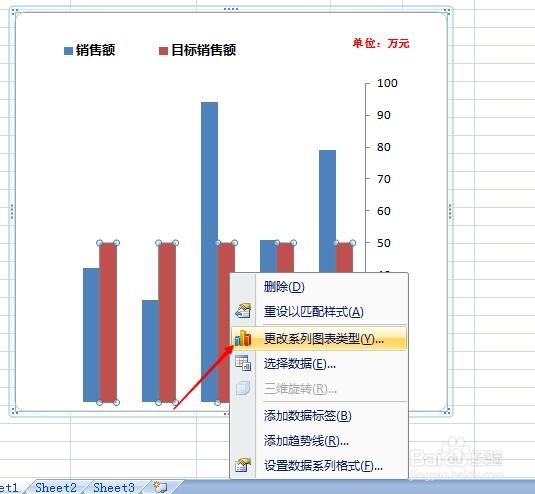
4、选中“目标销售额”这一列,将图表类型更改为折线型。可以看到辅助参考线已经大致完成。
Excel怎么绘制辅助参考线?

Excel怎么绘制辅助参考线?

Excel怎么绘制辅助参考线?

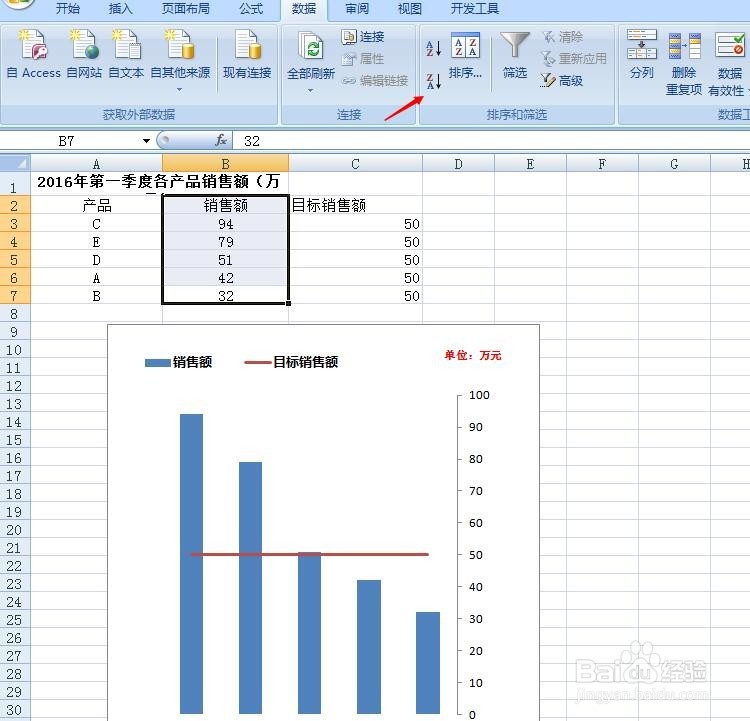
5、为了图形看起来更清晰,按照各产品的销售额进行降序排列。添加上横坐标标签。调整好条形图的间距,和线条的粗细。
Excel怎么绘制辅助参考线?

Excel怎么绘制辅助参考线?

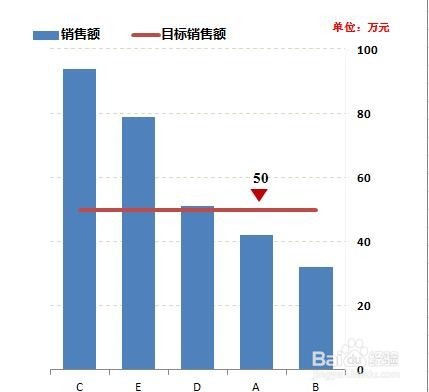
6、为了看起来更直观,可以加一个数据标签。

Excel怎么绘制辅助参考线?

  • 怎样在Excel图表中添加直线
  • excel图表添加辅助线
  • 怎么用excel做折线图添加系列?
  • Excel图表中怎么添加垂直线
  • excel图表怎么设置x轴y轴
  • 热门搜索
    机械图纸怎么看 dnf时装搭配 大写的数字怎么写 健康减肥瘦身 生化危机0攻略 快穿攻略:撩男神100式 错题本怎么做 仙人球怎么浇水 稻城亚丁自驾游攻略 猕猴桃可以减肥吗