1、首先用AI软件打开一份之前绘画好的图形,我们现在观察一下图形(一共有4种)颜色,从深色到淡色,还有对比色,如图所示。
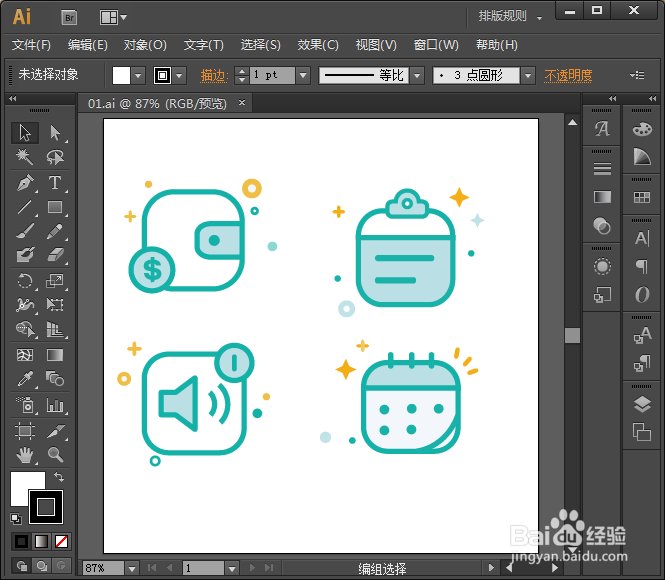
2、我们把所有的图形一起选中它,然后在上方点击【重新着色图稿】,如图所示。

3、打开重新着色图稿之后,我们点击【编辑】按钮,如图所示。

4、在编辑里面,现在看到【链接协调颜色】断开的状态,我们点击一下就可以把里给它锁起来了,如图所示。

5、链接协调颜色锁起来之后,在左上角处可以看到图形未修改之前用的颜色,一会我们可以从这里观察颜色的变化,如图所示。

6、我们在把色轮向左或向右旋转,就可以重新修改为新的颜色了,然后在下方点击【确定】。

7、最后,我们来观察一下重新着色前和重新着色后的对比效果,很漂亮。


1、用AI软件打开绘画好的图形。
2、把所有的图形选中,点击【重新着色图稿】。
3、点击【编辑】按钮。
4、点击【链接协调颜色】把它锁起来。
6、把色轮向左或向右旋转,重新着色,点击【确定】。
