PPT2016怎么样插入三维簇状柱形图呢?

 时间:2026-02-14 13:29:20

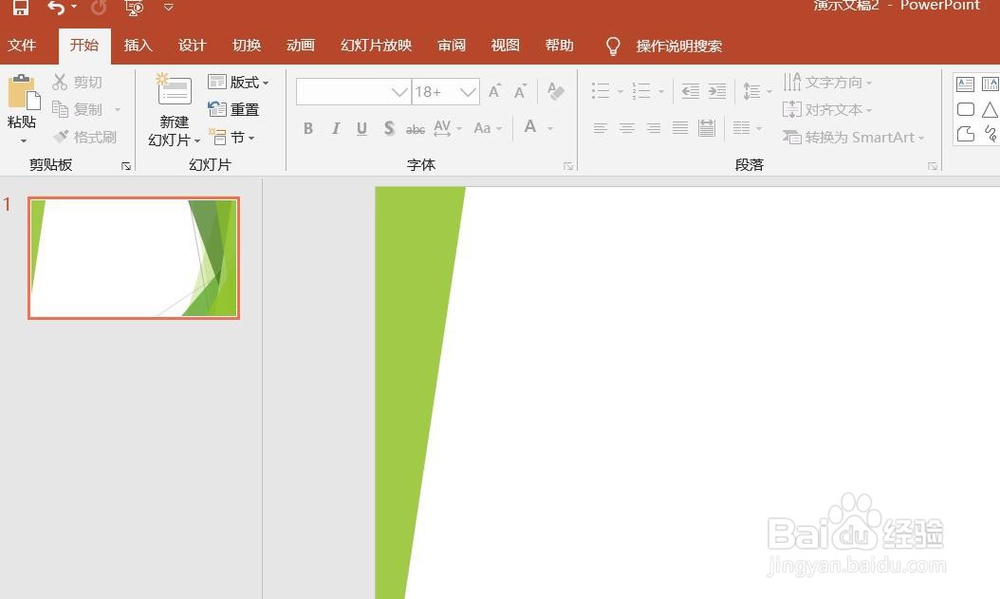
1、打开PPT2016办公软件。

PPT2016怎么样插入三维簇状柱形图呢?

2、点击菜单栏中的插入。

PPT2016怎么样插入三维簇状柱形图呢?

3、点击图表。

PPT2016怎么样插入三维簇状柱形图呢?

4、点击柱形图,点击三维簇状柱形图,点击确定。

PPT2016怎么样插入三维簇状柱形图呢?

5、插入三维簇状柱形图图表成功。

PPT2016怎么样插入三维簇状柱形图呢?

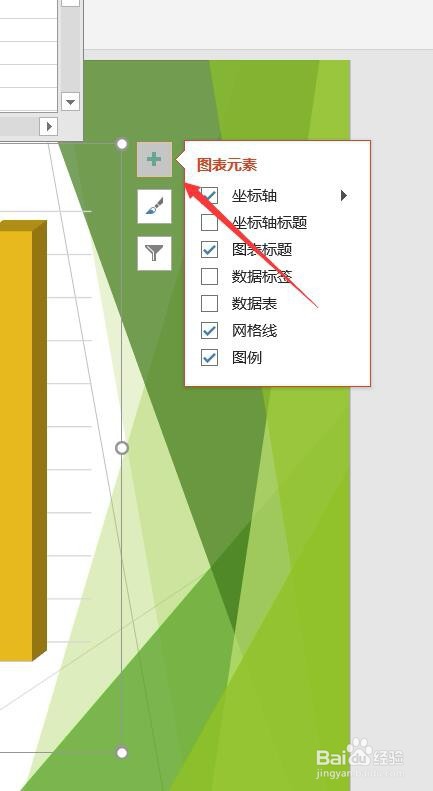
6、点击加号,添加图标元素。

PPT2016怎么样插入三维簇状柱形图呢?

7、点击毛刷,添加样式和颜色。

PPT2016怎么样插入三维簇状柱形图呢?

8、点击漏斗,进入图表筛选器。

PPT2016怎么样插入三维簇状柱形图呢?

1、一、打开PPT2016办公软件。

二、点击菜单栏中的插入。

三、点击图表。

四、点击柱形图,点击三维簇状柱形图,点击确定。

五、插入三维簇状柱形图图表成功。

六、点击加号,添加图标元素。

七、点击毛刷,添加样式和颜色。

八、点击漏斗,进入图表筛选器。

  • ppt2016中如何插入三维柱形图
  • PPT演示文档如何插入三维簇状柱形图
  • PPT2016怎么样插入三维柱形图呢?
  • PPT2016怎么更改柱形图表中的形状
  • PPT2016怎么样插入三维堆积柱形图呢?
  • 热门搜索
    家常早餐鸡蛋饼 马兰头怎么做好吃 锻炼胸肌最有效的方法 名字大全女孩 污水处理方法 取名字大全免费 歌曲大全100首流行歌曲 国产高清在线a视频大全 鸡腿怎么做好吃又简单 在家用手机怎么赚钱