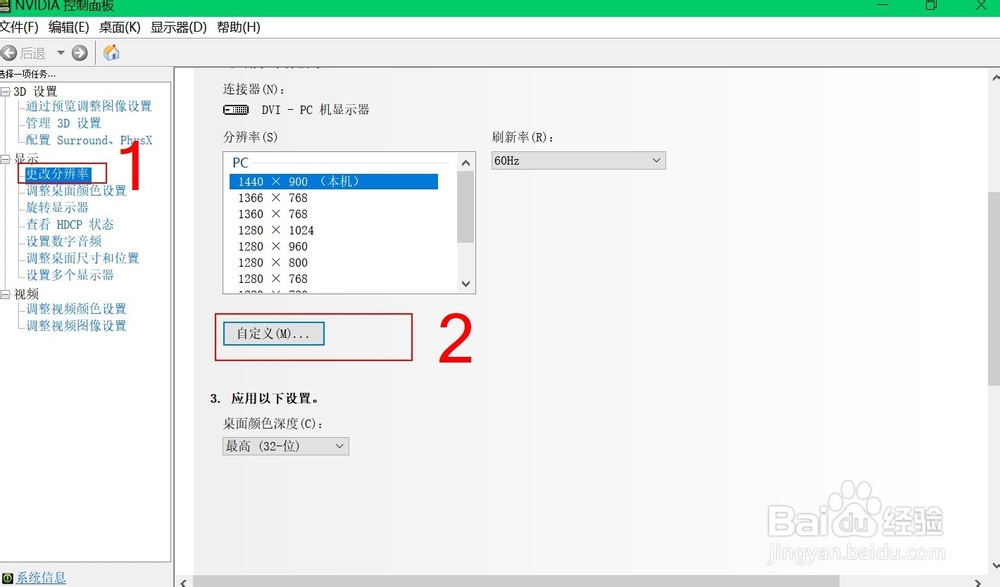
1、点击NVIDIA设置,弹出界面,照图按1,2步骤进入
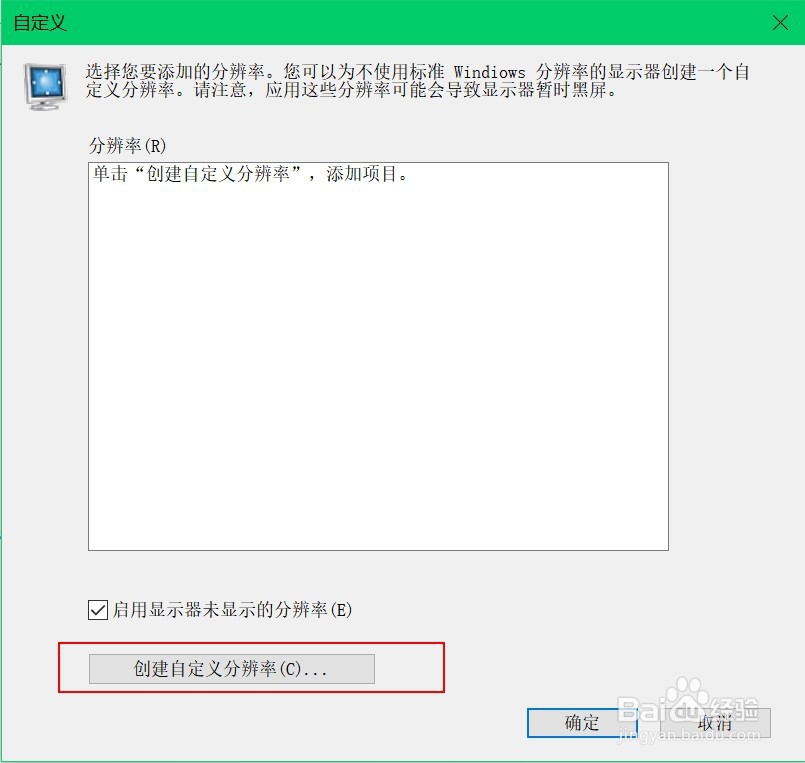
2、点击【创建自定义分辨率】
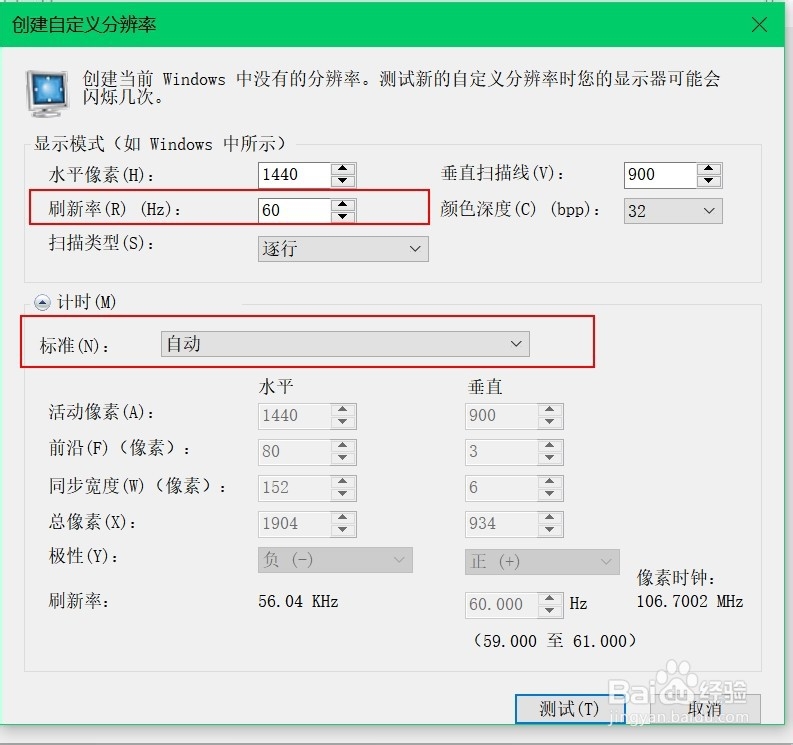
3、在红色框手动修改刷新率,把自动改为手动,点击测试,没啥问题之后确定
4、鼠标右击桌面,弹出菜单点击【显示设置】
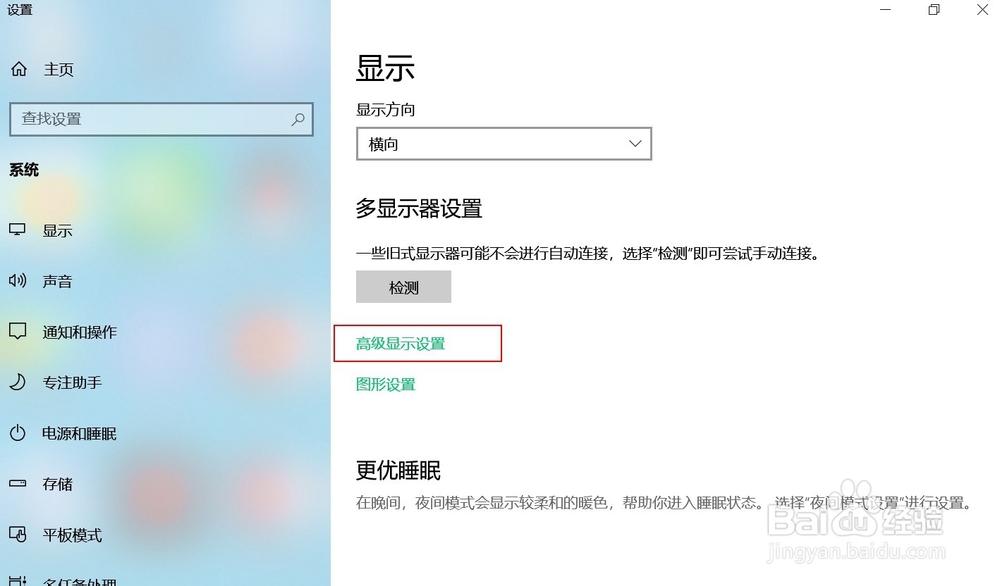
5、点击红色框
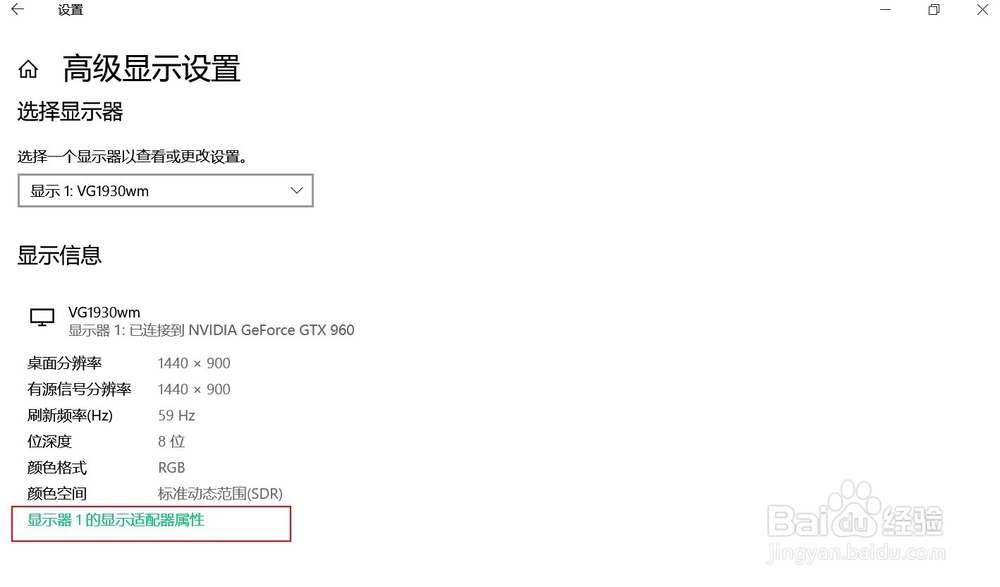
6、继续按提示点击红色框
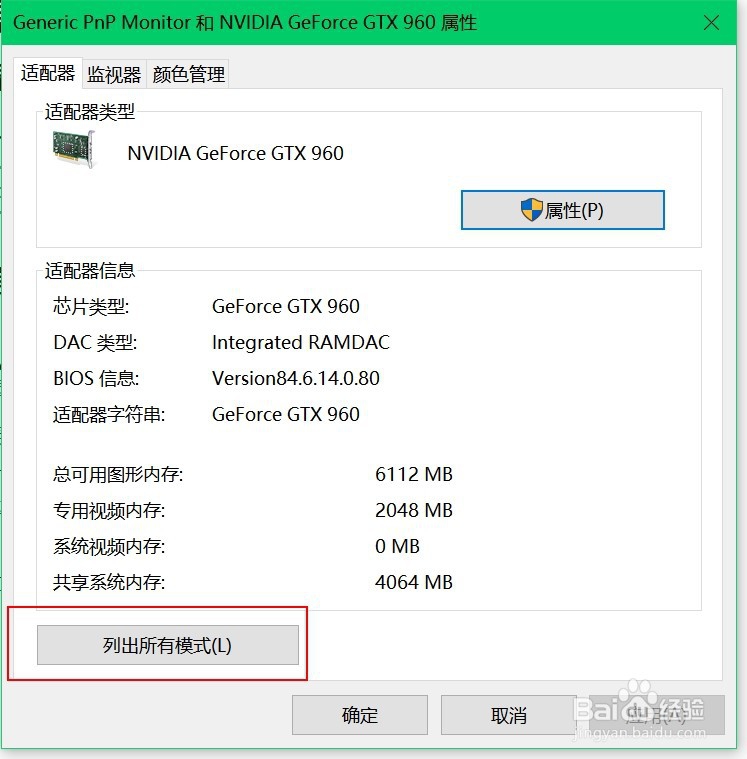
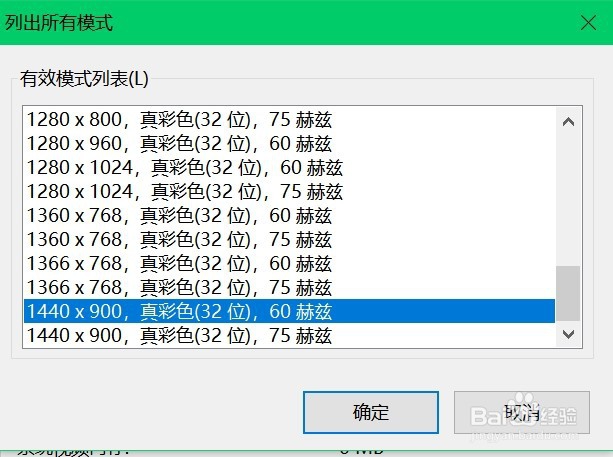
7、在列出所以模式中选择所需要的相应的分辨率,刷新率,确定就OK啦
时间:2026-04-22 18:59:13
1、点击NVIDIA设置,弹出界面,照图按1,2步骤进入
2、点击【创建自定义分辨率】
3、在红色框手动修改刷新率,把自动改为手动,点击测试,没啥问题之后确定
4、鼠标右击桌面,弹出菜单点击【显示设置】
5、点击红色框
6、继续按提示点击红色框
7、在列出所以模式中选择所需要的相应的分辨率,刷新率,确定就OK啦
