1、方法一
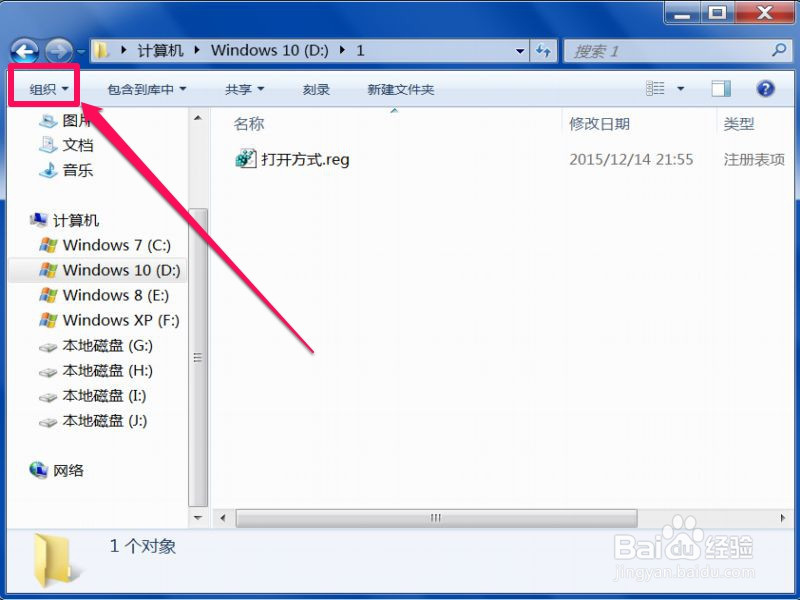
先进入电脑的资管理窗口,即文件夹的窗口界面,任何一个文件夹都可以,在其左上角,找到“组织”,打开右侧的倒三角图标。
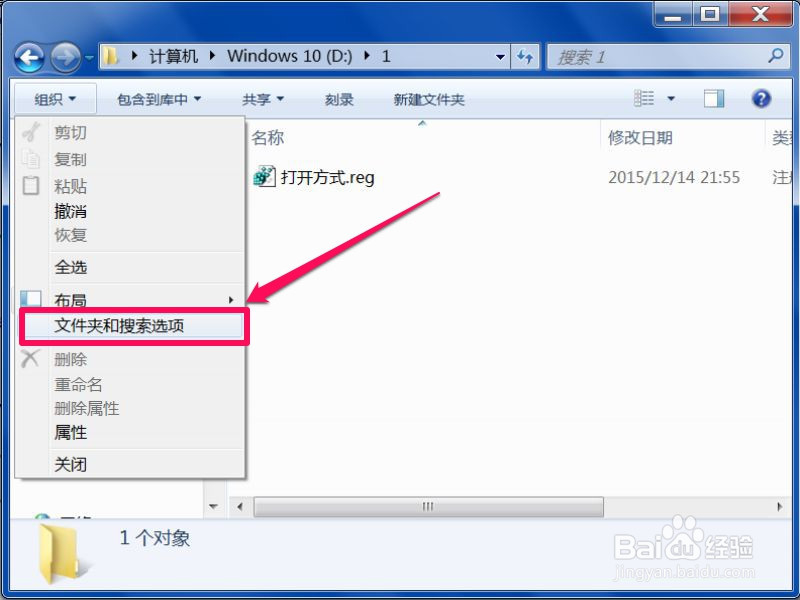
2、 在打开的下拉菜单中,选择“文件夹和搜索选项”这一个,打开它。
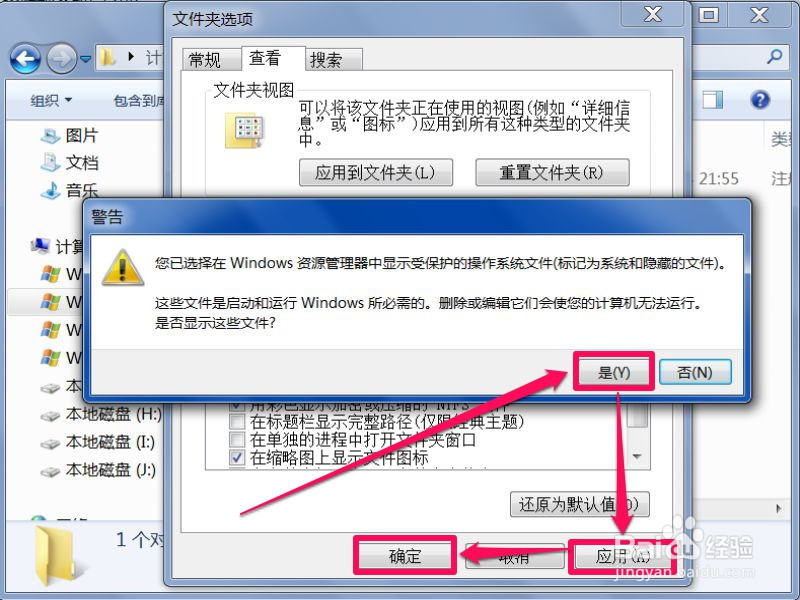
3、 就能进入文件夹选项窗口,选择“查看”项,再从其“高级设置”列表中,选定“显示隐藏的文件,文件夹和驱动器”此项,并把“隐藏受保护的操作系统文件”前面的勾去掉。
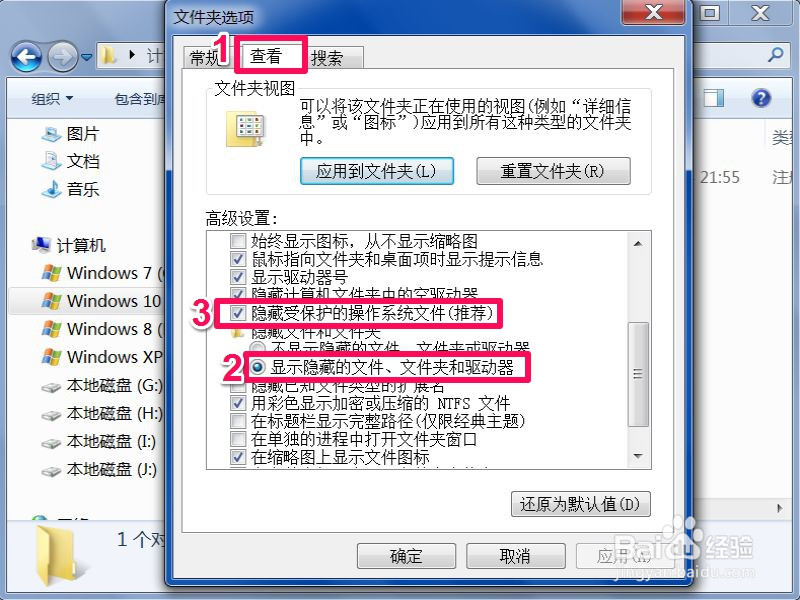
4、 在去掉“隐藏受保护的操作系统文件”这一项的勾时,会弹出一个警示窗口,按“是”即可,然后返回按“应用”与“确定”,就能显示所有文件了。
5、方法二
同样在资源窗口,打开“组织”这一项,并从其中选择“布局”项,从布局子菜单中,选择“菜单栏”。
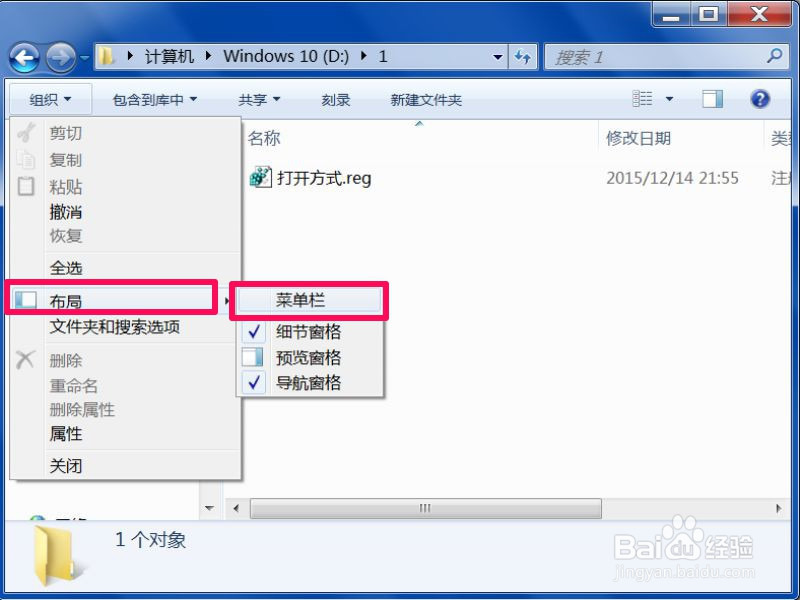
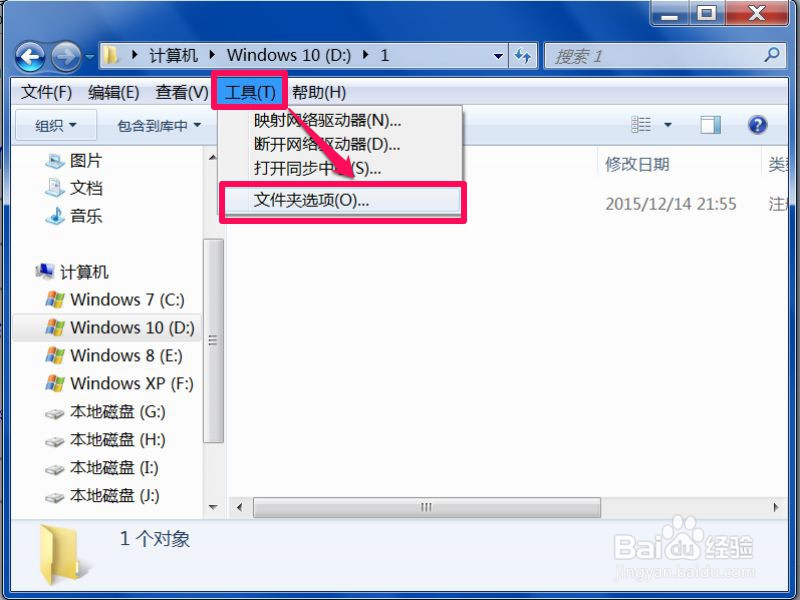
6、 这一下,窗口上就有菜单栏了,与XP系统一样,直接打开“工具”菜单,选择“文件夹选项”即可。
7、方法三
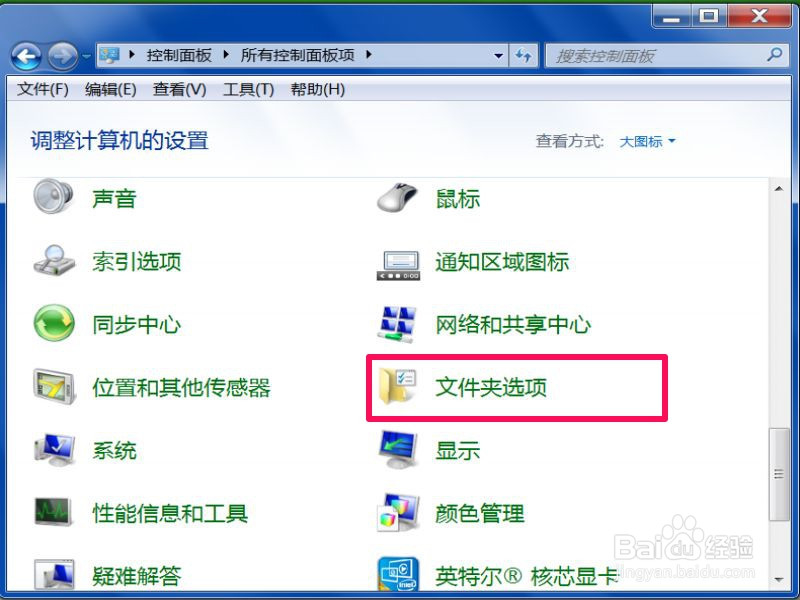
第三个方法是从控制面板中打开“文件夹选项”,具体步骤,先从开始菜单中打开“控制面板”,进入控制面板后,先把类别设置为“大图标”。
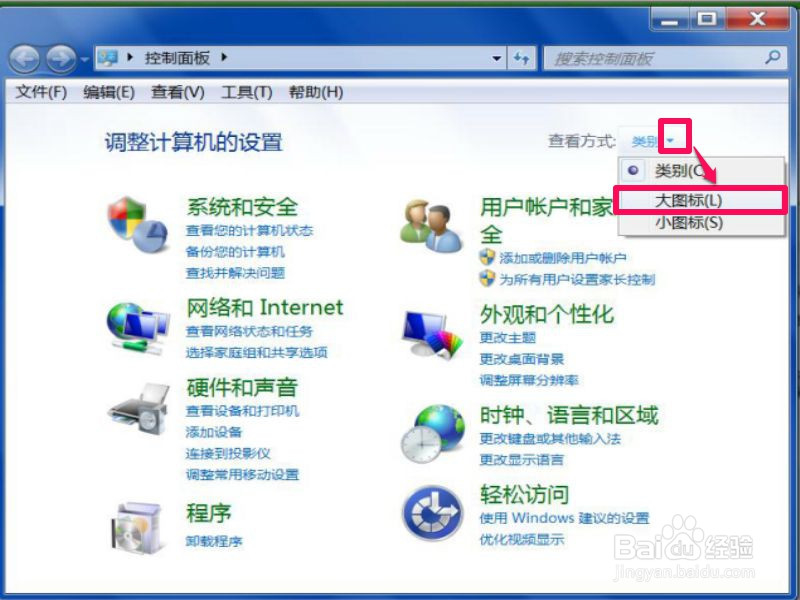
8、 当设置好大图标后,就从其所有选项中,找到并打开“文件夹选项”这一个即可。