1、单击工具栏插入-形状,插入一个圆角矩形。随意填充自己喜欢的颜色。


2、双击矩形-设置线条颜色为白色,线型设置为2.25磅:

3、复制圆角矩形,并将其填充颜色设置为灰色,点击其他填充颜色,弹出颜色对话框,并将透明度设置为30%:

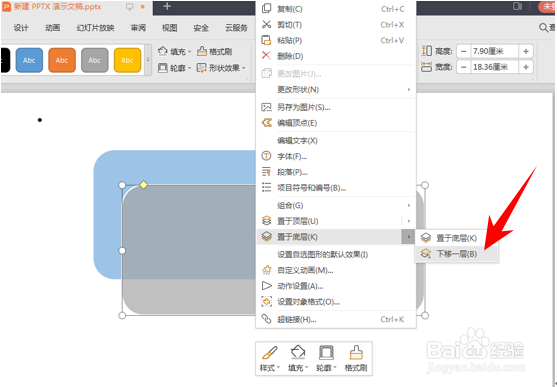
4、单击鼠标右键-置于底层将刚刚复制的设置为下移一层,作为阴影。
5、再次复制一个图形,颜色填充设置为渐变填充。
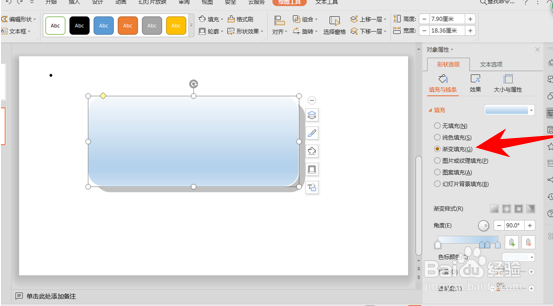
6、此时一个立体的圆角矩形就做好啦~效果如图所示,你学会了吗?

时间:2026-04-24 00:33:21
1、单击工具栏插入-形状,插入一个圆角矩形。随意填充自己喜欢的颜色。
2、双击矩形-设置线条颜色为白色,线型设置为2.25磅:
3、复制圆角矩形,并将其填充颜色设置为灰色,点击其他填充颜色,弹出颜色对话框,并将透明度设置为30%:
4、单击鼠标右键-置于底层将刚刚复制的设置为下移一层,作为阴影。
5、再次复制一个图形,颜色填充设置为渐变填充。
6、此时一个立体的圆角矩形就做好啦~效果如图所示,你学会了吗?
