AI如何修改参考线的样式

 时间:2026-04-21 20:32:06

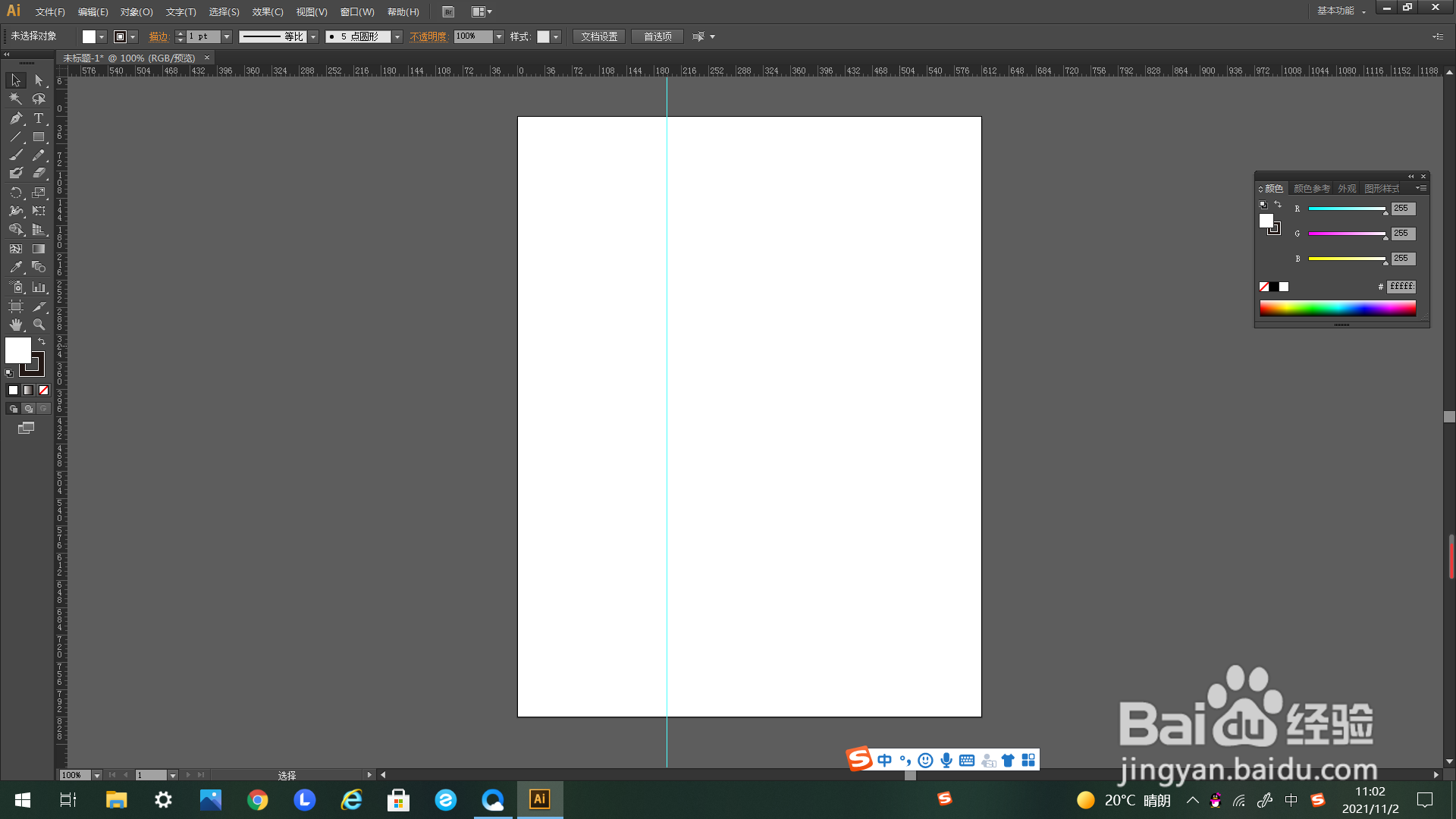
1、如下图所示,首先打开AI软件新建画布。

AI如何修改参考线的样式

2、如下图所示,我们先拖出一根参考线作为示例。

AI如何修改参考线的样式

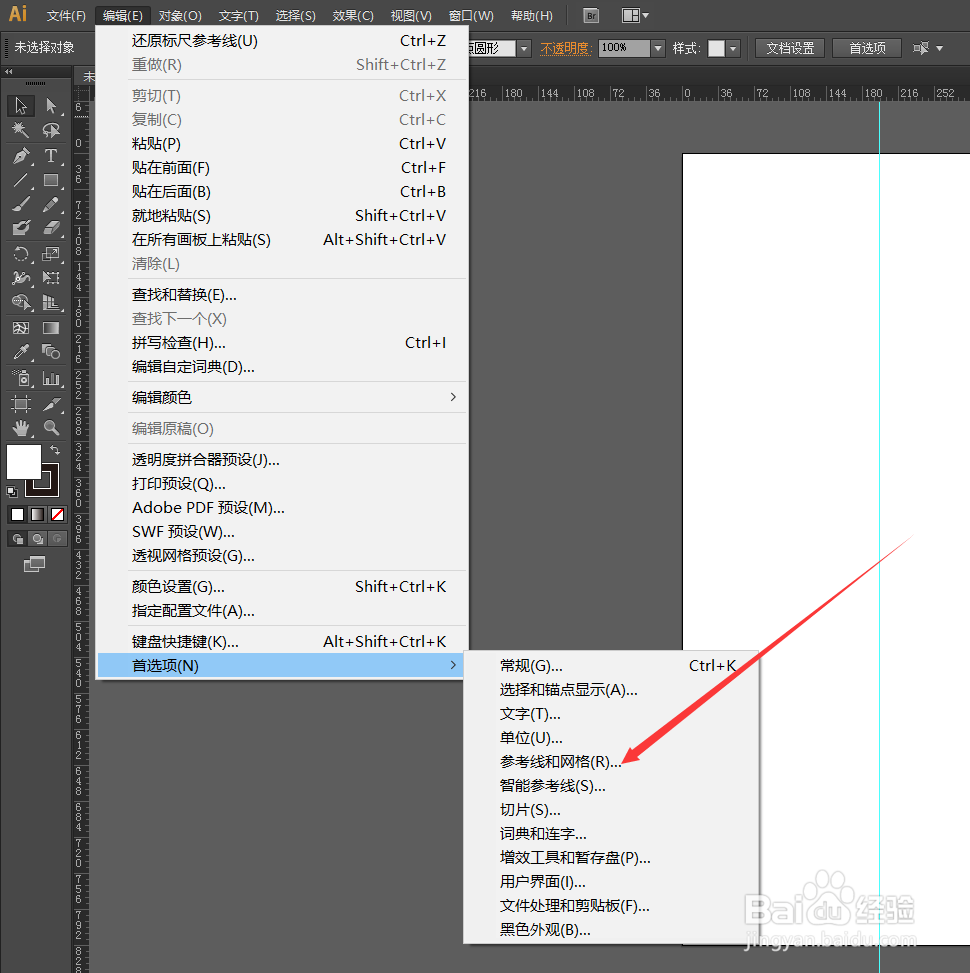
3、如箭头所示,点击上方选项卡里的“编辑”。 

AI如何修改参考线的样式

4、如箭头所示,在弹出的下选框里找到“首选项”的右选标点击。

AI如何修改参考线的样式

5、如箭头所示,在点击弹出的右选框里找到“参考线和网格”点击。

AI如何修改参考线的样式

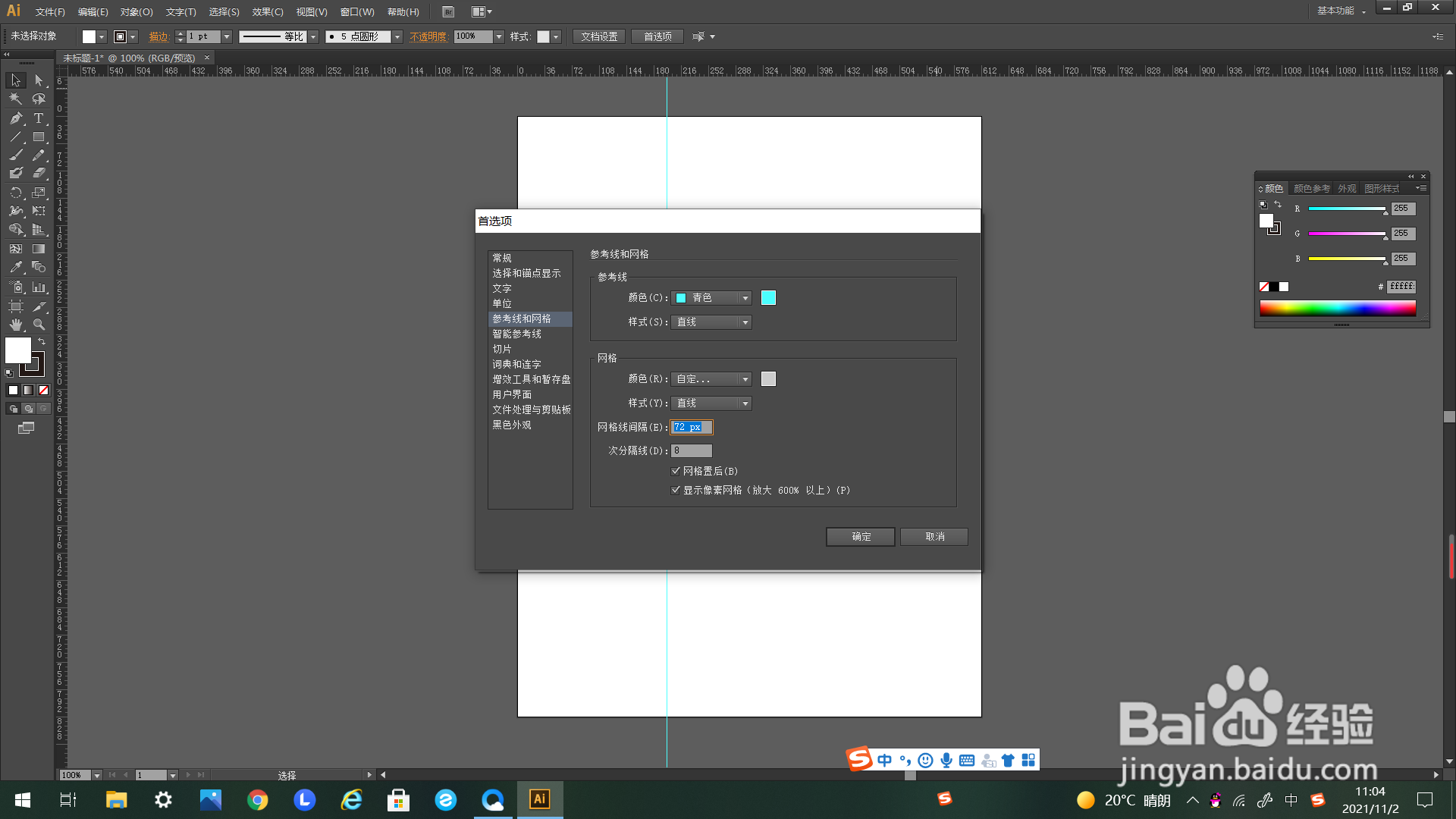
6、如下图所示,点击弹出“参考线和网格”的设置框。

AI如何修改参考线的样式

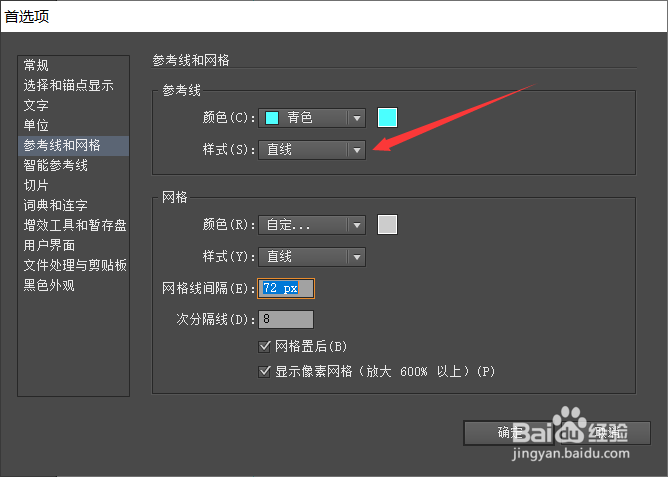
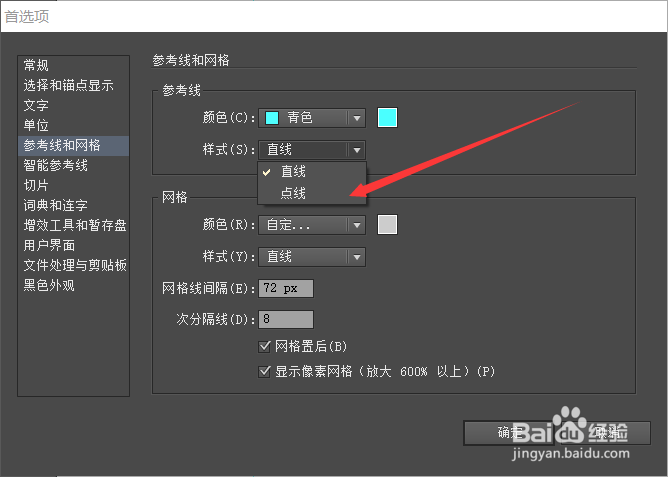
7、如箭头所示,点击参考线“样式”的下选标。

AI如何修改参考线的样式

8、如箭头所示,在弹出下选框里选择需要的样式,例如“点线”。

AI如何修改参考线的样式

9、如箭头所示,选择完成后点击设置框里的“确定”即可。

AI如何修改参考线的样式

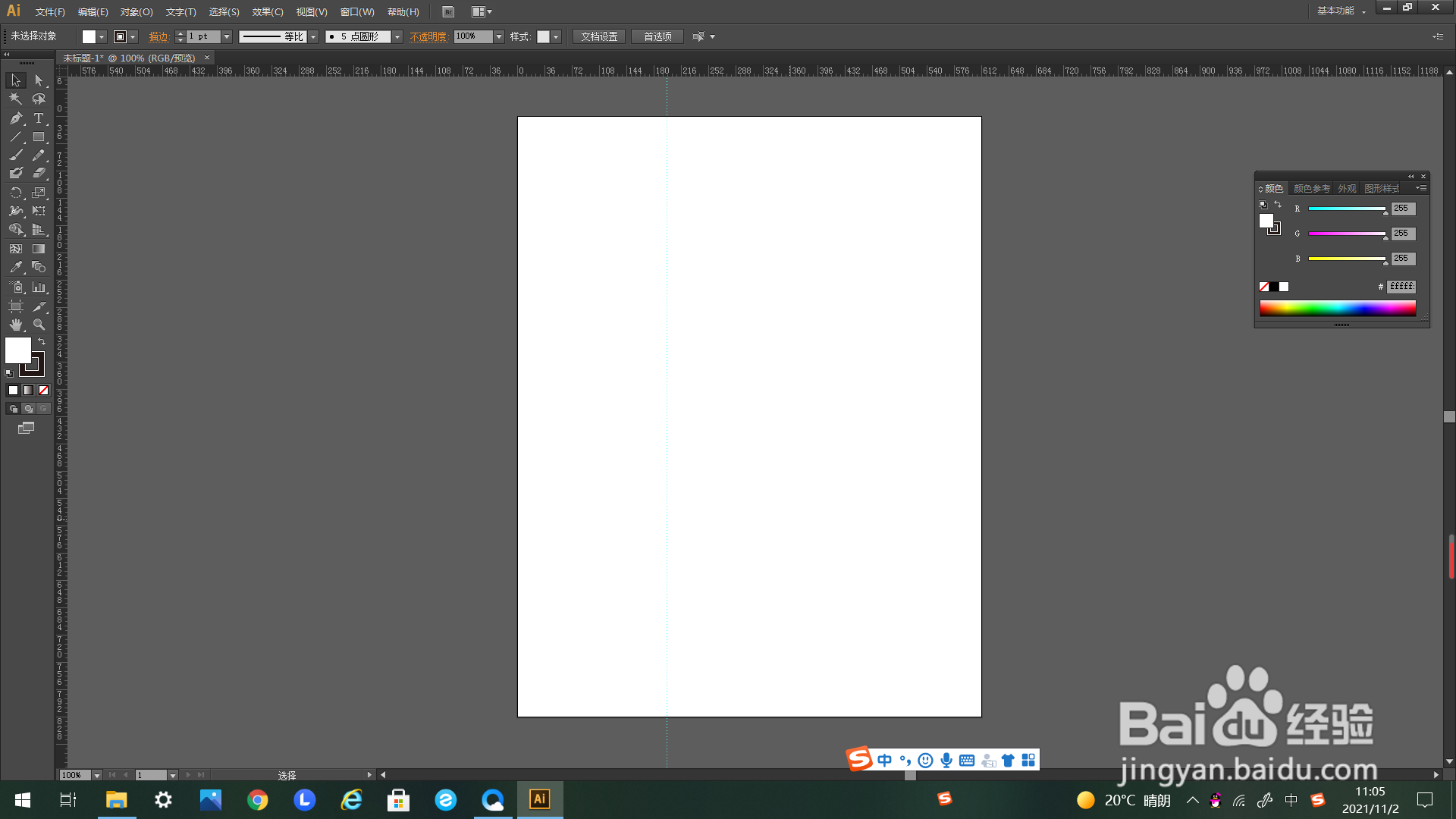
10、如下图所示,参考线的样式就变为点线了。

AI如何修改参考线的样式

  • AI怎么调整线条粗细?
  • ai怎么改变图形大小
  • AI中怎样使用吸管工具吸取颜色
  • AI中怎样修改文字的颜色
  • AI怎么移动选中部分
  • 热门搜索
    adc是什么 vr眼镜什么牌子好 三相四线是什么意思 c位是什么位置 什么是蚕豆病 静谧是什么意思 17大什么时候召开 胰腺炎有什么症状 xr是什么意思 心照不宣是什么意思