1、我们用【椭圆工具】画出一个大圆形。

2、接着,我们用【矩形工具】在圆形的上面,画出一个不同颜色的矩形。

3、接下来,我们选中矩形,在【滤镜】-【扭曲】中选择【波浪】。

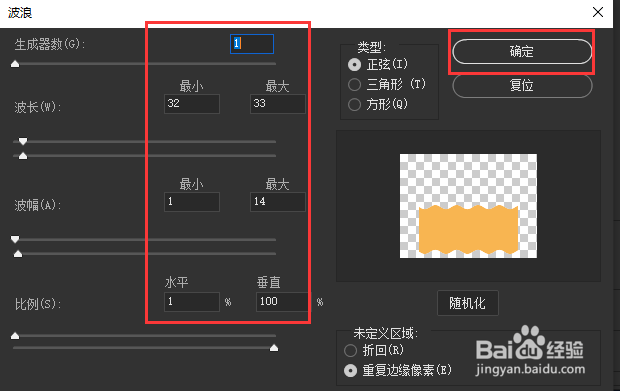
4、我们把生成器数设置为【1】,波长最小为【32】,最大为【33】,波幅最小为【1】,最大为【14】,水平设置为【1】%,垂直设置为【100】%,点击【确定】。
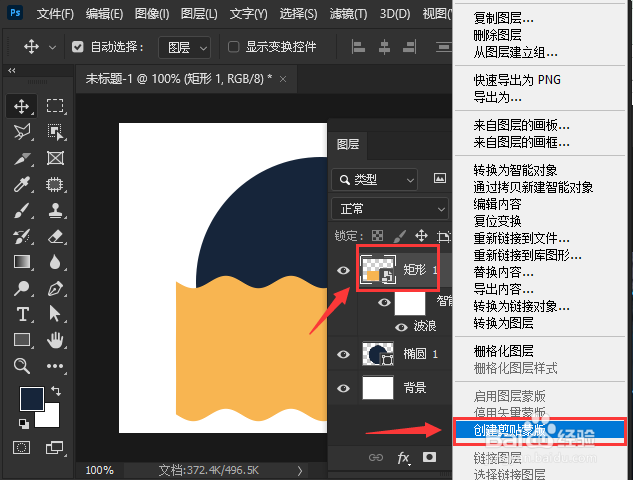
5、我们选中波浪的矩形,然后右键选择【创建剪贴蒙版】。
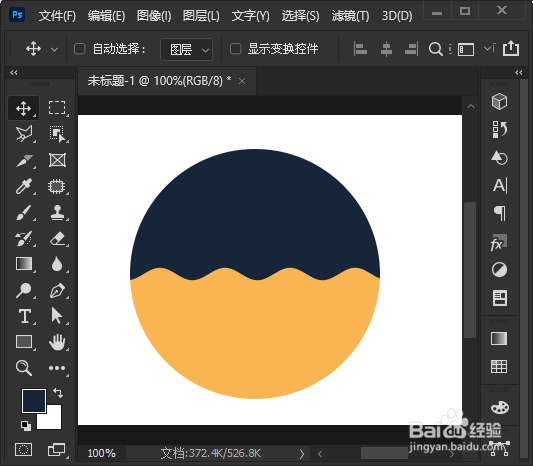
6、最后,我们看到波浪矩形就添加到圆形里面了。
时间:2026-04-24 11:49:07
1、我们用【椭圆工具】画出一个大圆形。
2、接着,我们用【矩形工具】在圆形的上面,画出一个不同颜色的矩形。
3、接下来,我们选中矩形,在【滤镜】-【扭曲】中选择【波浪】。
4、我们把生成器数设置为【1】,波长最小为【32】,最大为【33】,波幅最小为【1】,最大为【14】,水平设置为【1】%,垂直设置为【100】%,点击【确定】。
5、我们选中波浪的矩形,然后右键选择【创建剪贴蒙版】。
6、最后,我们看到波浪矩形就添加到圆形里面了。
