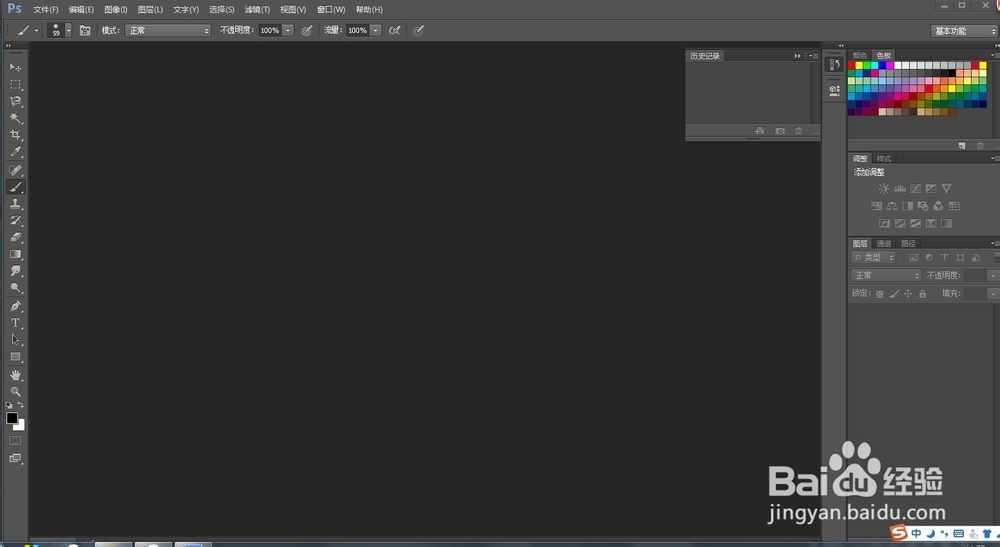
1、打开ps,文件----打开,打开网上找的线稿,双击右边图层背景上的那个小锁,解锁


2、选择------色彩范围------点白色区域-----确定

3、这样,白色区域被选中,按键盘上 的delete(清除),选择---取消选择

4、新建图层,改名为背景,用油漆桶填色(我填成了白色)这一步全在新建的背景图层中
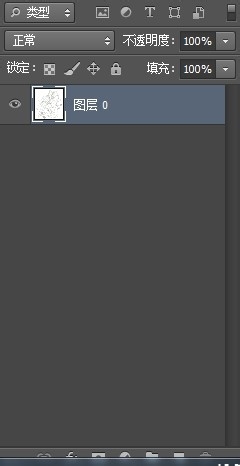


5、新建图层,在图层0和背景图层中间,在这一图层中上色

时间:2026-04-23 13:27:22
1、打开ps,文件----打开,打开网上找的线稿,双击右边图层背景上的那个小锁,解锁
2、选择------色彩范围------点白色区域-----确定
3、这样,白色区域被选中,按键盘上 的delete(清除),选择---取消选择
4、新建图层,改名为背景,用油漆桶填色(我填成了白色)这一步全在新建的背景图层中
5、新建图层,在图层0和背景图层中间,在这一图层中上色
