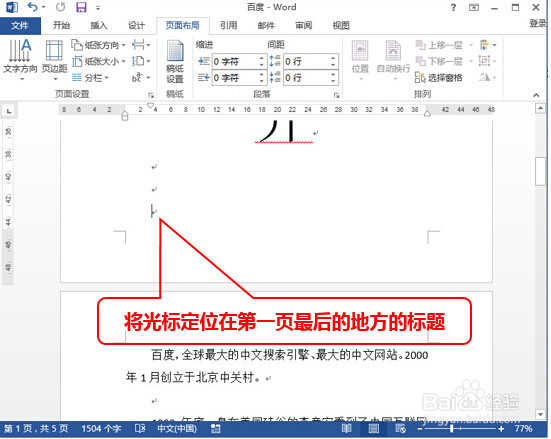
1、将光标定位在第一页最后的地方
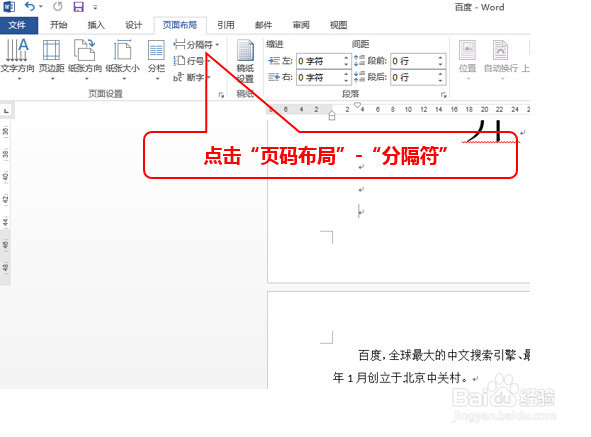
2、点击“页码布局”-“分隔符”
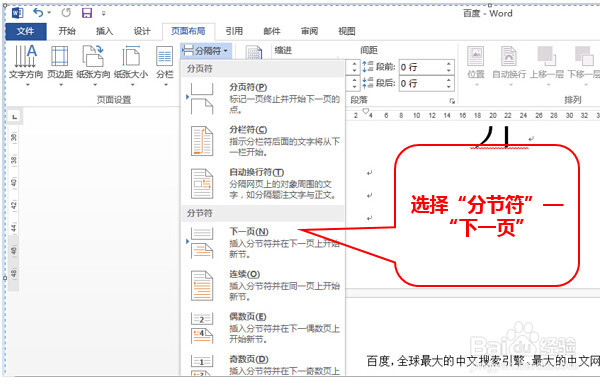
3、选择“分节符”——“下一页”
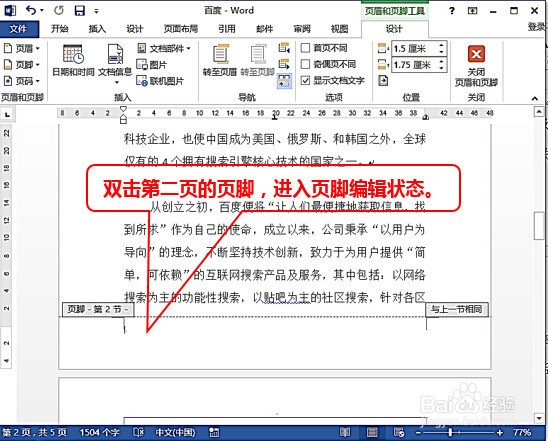
4、双击第二页的页脚,进入页脚编辑状态。
5
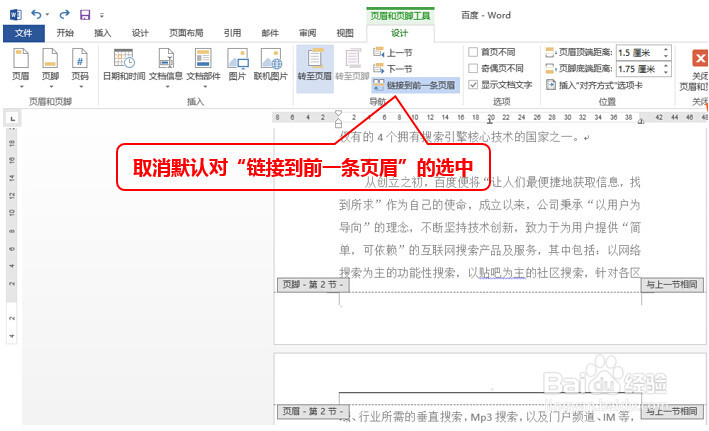
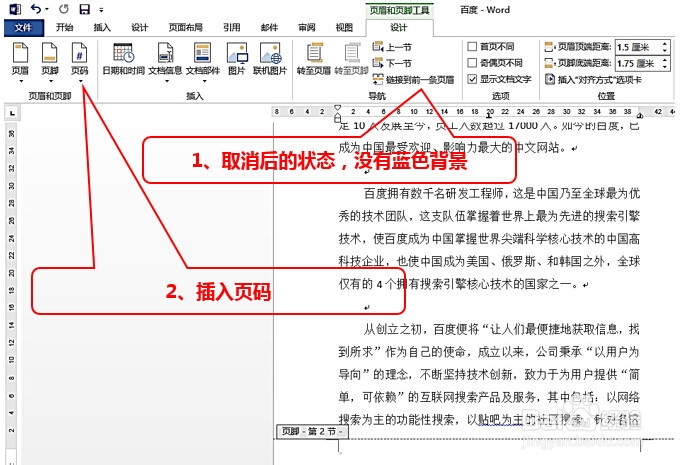
6、取消后的状态,没有蓝色背景
2、插入页码
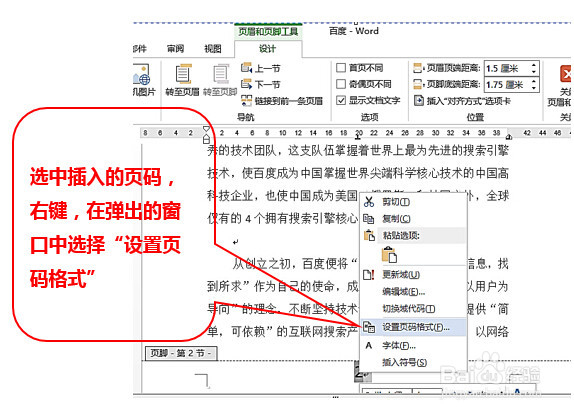
7、选中插入的页码,右键,在弹出的窗口中选择“设置页码格式”
8、选中“起始页码”,改成1
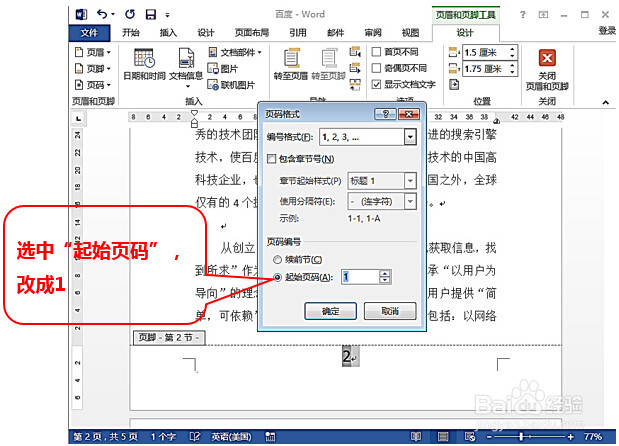
9、这样第二页就从1开始编号。

时间:2026-02-16 09:27:50
1、将光标定位在第一页最后的地方
2、点击“页码布局”-“分隔符”
3、选择“分节符”——“下一页”
4、双击第二页的页脚,进入页脚编辑状态。
5
6、取消后的状态,没有蓝色背景
2、插入页码
7、选中插入的页码,右键,在弹出的窗口中选择“设置页码格式”
8、选中“起始页码”,改成1
9、这样第二页就从1开始编号。
