ppt中如何给幻灯片添加“中心旋转”动画效果

 时间:2026-04-24 01:55:35

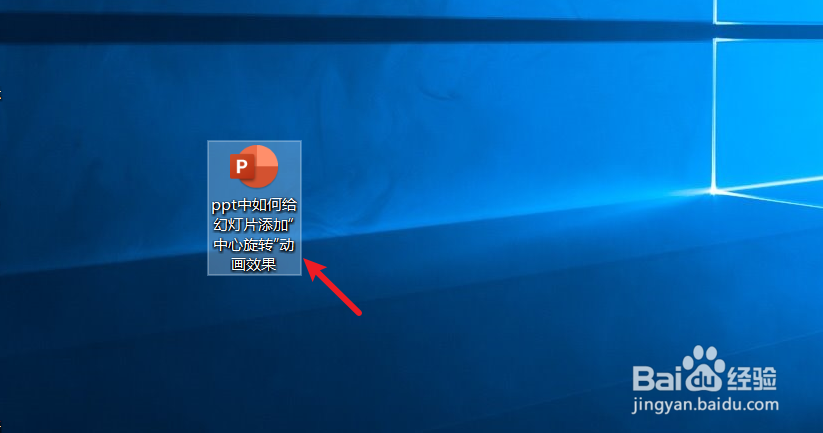
1、新建一篇ppt。如下图:

ppt中如何给幻灯片添加“中心旋转”动画效果

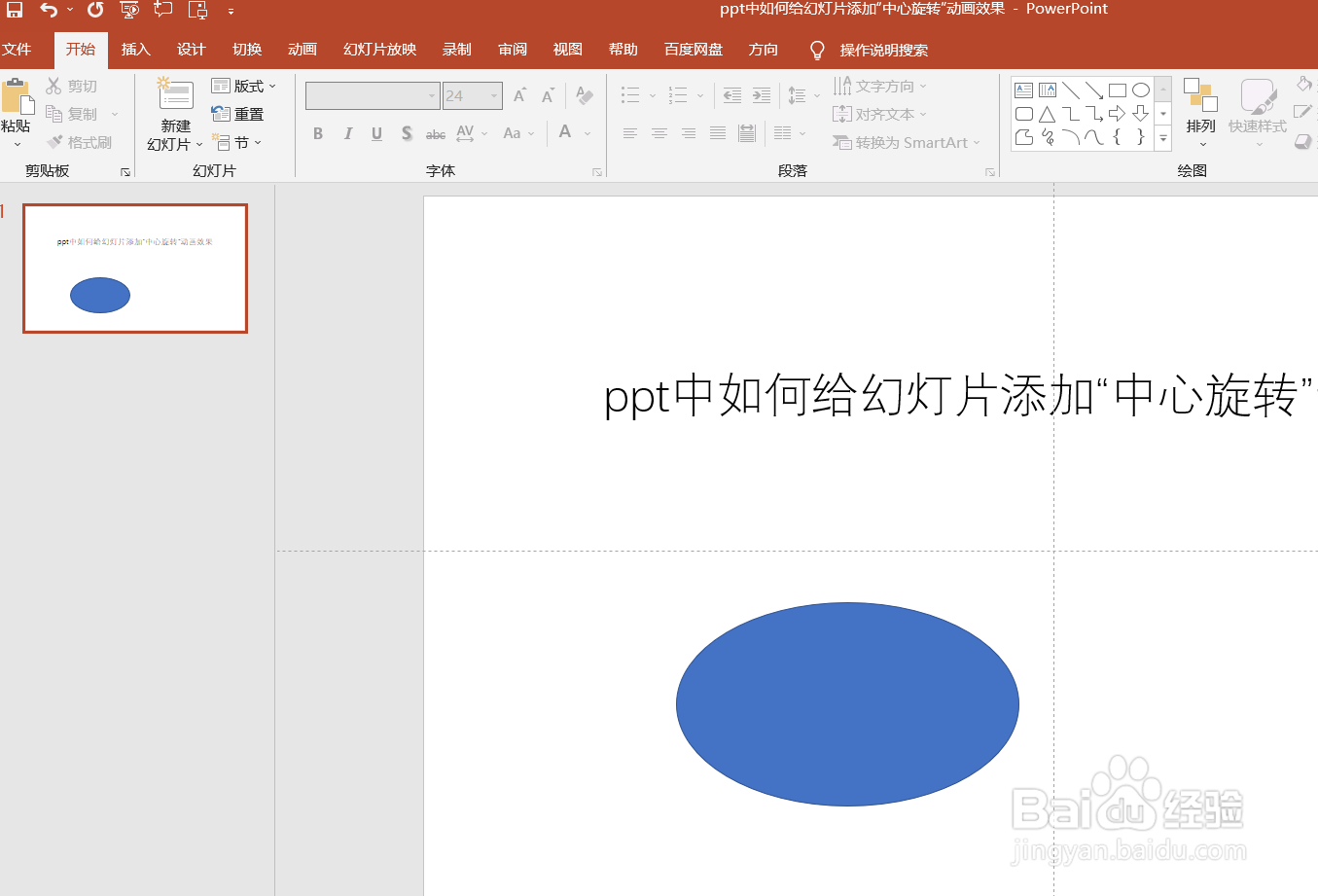
2、在ppt中插入一个“椭圆”形状图作为示例。如下图:

ppt中如何给幻灯片添加“中心旋转”动画效果

3、点击ppt中的“动画”工具栏。如下图:

ppt中如何给幻灯片添加“中心旋转”动画效果

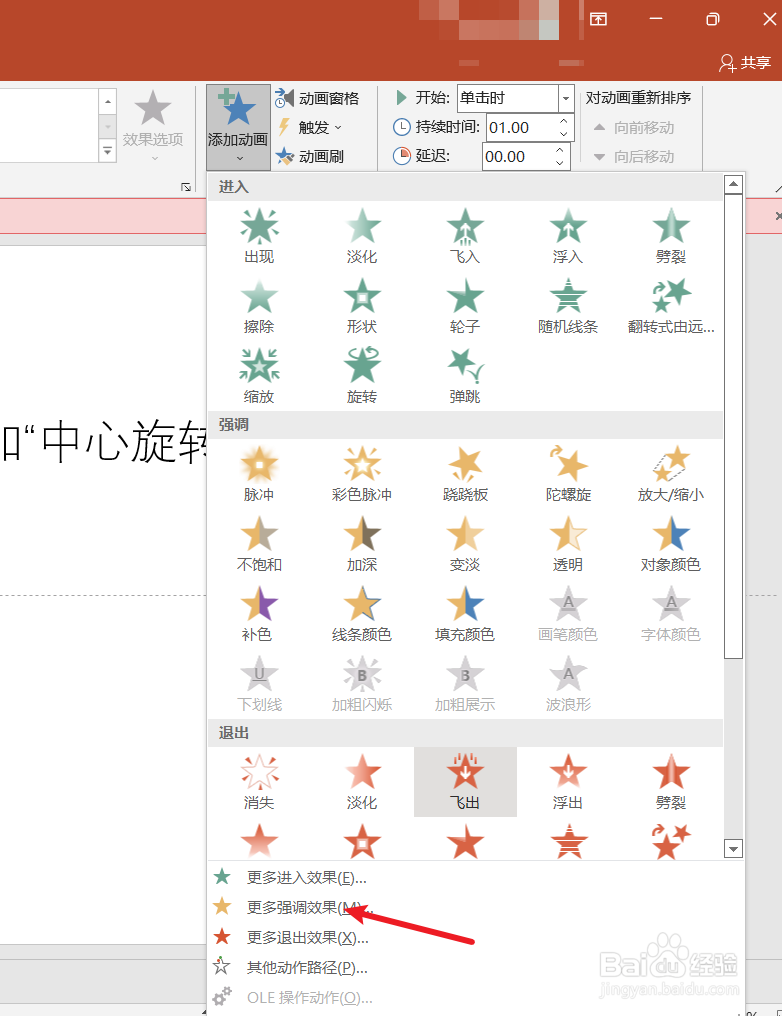
4、在ppt“添加动画”-“更多强调效果”中选择“中心旋转”动画效果。如下图:
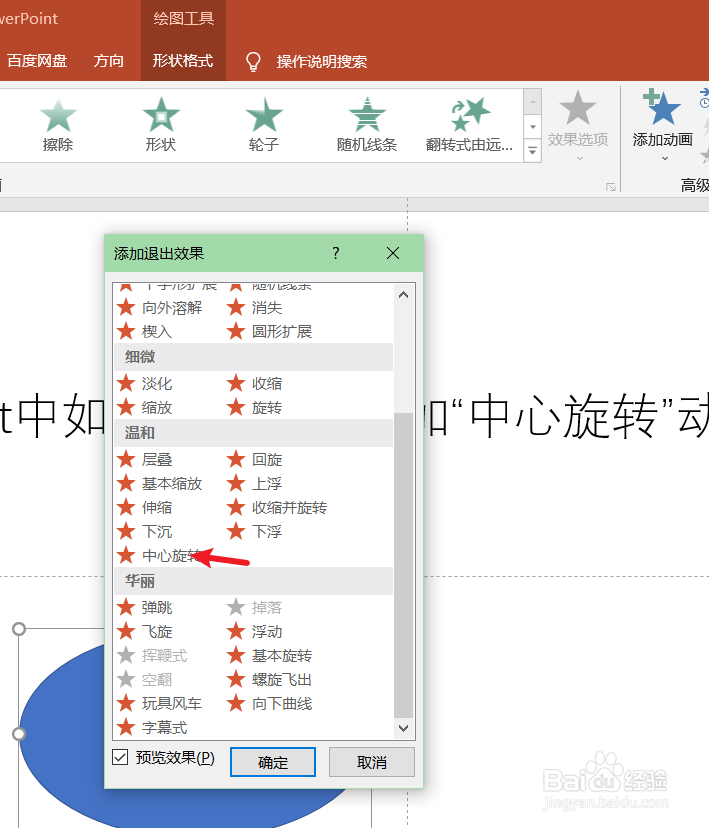
ppt中如何给幻灯片添加“中心旋转”动画效果

ppt中如何给幻灯片添加“中心旋转”动画效果

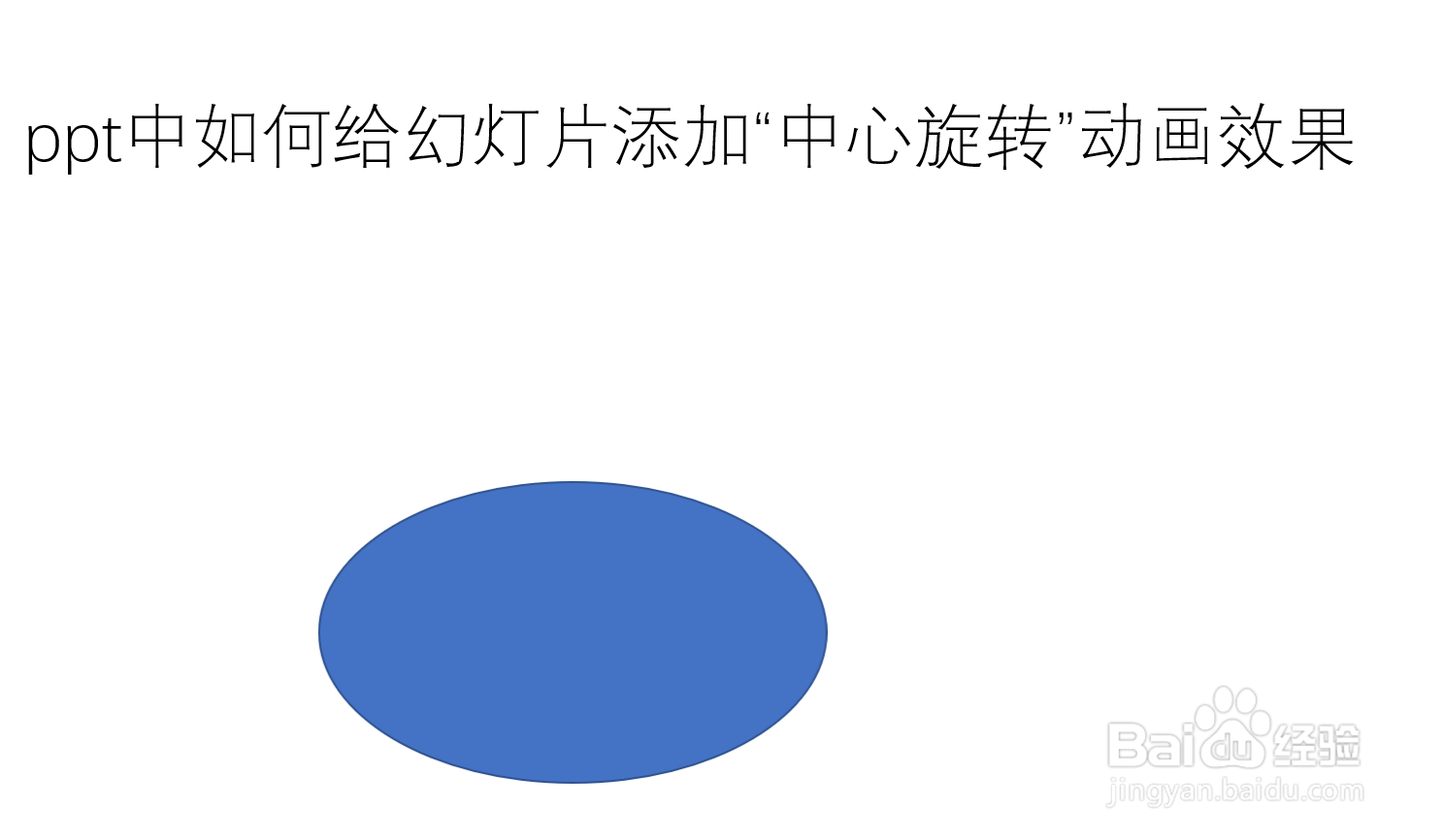
5、下面我们预览一下ppt中幻灯片中“中心旋转”动画效果。如下图:

ppt中如何给幻灯片添加“中心旋转”动画效果

6、总结:ppt中如何给幻灯片添加“中心旋转”动画效果

(1)新建一篇ppt

(2)在ppt中插入一个“椭圆”形状图作为示例

(3)点击ppt中的“动画”工具栏

(4)在ppt“添加动画”-“更多强调效果”中选择“中心旋转”动画效果

(5)我们预览一下ppt中幻灯片中“中心旋转”动画效果

  • PPT怎么实现圆的中心旋转效果
  • 如何在ppt中设置绕中心旋转动画?
  • ppt如何使图片沿着设定设定的顶点旋转一定度数
  • ppt里面如何设计图形旋转动画的?
  • ppt如何制作旋转的动画效果?
  • 热门搜索
    支原体衣原体感染是怎么回事 末影龙怎么打 脸部痤疮怎么治疗 cad外部参照怎么用 夫妻离婚孩子怎么判 我的世界怎么换材质包 qq空间怎么发视频 怎么游泳 铃木北斗星怎么样 捭阖怎么读