Excel中为数据输入设置下拉选择列表

 时间:2026-04-24 04:10:02

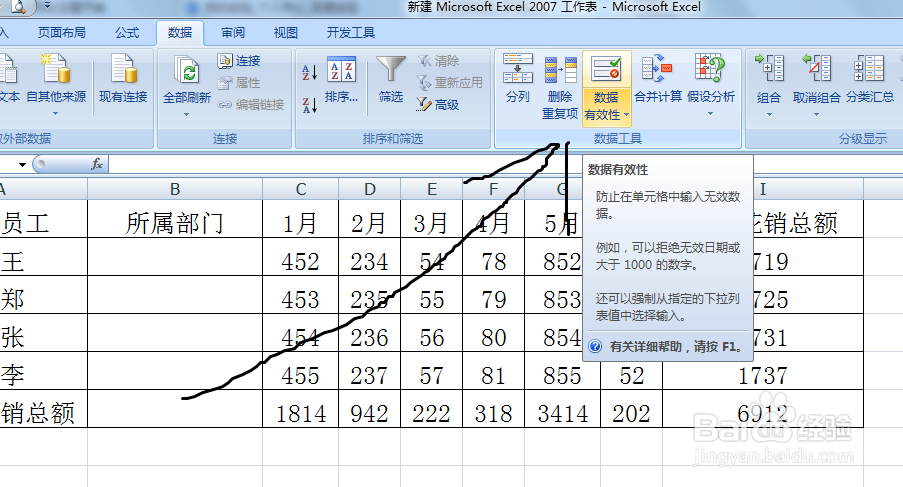
1、我们看一下下图中有一个所属部门,下面每一个表格中都需要填写这个人所属的部门,这几个部门是固定的,我们做一个下拉菜单这样可以提高效率,

Excel中为数据输入设置下拉选择列表

2、第1步,我们先选中需要进行下拉菜单设置的单元格区域,我们在数据选项卡中找到数据有效性选项,如图所示,
Excel中为数据输入设置下拉选择列表

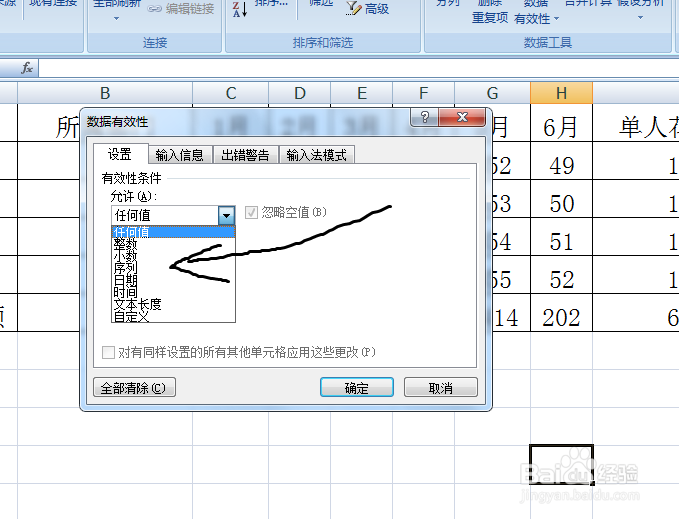
3、第2步,我们在数据有效性选项卡中找到允许选项,然后再从里面找到序列,如图所示,
Excel中为数据输入设置下拉选择列表

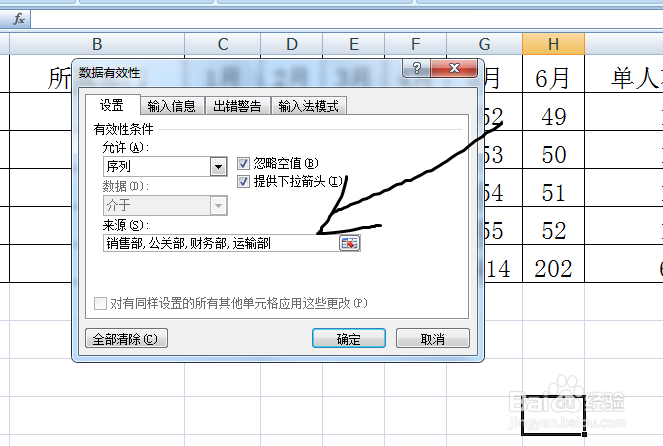
4、第3步,点击序列以后,能在最下面的来源里面填入我们的内容,每一个部门中间在英文状态下输入逗号加以区分,比如这里我们输入:销售部,公关部,财务部,运输部,然后点击确定,
Excel中为数据输入设置下拉选择列表

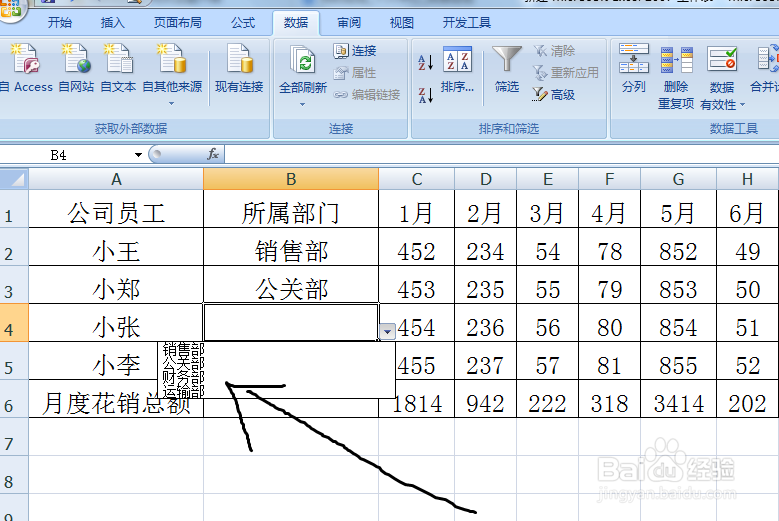
5、第4步,这个时候我们再点击我们编辑的区域,就会出现下拉菜单,我们点击菜单中的内容就会出现在表格中,如图所示,
Excel中为数据输入设置下拉选择列表

  • Excel 中,如何利用数据的有效性来限制输入内容
  • Excel巧操作——excel区域引用如何使用
  • excel数据有效性设置文本长度如何设置?
  • excel如何快速筛选出销售业绩大于5000的记录
  • excel工作表标签颜色怎样设置?
  • 热门搜索
    职业装搭配 拒收的快递怎么处理 减肥软件 基金怎么买卖 我的世界材质包怎么用 唯蜜瘦减肥是真的吗 教材分析怎么写 宝宝皮肤过敏怎么办 同济大学浙江学院怎么样 牵牛花怎么折