VS Code(Visual Studio Code)新建文件作者注释

 时间:2026-04-30 15:30:44

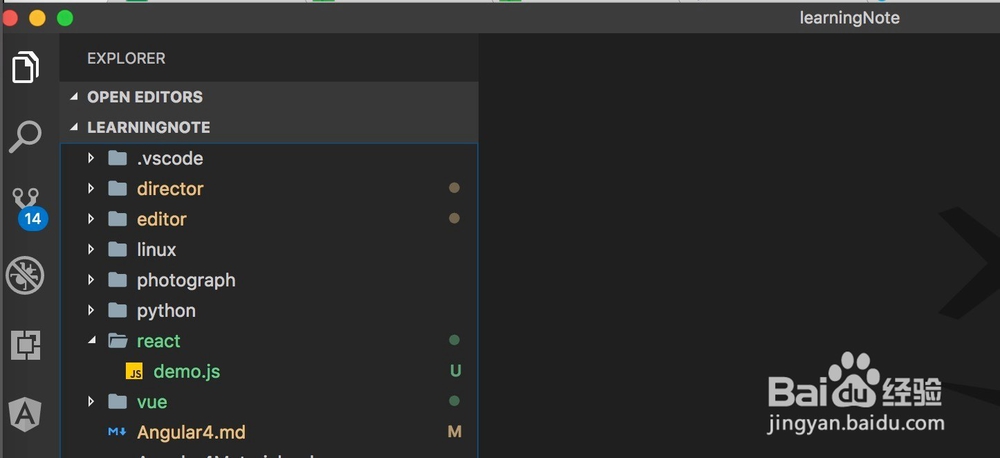
1、启动电脑,打开Visual Studio Code编辑器。
VS Code(Visual Studio Code)新建文件作者注释

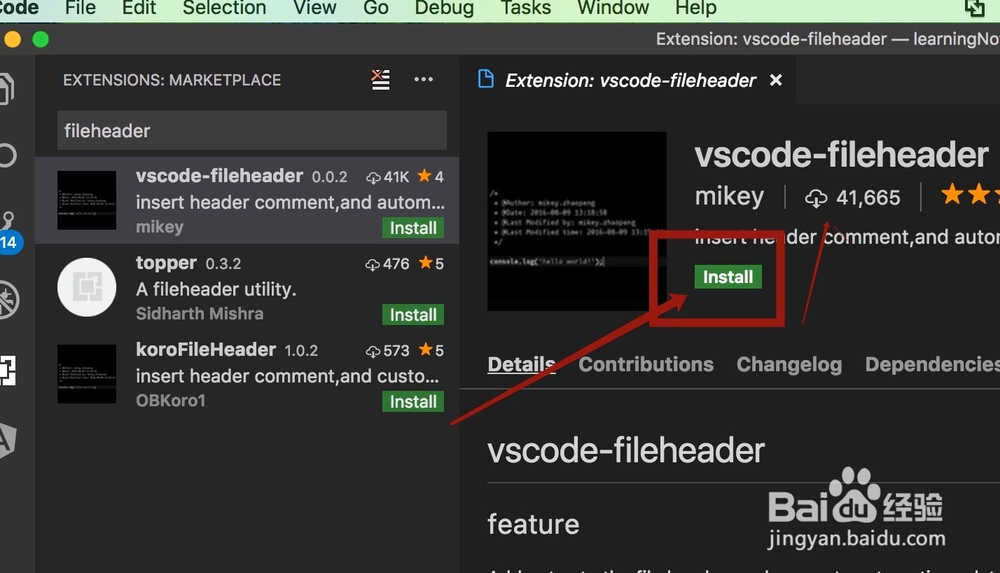
2、用快捷键shift+Cmd+X 或者如图第一步点击插件按钮后, 在输入框内输入fileheader回车,选择第一个。如第二图所示,点击install(安装)按钮。

VS Code(Visual Studio Code)新建文件作者注释

VS Code(Visual Studio Code)新建文件作者注释

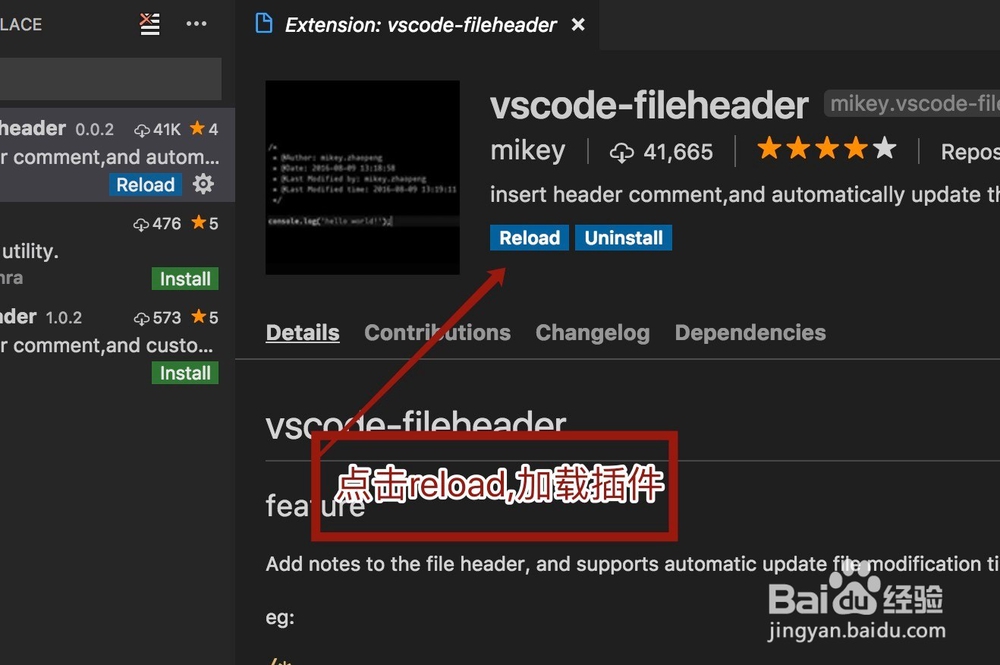
3、安装成功后,点击reload按钮加载插件生效。

VS Code(Visual Studio Code)新建文件作者注释

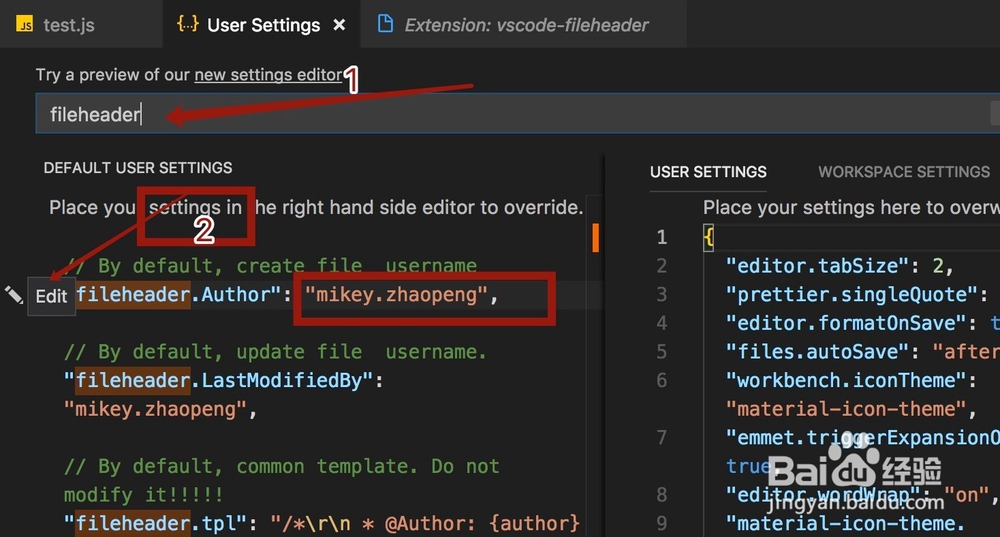
4、打开用户设置文件,mac的快捷键是Cmd+逗号,如图输入fileheader,编辑修改配置,把第二图中的方框内的内容修改成自己的名字即可。
VS Code(Visual Studio Code)新建文件作者注释

VS Code(Visual Studio Code)新建文件作者注释

5、重启Visual Studio Code编辑器。新建一个空文件,按F1功能键或者shift+cmd+P,输入fileheader后回车执行命令。

VS Code(Visual Studio Code)新建文件作者注释

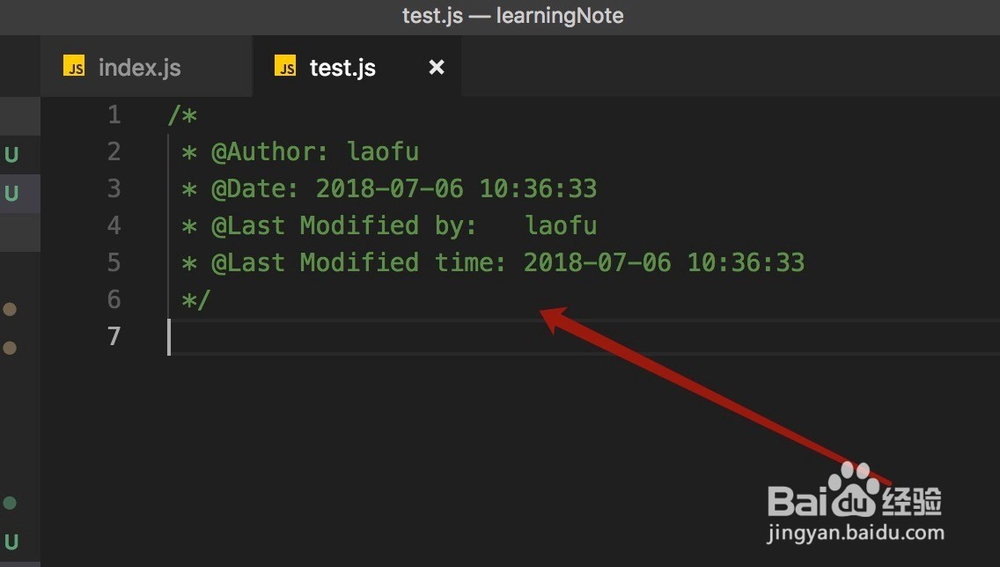
6、新文件的头部注释信息就出来了,修改文件保存,注释信息的修改时间也会更新。
VS Code(Visual Studio Code)新建文件作者注释

  • 如何在vs中修改QT窗口图标和名称?
  • 如何用PHP往MySQL中插入数据
  • VS2013,VS2015各版本如何打开graphics.h头文件
  • bootstrap可视化工具的使用
  • 在VScode中如何设置水平滚动条自动可见
  • 热门搜索
    dn100是什么意思 吃芒果有什么好处 慕课是什么 作是什么意思 什么最赚钱 99朵玫瑰代表什么意思 天什么地什么的成语 唐朝灭亡后是什么朝代 红细胞偏高是什么原因 企图的近义词是什么