win10家庭版任务栏不显示输入法怎么办?

 时间:2026-04-21 22:04:19

1、我们点击控制面板进入页面后发现并没有“语言”选项怎么?可以点击下方的搜索枉然后输入“语言”进行搜索,然后点击上方的搜索出来的“区域和语言设置”

win10家庭版任务栏不显示输入法怎么办?

win10家庭版任务栏不显示输入法怎么办?

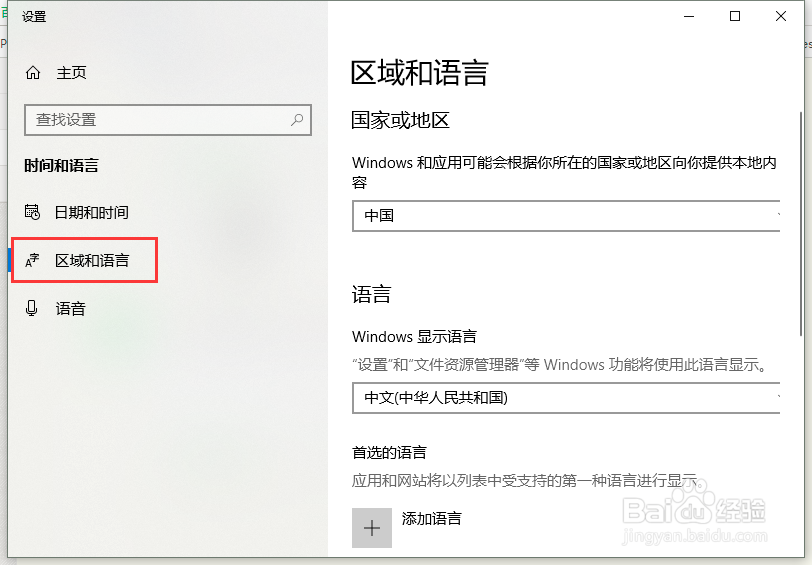
2、进入设置页面后并没有找到输入法选项,我们点击左侧的“区域和语言”选项

win10家庭版任务栏不显示输入法怎么办?

win10家庭版任务栏不显示输入法怎么办?

3、在区域和语言选项下找到相关设置下的“高级键盘设置”并打开

win10家庭版任务栏不显示输入法怎么办?

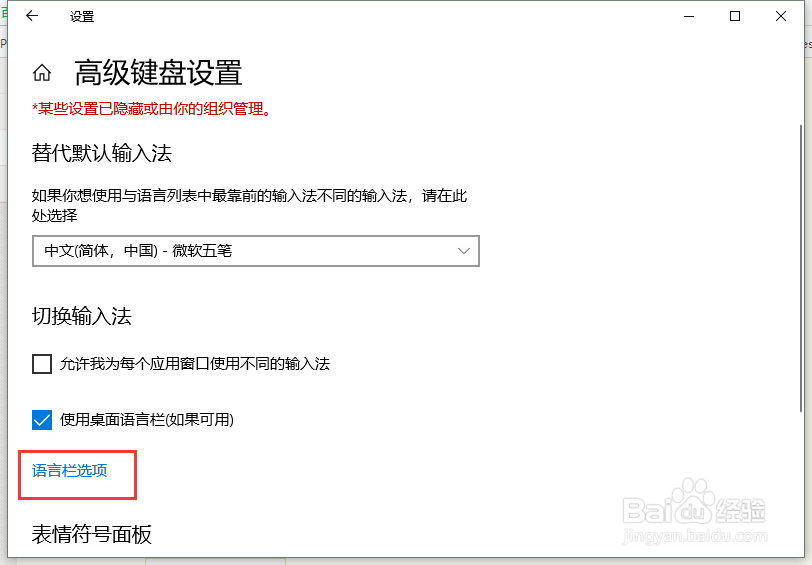
4、进入高级键盘设置页面后点击切换输入法选项下的“语言栏选项”

win10家庭版任务栏不显示输入法怎么办?

5、进入文本服务和输入语言页面后我们看到语言栏选项下面是“隐藏”状态,我们更改为“依靠任务栏”并点击下方的应用,我们看一下效果这时候输入法已经显示在屏幕的右下方了

win10家庭版任务栏不显示输入法怎么办?

win10家庭版任务栏不显示输入法怎么办?

win10家庭版任务栏不显示输入法怎么办?

  • Win10打开个性化闪退怎么办
  • Win10系统怎么关闭右下角的通知
  • win10语言栏不见了
  • Win10电脑如何关闭一些完全不用的服务
  • Win10怎么添加输入法?
  • 热门搜索
    法国足球运动员 桂皮的功效与作用 休闲运动套装 什么汤去火 什么牌子的电饭锅好 石人工念什么 地榆的功效与作用 十万个冷知识 做包子用什么面粉好 茶叶知识大全