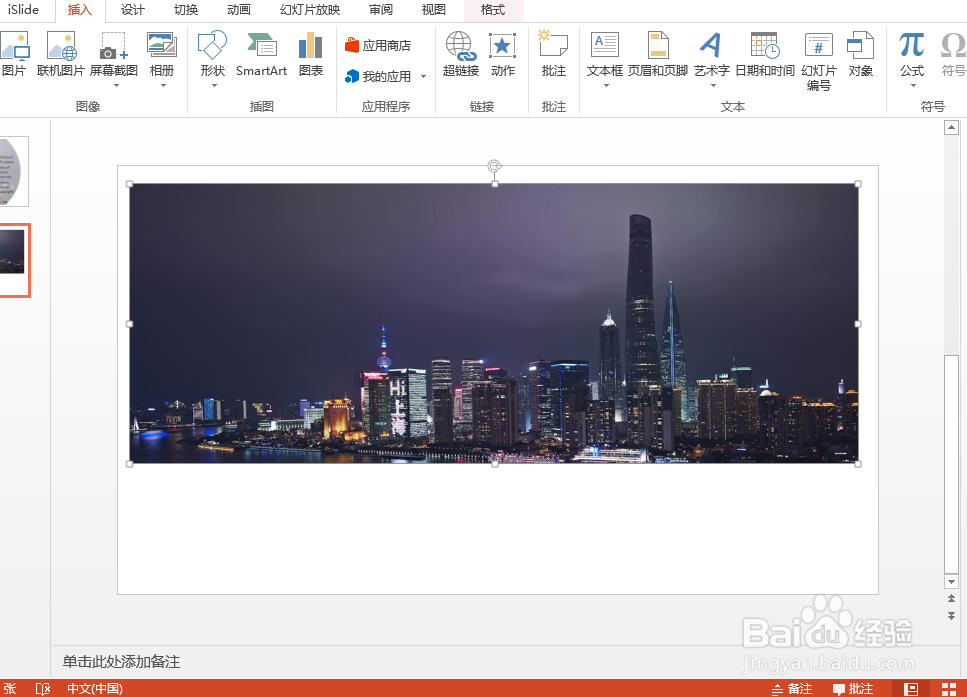
1、新建一个PPT文档,插入一张图片,图片四周和下面留些空白,如图所示
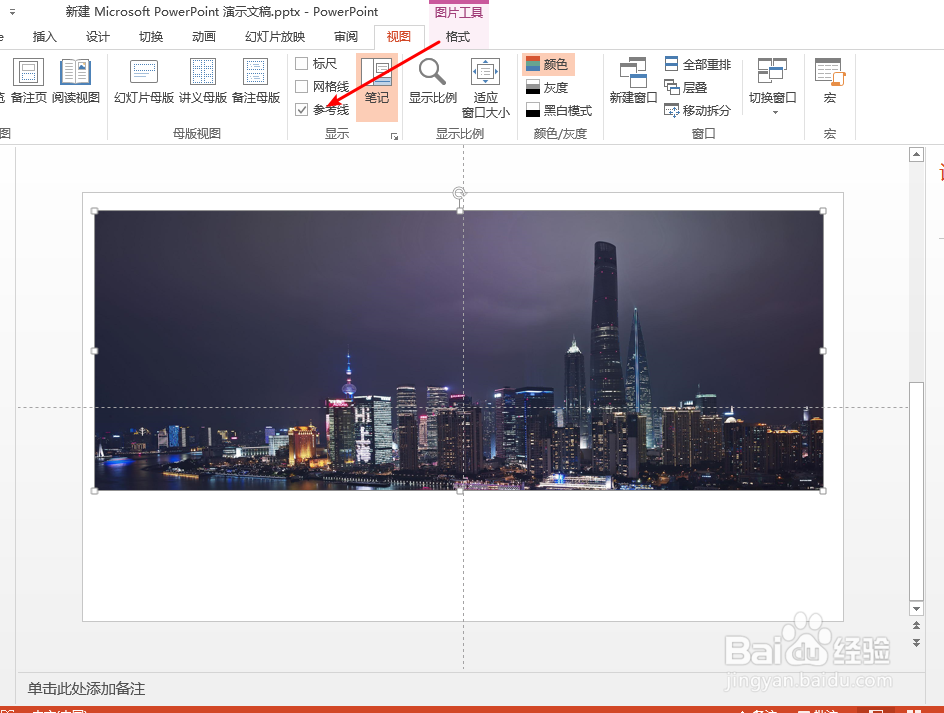
2、点击【视图】选项卡,打开参考线
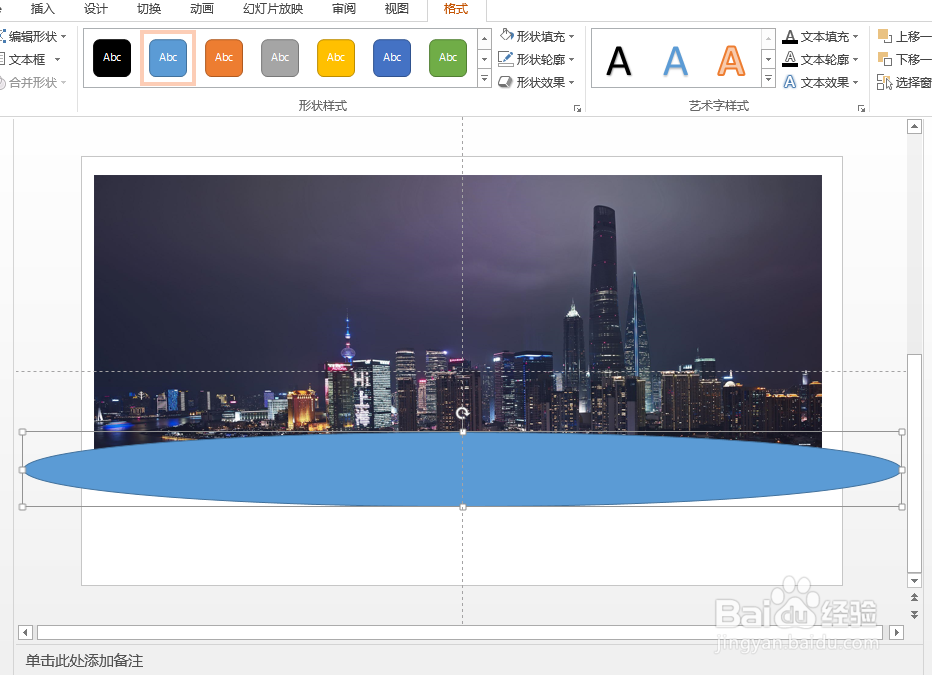
3、在图片下方插入一个椭圆形【插入】-【形状】-“椭圆”
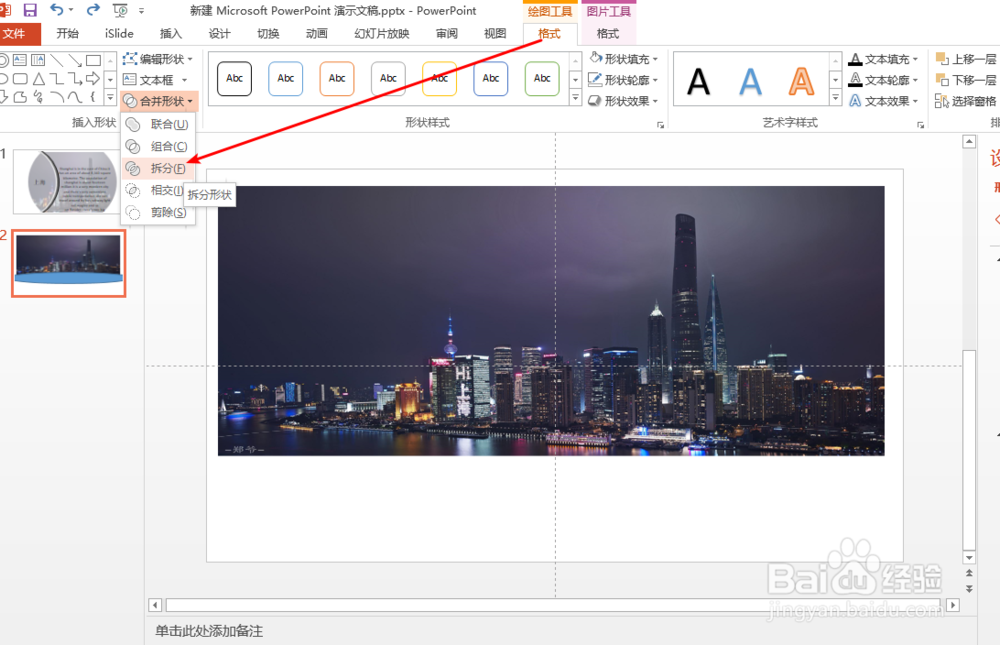
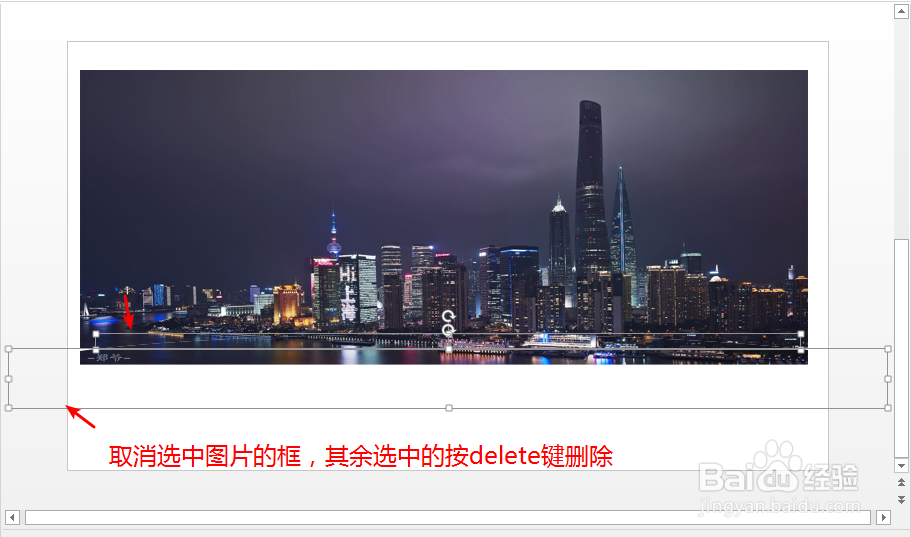
4、先选中图片,再选中椭圆(顺序不要错),然后点击【格式】-插入形状-拆分
5、取消图片的选择,将椭圆删除掉就可以呈现对称弧形的效果啦
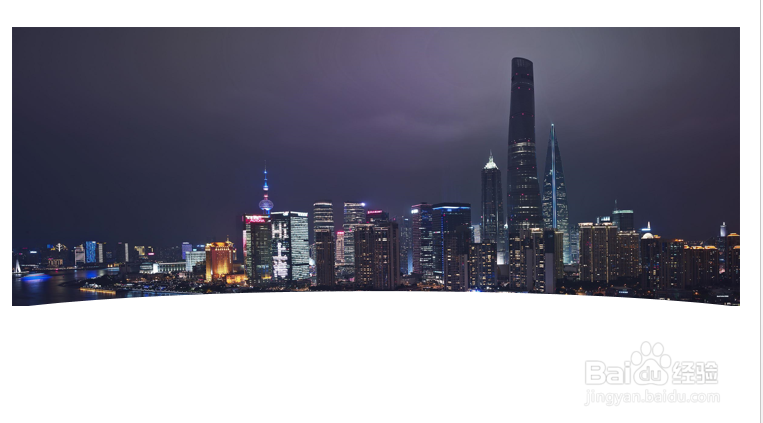
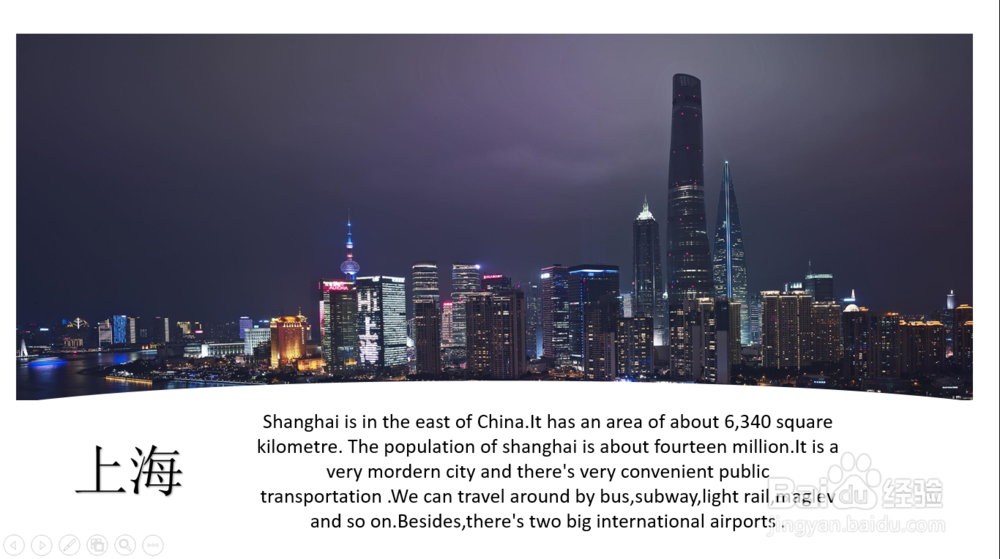
6、加上文字,一张好看的PPT就做好啦
时间:2026-05-03 03:18:56
1、新建一个PPT文档,插入一张图片,图片四周和下面留些空白,如图所示
2、点击【视图】选项卡,打开参考线
3、在图片下方插入一个椭圆形【插入】-【形状】-“椭圆”
4、先选中图片,再选中椭圆(顺序不要错),然后点击【格式】-插入形状-拆分
5、取消图片的选择,将椭圆删除掉就可以呈现对称弧形的效果啦
6、加上文字,一张好看的PPT就做好啦
