Bootcamp Mac 怎样安装Win10

 时间:2024-10-11 22:25:32

1、在百度搜索并下载“Windows10”。

Bootcamp Mac 怎样安装Win10

2、选择版本为“Windows10”。

Bootcamp Mac 怎样安装Win10

3、再选择语言为“简体中文”,点击“确认”。

Bootcamp Mac 怎样安装Win10

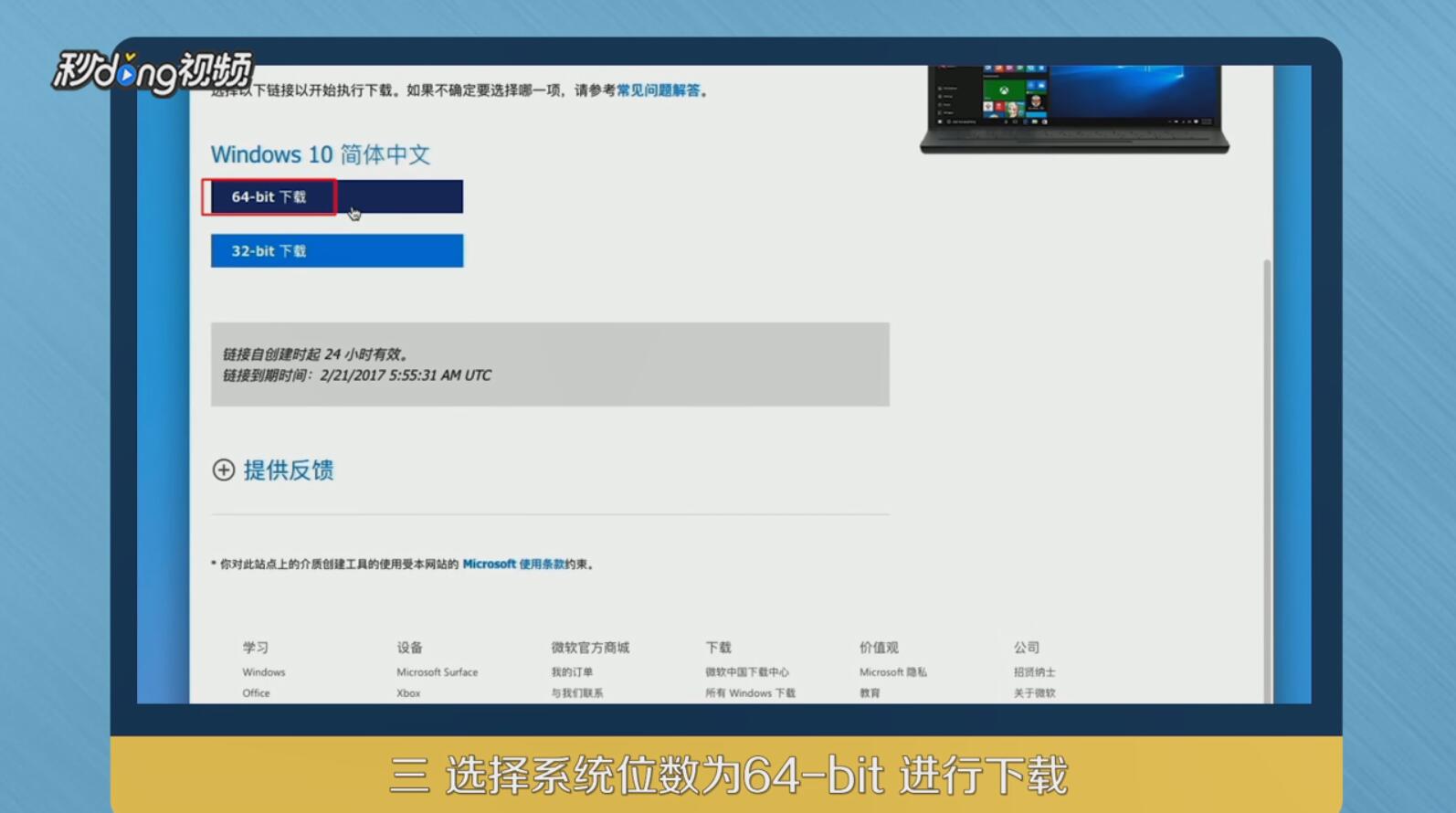
4、选择系统位数为“64-bit”进行下载。

Bootcamp Mac 怎样安装Win10

5、在parallels网站购买或者试用虚拟机软件,点击“立即试用”。

Bootcamp Mac 怎样安装Win10

6、安装完成后,会自动启动,在登录页面,登录或者注册。

Bootcamp Mac 怎样安装Win10

7、点击“免费试用14天”。

Bootcamp Mac 怎样安装Win10

8、点击“试用Pro”。

Bootcamp Mac 怎样安装Win10

9、点击“安装Windows10 或者其他操作系统”。

Bootcamp Mac 怎样安装Win10

10、再选择刚才下载好的系统安装镜像。

Bootcamp Mac 怎样安装Win10

11、点击“快速安装”,进入安装过程,等待安装完成即可。

Bootcamp Mac 怎样安装Win10

12、以下就是Bootcamp Mac 怎样安装Win10 的方法总结。

Bootcamp Mac 怎样安装Win10
  • Mac Win10 驱动怎么安装
  • 如何制作苹果安装启动U盘
  • 如何下载Bootcamp支持软件
  • Mac电脑如何制作启动U盘
  • 苹果电脑mac如何合并分区?
  • 热门搜索
    助眠方法 治疗风湿最好的方法 心率不齐怎么办 皮炎怎么治 锅巴的做法家常做法 漫画大全之无彩翼漫 家常汤 选择性粘贴怎么用 鸡肉炖什么好吃 蛋糕上的奶油怎么做