excel动态表格制作方法

 时间:2026-04-22 21:24:06

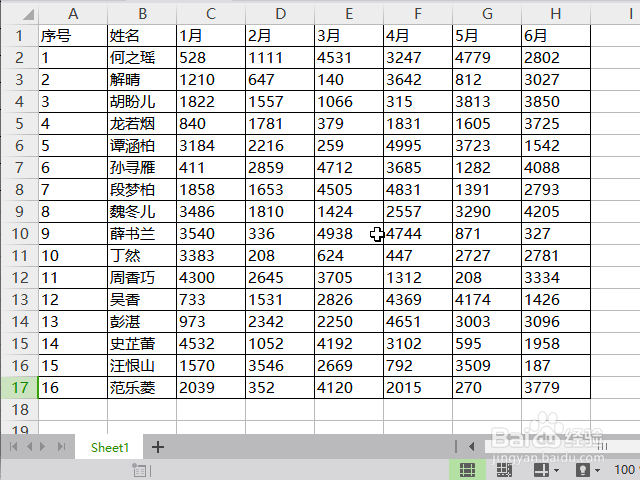
1、打开excel数据表。

excel动态表格制作方法

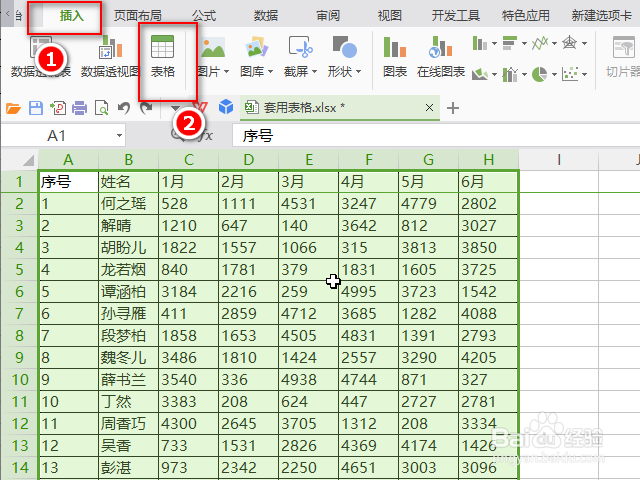
2、选中所有的数据,点击“插入”菜单下的“表格”。

excel动态表格制作方法

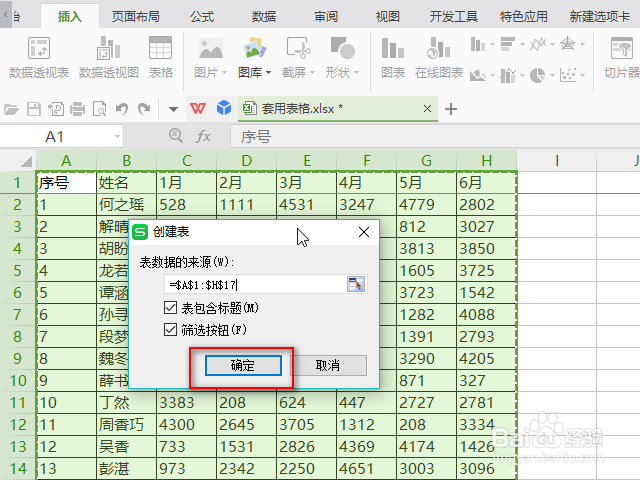
3、选中“表包含标题”和“筛选按钮”,接着点击“确定”,

excel动态表格制作方法

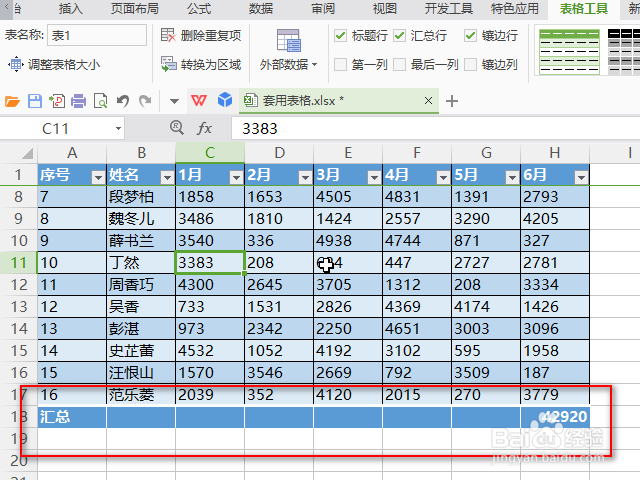
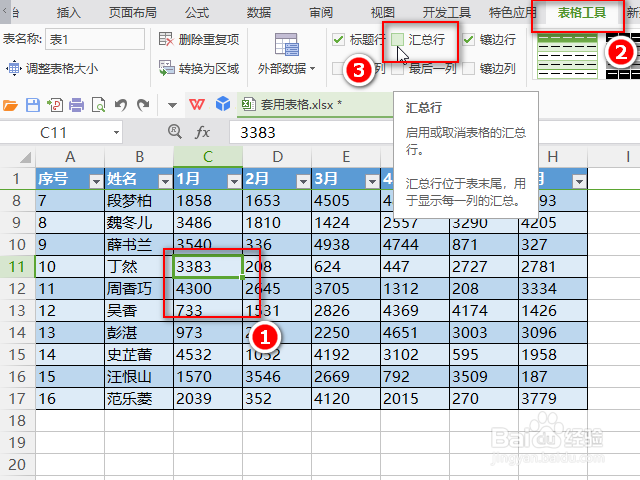
4、这样,我们就迅披会看到如下的表格。点击表格中随便哪个单元格,在界面上方会看到“表格工具”菜单(也可以叫“设计”菜单),选中“汇总行”。
excel动态表格制作方法

5、这样,数据表下方就多出了一个汇总行。

excel动态表格制作方法

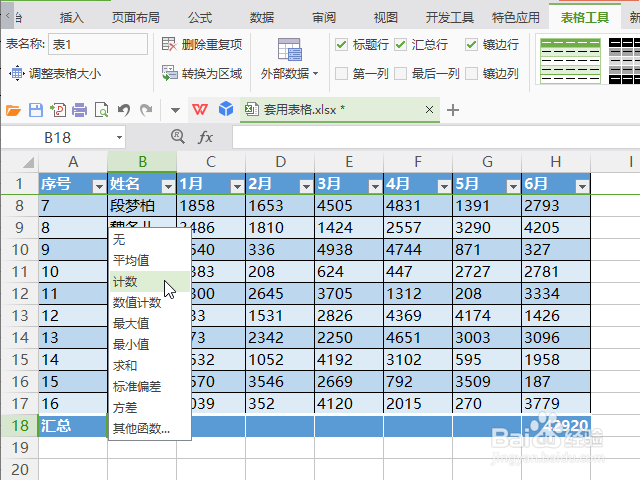
6、点击汇总行上的单元格,可以看到有很场叮多的汇总方式选择,选择适合的汇总方调狠闲式,如“计数”。
excel动态表格制作方法

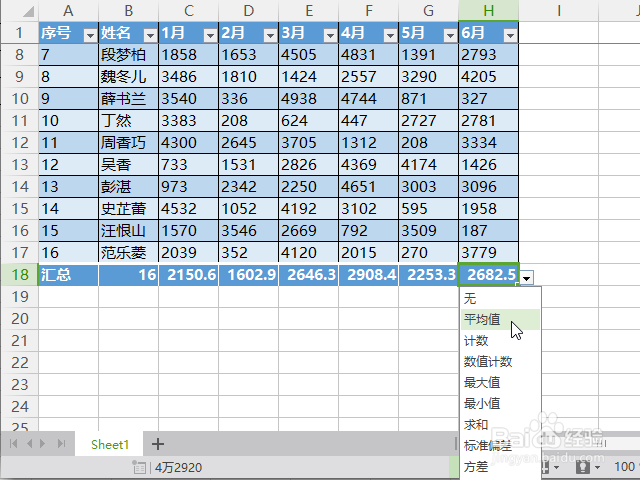
7、这样就得到了第一个汇总结果“16”,也就是说表格中有16个姓名。重复步骤6,为其他列添加汇总方式,如“平均值”。
excel动态表格制作方法

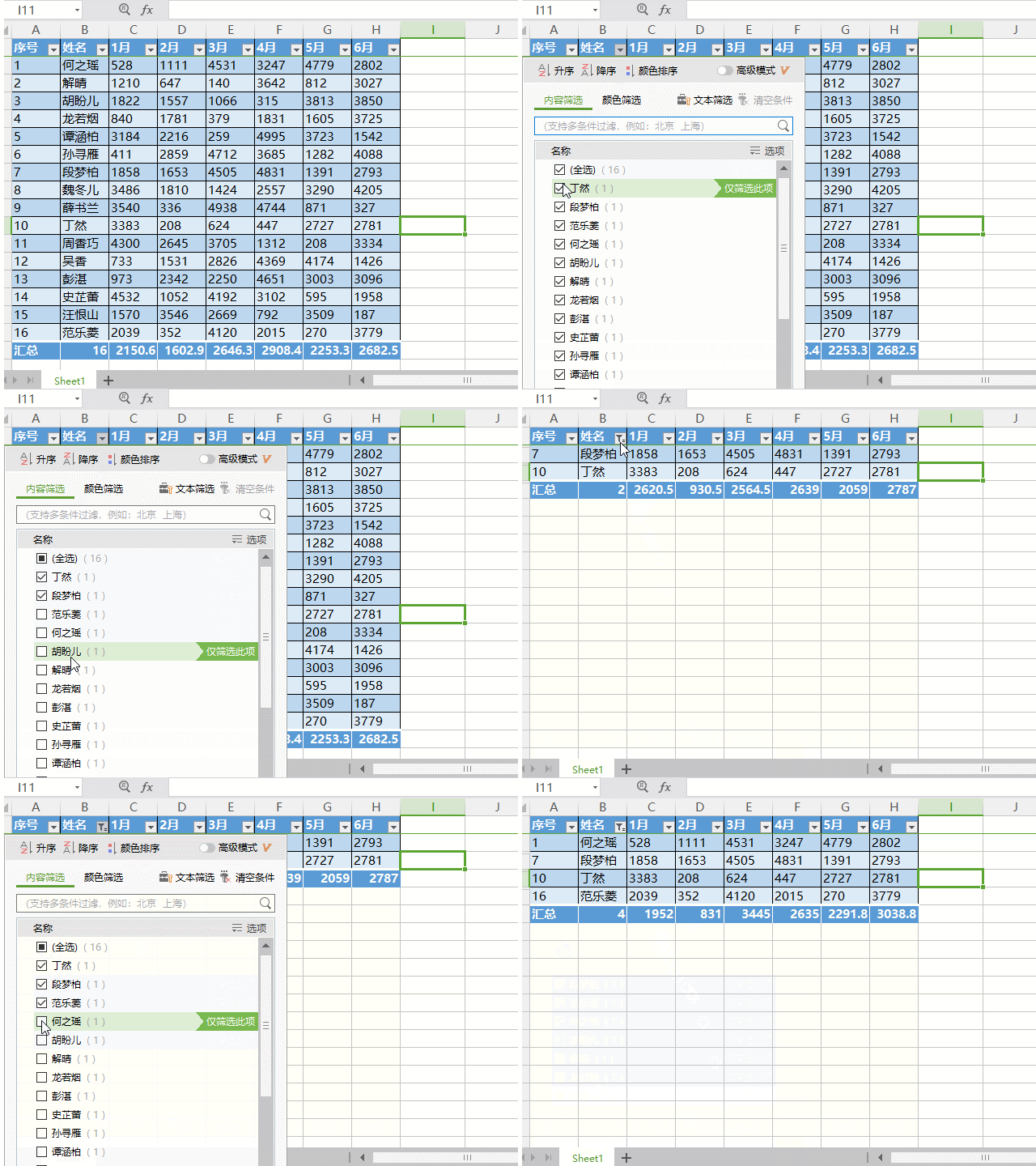
8、汇总行设置完毕,动态数据表就也制作好啦。现在随便你怎么筛选,都可以自动汇总出筛选后的姓名个数,以及平均值。
excel动态表格制作方法

  • Excel 中怎么制作动态表格
  • EXCEL中如何设置被查询项变色提示
  • Excel2016如何只用数据条来表示完成率
  • 如何利用wps表格计算加班时间
  • WPS如何增加渐变颜色
  • 热门搜索
    中括号怎么打 紫薯怎么吃 信用卡丢失怎么办 杨怎么读 宝宝大便干燥怎么办 鼻子不透气怎么办 脑供血不足怎么调理 怎么在淘宝上卖东西 板栗怎么做才好吃又简单 企划书怎么写