1、在电脑上打wps2019,然后点击菜单栏上的开始菜单。

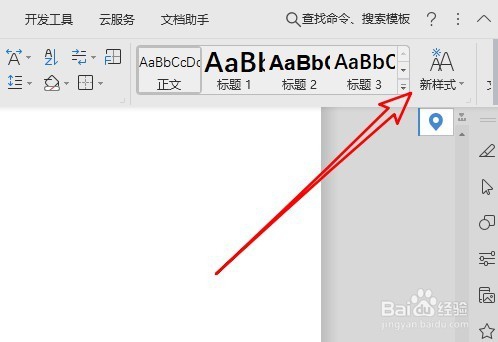
2、接着在打开的开始工具栏上,点击“新样式”的按钮。
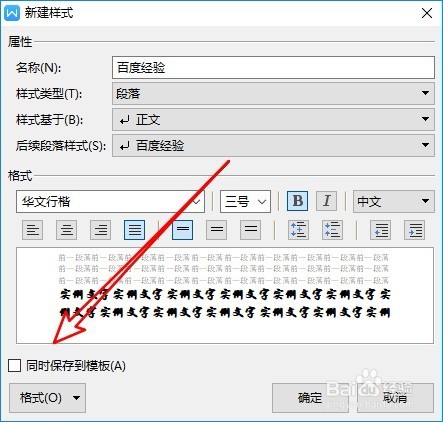
3、这地就会弹出新建样式的窗口,在窗口设置好新样式的名称。

4、接着我们在下面的“格式”中设置新样式的文档格式。

5、最后编辑完成后,我们勾选“同时保存到模板”前面的复选框,最后点击确定按钮。
6、以后想要使用新建的样式时,只需要点击刚刚新建的样式就可以了。

时间:2026-04-26 00:30:34
1、在电脑上打wps2019,然后点击菜单栏上的开始菜单。
2、接着在打开的开始工具栏上,点击“新样式”的按钮。
3、这地就会弹出新建样式的窗口,在窗口设置好新样式的名称。
4、接着我们在下面的“格式”中设置新样式的文档格式。
5、最后编辑完成后,我们勾选“同时保存到模板”前面的复选框,最后点击确定按钮。
6、以后想要使用新建的样式时,只需要点击刚刚新建的样式就可以了。
