1、首先鼠标右键点击【电脑桌面任务栏】,如图所示。

2、然后在弹出来的选项中点击【启动任务管理器】,如图所示。

3、然后在打开的windows任务管理器中,点击【进程】选项,如图所示。
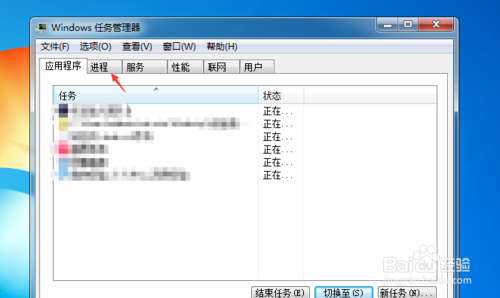
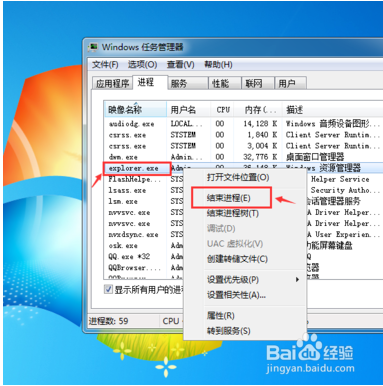
4、然后在里面鼠标右键点击【explorer.exe】程序,在弹出来的选项点击【结束进程】,如图所示。
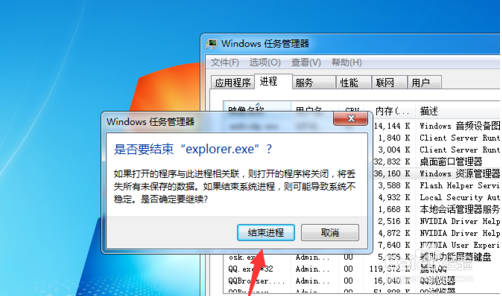
5、然后会弹出来一个提示,我们点击【结束进程】,如图所示。
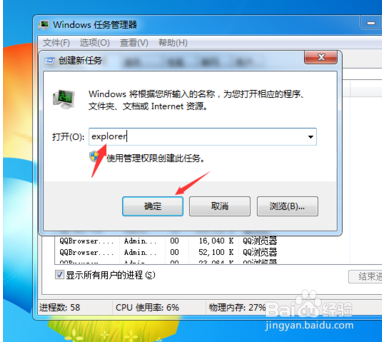
6、然后explorer.exe结束后,点击【文件】选项,在弹出来的选项点击【新建任务】,如图所示。

7、然后弹出来创建新任务窗口,输入【explorer】,点击【确定】,就可以重新启动任务管理器程序,这个时候一般就可以解决,鼠标点击桌面没反应的问题,如图所示。
1、1.右键点击【电脑桌面任务栏】,点击【启动任务管理器】。
2.点击【进程】选项,右键点击【进程】选项,点击【结束进程】。
3.点击【结束进程】,点击【文件】选项,点击【新建任务】,
4.输入【explorer】,点击【确定】,可以重新启动任务管理器程序。
