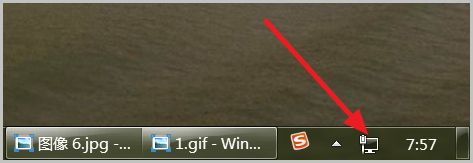
1、单击下图红色箭头所指的网络连接图标。
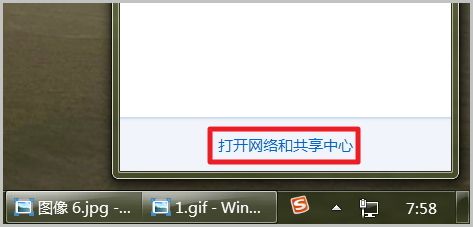
2、在出现的界面中单击下图红框中的选项。
3、接着点击“更改适配器设置”选项。

4、然后再双击连接网线网卡的“本地连接”图标。

5、接着在弹出的界面中单击“属性”按钮。

6、在弹出的界面中单击下图红框中的选项。

7、然后,再单击下图红色箭头所指的选项。

8、在出现的界面中,配置电脑的网络参数,如下图红框中所示,是配置电脑的IP地址。

时间:2026-04-22 02:53:22
1、单击下图红色箭头所指的网络连接图标。
2、在出现的界面中单击下图红框中的选项。
3、接着点击“更改适配器设置”选项。
4、然后再双击连接网线网卡的“本地连接”图标。
5、接着在弹出的界面中单击“属性”按钮。
6、在弹出的界面中单击下图红框中的选项。
7、然后,再单击下图红色箭头所指的选项。
8、在出现的界面中,配置电脑的网络参数,如下图红框中所示,是配置电脑的IP地址。
