word怎样同时查看文档的两部分

 时间:2026-04-25 07:50:31

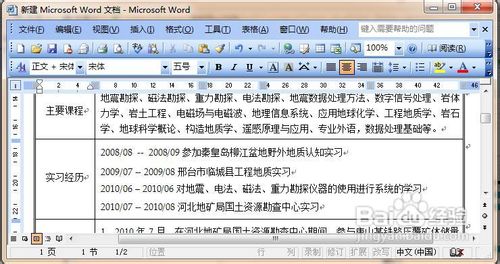
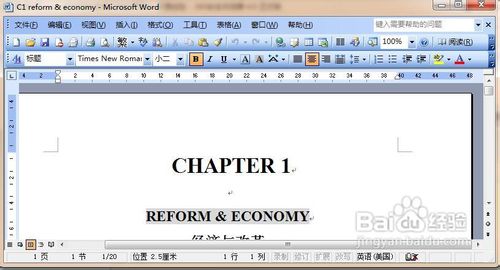
1、首先我们打开一个较长的word文档,我们打算查看word文档的两部分
word怎样同时查看文档的两部分

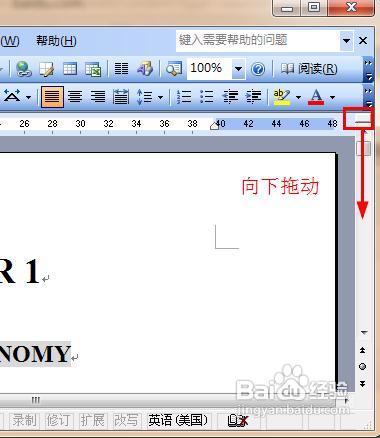
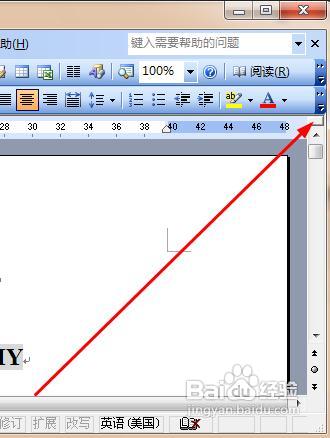
2、找到滚动条上方的拆分条,拆分条就是图中箭头指示的位置,是一个小矩形。
word怎样同时查看文档的两部分

3、向下拖动拆分条,拖动到箭头所示的位置就可以松开鼠标。

word怎样同时查看文档的两部分

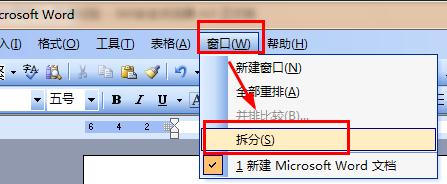
4、如果你不习惯用上面的这个拖动的方法,你可以在菜单栏点击窗口——拆分,也可以达到这个效果,但是操作麻烦了一点。
word怎样同时查看文档的两部分

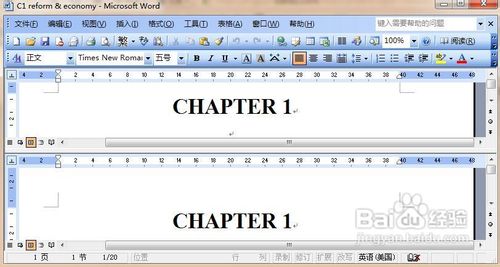
5、这样窗口就分成了上下两部分,这两个部分是平行的,也就是说你可以在上面进行编辑,两个窗口都会更改。
word怎样同时查看文档的两部分

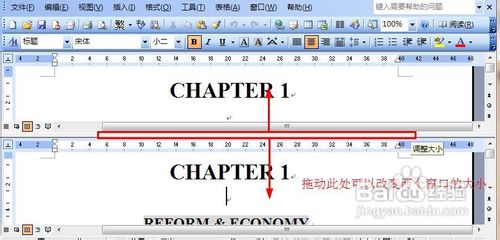
6、拖动中间的横线可以改变两个窗口的大小。比如你想放大下面这个窗口,你可以向上拖动这个中间的横线。
word怎样同时查看文档的两部分

7、想要结束拆分,可以双击横线

word怎样同时查看文档的两部分

8、这样文档就恢复了一个窗口的样式

word怎样同时查看文档的两部分

  • Word2019如何绘制六角星?
  • PPT文稿怎么设置垂直标尺
  • word2016如何使用分页符?
  • word2016文档如何设置页面的缩放比例
  • WORD如何在文章页面中添加引述
  • 热门搜索
    梅捷主板怎么样 天津市旅游景点 孕妇可以吃狗肉吗 春节到哪里旅游最好 南昌工程学院怎么样 孕妇可以吃山竹吗 怎么建立qq群 格萨拉生态旅游区 电压低怎么办 凉拌变蛋