Photoshop制作漂亮的斑驳纹理字

 时间:2026-02-15 23:35:51

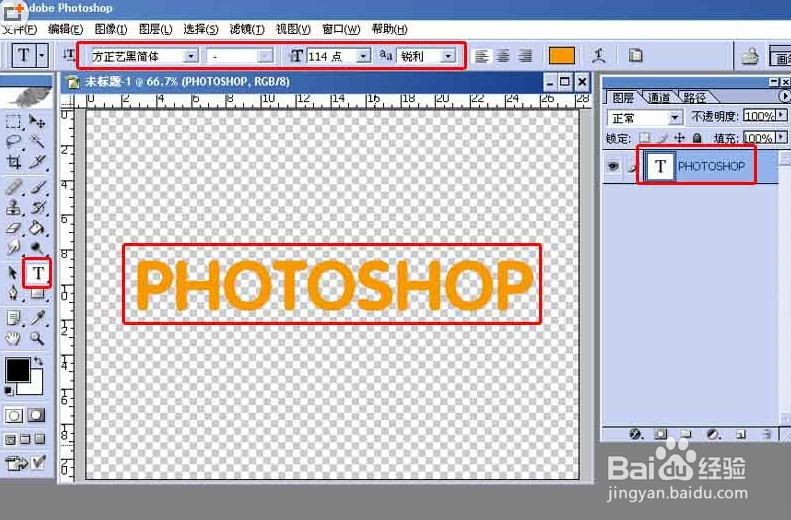
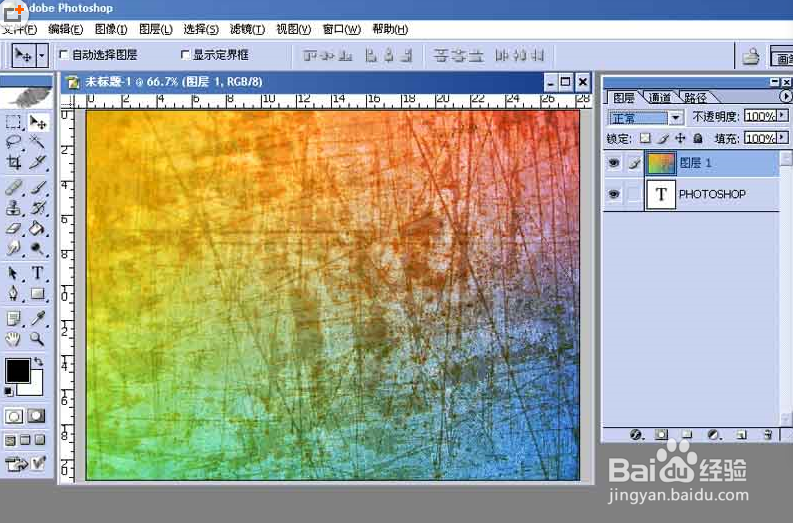
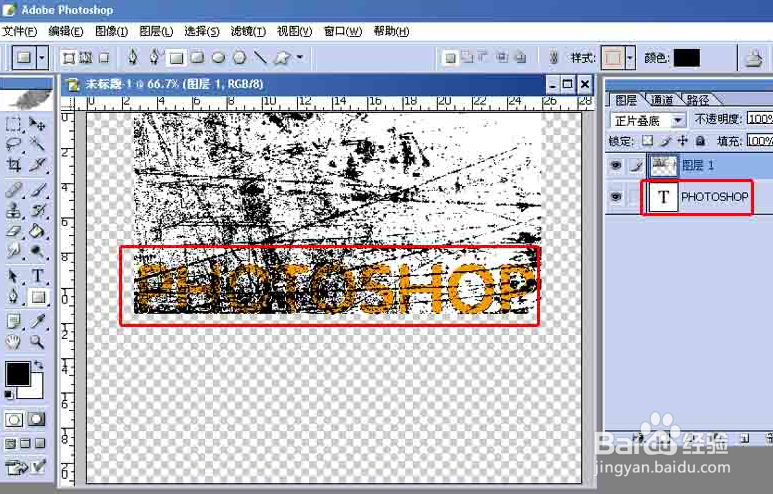
1、首先我们先打开PS,然后我们点击新建文件,之后我们用文字工具打上文字,调整大小、字体、位置,然后我们接着导入任意一张纹理图到文字的上面。

Photoshop制作漂亮的斑驳纹理字

Photoshop制作漂亮的斑驳纹理字

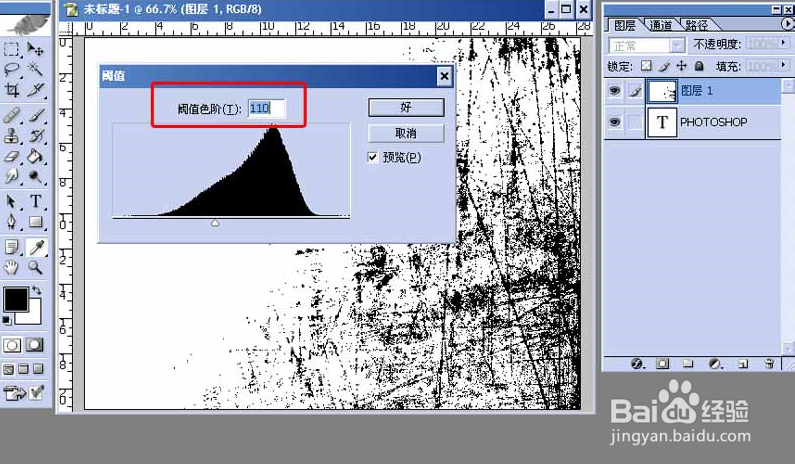
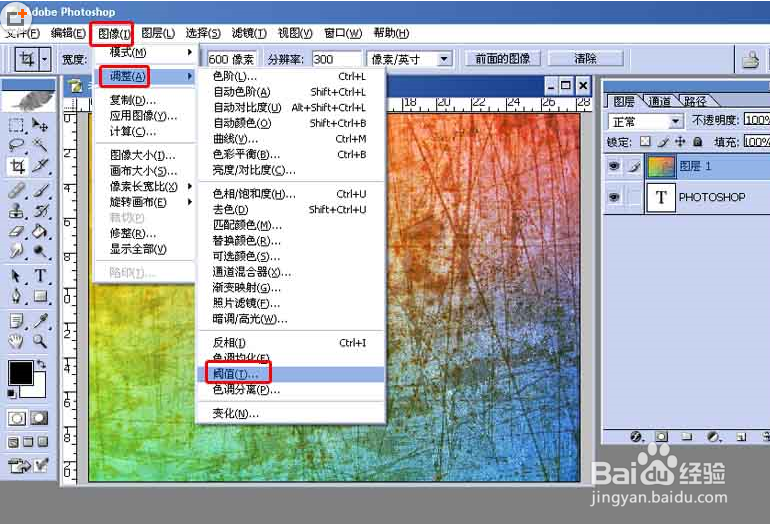
2、导入了纹理图到文字上面之后,然后我们接着选择图像-调整-阀值,然后并且调整阀值色阶。
Photoshop制作漂亮的斑驳纹理字

Photoshop制作漂亮的斑驳纹理字

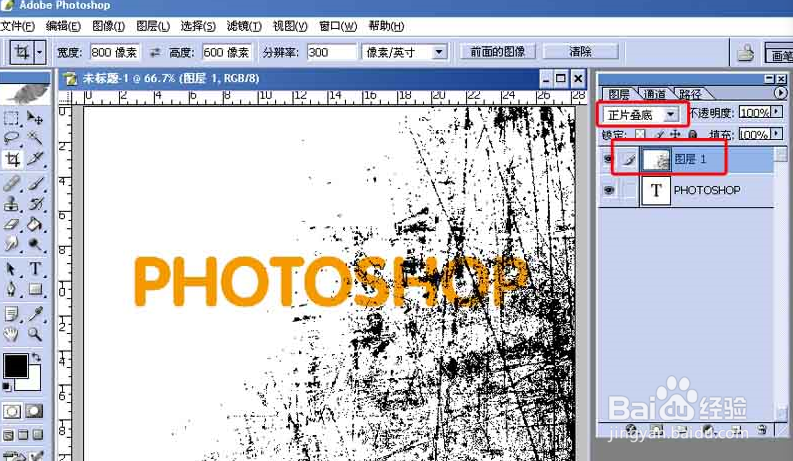
3、然后我们接着选择纹理素材的图层混合模式为正片叠底,并按CTRL+T调整或旋转纹理素材到覆盖文字的适合的位置。之后我们继续接着按CTRL点击文字层得到久级炼文字选区,然后回到纹理素材层按CTRL+SHIFT+I进净没行反选并删除多余的纹理素材。

Photoshop制作漂亮的斑驳纹理字

Photoshop制作漂亮的斑驳纹理字

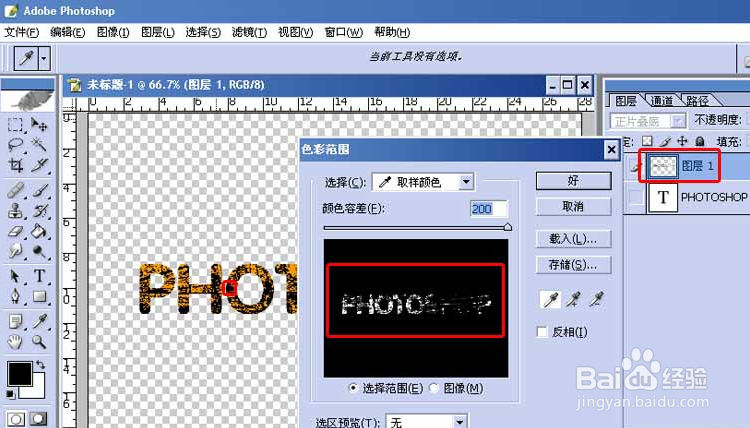
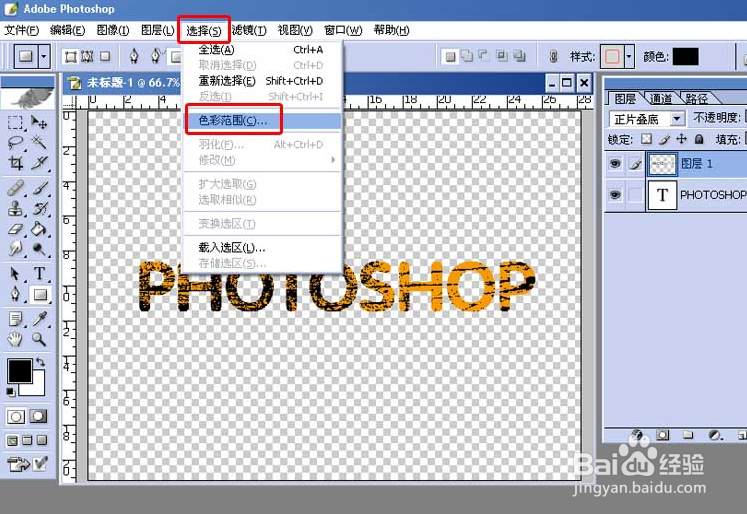
4、之后我们接着按CTRL+D取消纹理素材选区,然后选择再点选择-色彩范围,之后我们点击黑色得到纹理素材的川牢黑色选区范围。
Photoshop制作漂亮的斑驳纹理字

Photoshop制作漂亮的斑驳纹理字

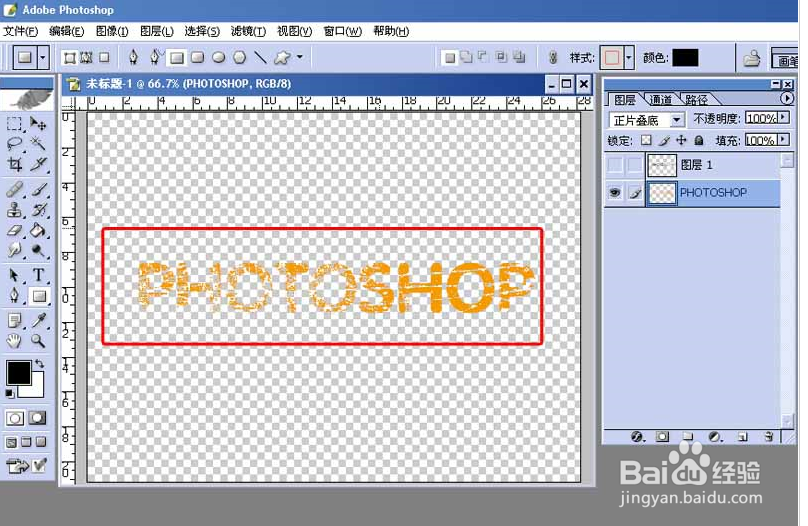
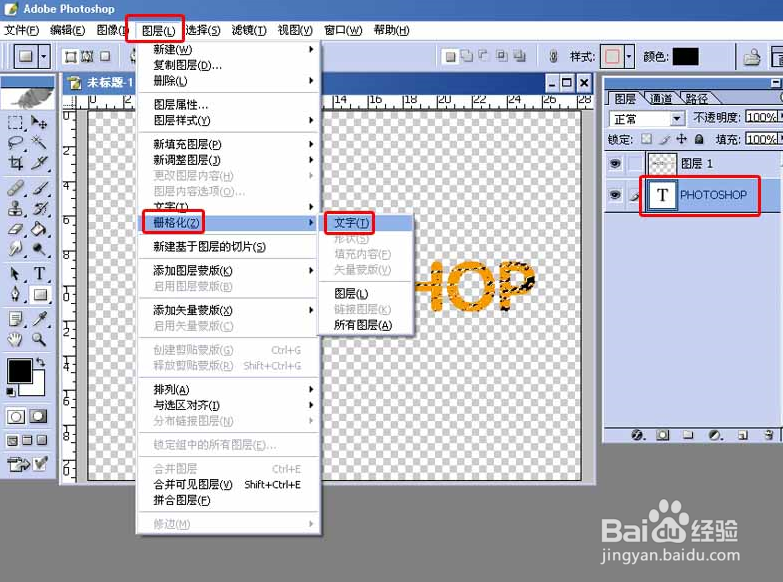
5、我们回到文字层,然后我们将文字层栅格化,之后按DELETE,我们就可以看到最终我们想要的效果图了。
Photoshop制作漂亮的斑驳纹理字

Photoshop制作漂亮的斑驳纹理字

1、1.打开PS,点击新建文件,文字工具打上文字

2.大家按照下面的步骤继续做。

3.就可以达到自己想要的效果。

  • pr如何制作文字遮罩特效?
  • Adobe Premiere PRO CC2015如何导入序列图像
  • Premiere如何制作百叶窗字幕动画效果?
  • 动态彩色背景制作premiere
  • premiere的卷走转场效果怎么制作
  • 热门搜索
    怎么会狠心伤害我 来例假肚子疼怎么办 美的洗衣机怎么样 微信开店怎么开 智联招聘怎么样 dnf浓缩的异界精髓怎么得 路由器怎么插线 浑身痒是怎么回事 小孩发热怎么办 怎么锁电脑屏幕