word操作技巧系列之:怎样设置页边距

 时间:2026-04-26 03:44:09

1、任务打开一个已有文件,或者新建一个word新文档,默认情况下,页边距不是我们理想所需的,那如何更改呢?
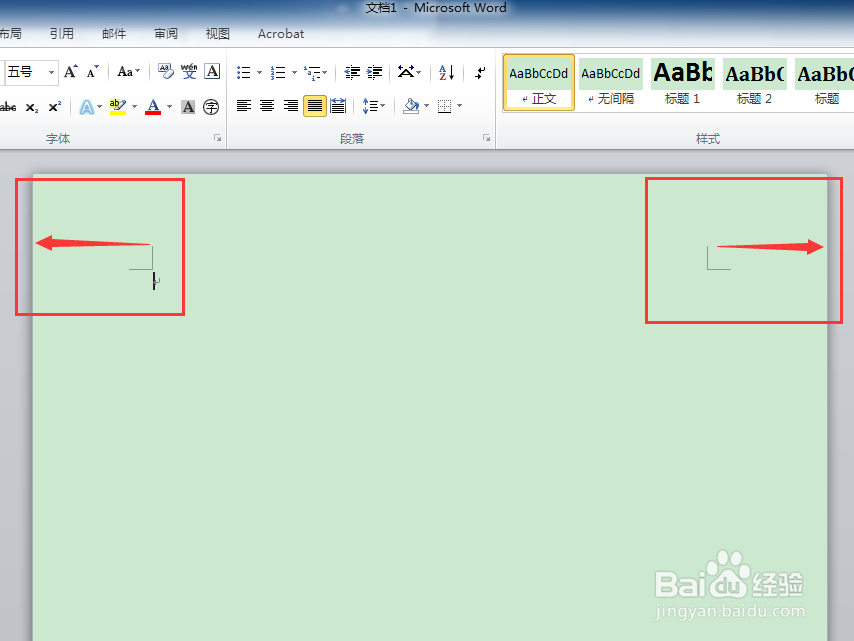
word操作技巧系列之:怎样设置页边距

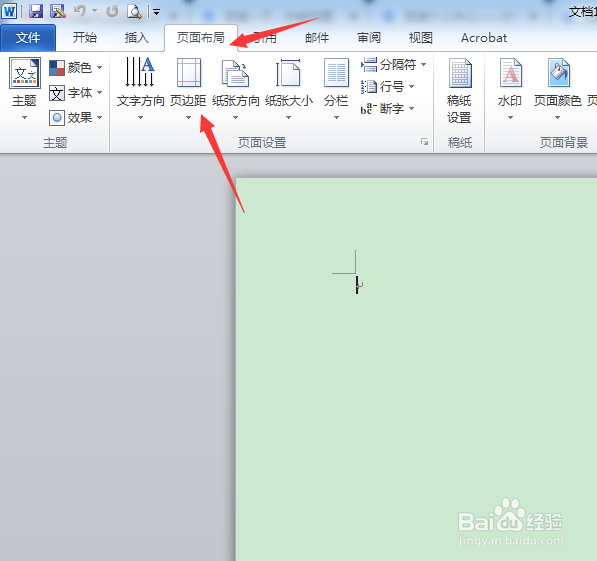
2、默认情况下,页边距太宽了,点击“页面布局”选项卡,找到“页面设置”功能区中的“页边距”功能按钮。
word操作技巧系列之:怎样设置页边距

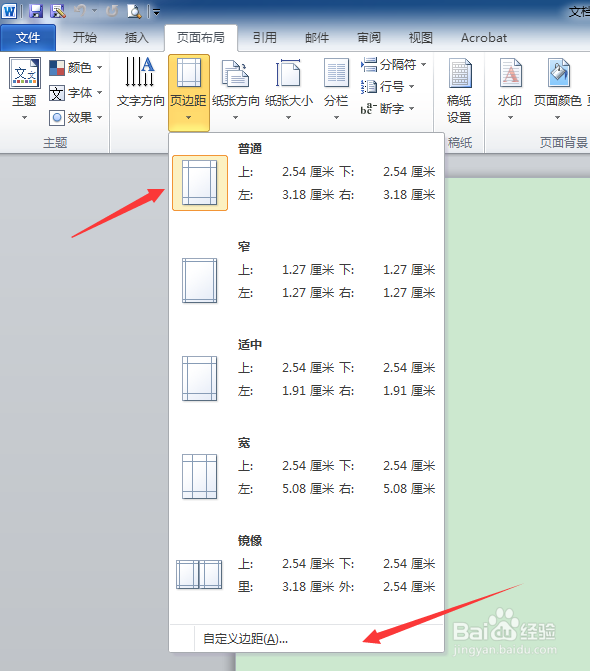
3、点击“页边距”按钮,打开下拉功能选项列表,默认状态下,系统选择为“普通”设置,这不是我们想要的,点击“自定义边距”按钮进行更改。
word操作技巧系列之:怎样设置页边距

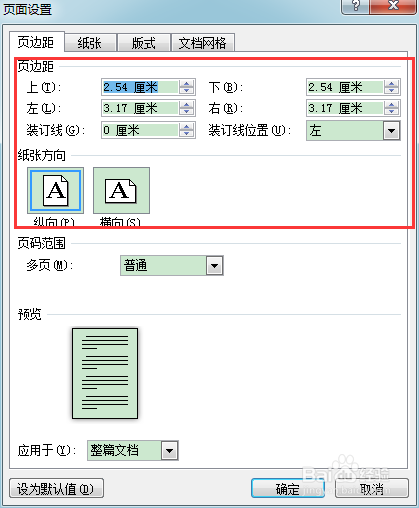
4、打开“页面设置”详细设置界面,此时默认设置参数为“普通”选项的数据,我们可以根据自行需要更改。
word操作技巧系列之:怎样设置页边距

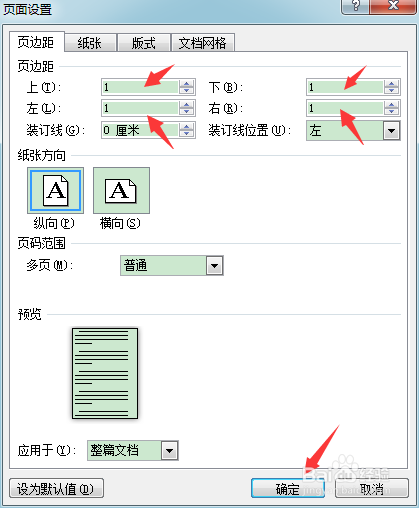
5、把“页边距”的上、下、左、右参数均改为“1”,其他参数保持默认不变,然后点击“确定”按钮。
word操作技巧系列之:怎样设置页边距

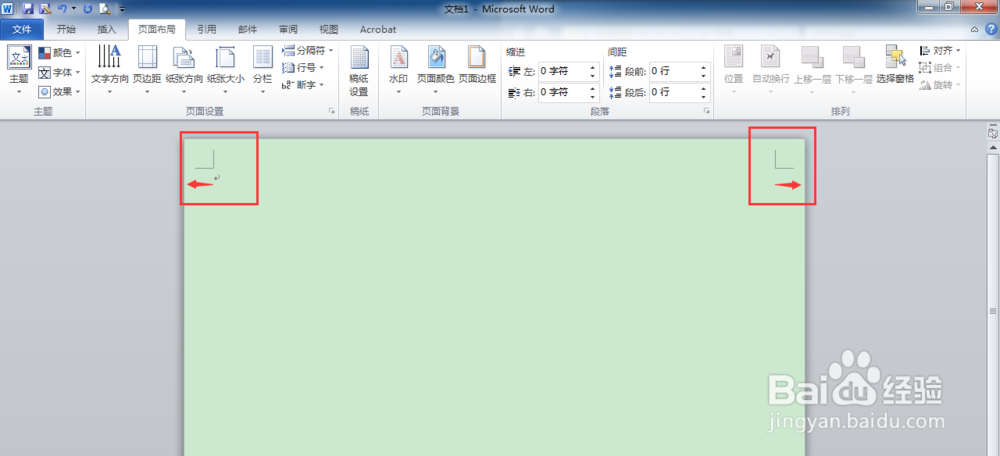
6、此时可以看到编辑窗口界面,页边距明显比默认状态下变窄了许多,这样显示的内容也可更加多了。
word操作技巧系列之:怎样设置页边距

  • word如何设置页边距、设置页边距怎么好看
  • Word该怎么设置页边距
  • word怎么设置页边距?word页边距设置方法?
  • word页边距怎么设置
  • Word怎么设置页边距
  • 热门搜索
    浪涌保护器的作用 头发染什么颜色好看 桂枝茯苓胶囊的功效与作用 运动会横幅 幼儿园防火安全知识 什么是swot分析法 白芍的作用和功效 什么是三角恋 运动会手抄报 每日育儿知识小分享