word2016如何输入60度的角 怎么样插入任意角度

 时间:2026-02-18 09:40:55

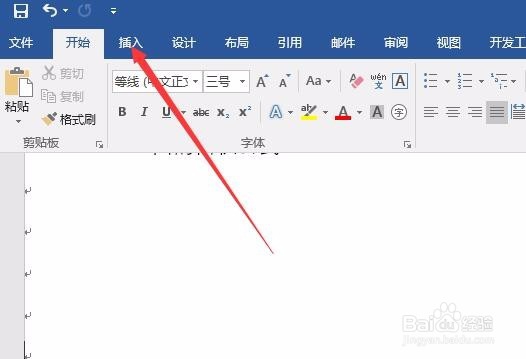
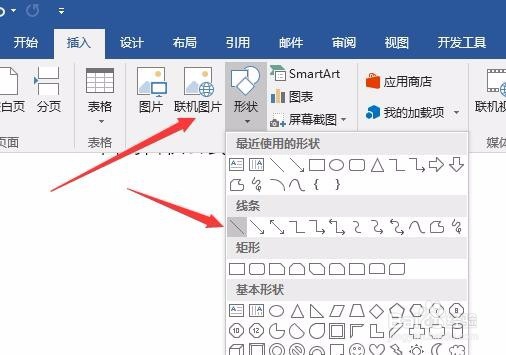
1、首先新建一个Word文档,或是打开要编辑的Word文档,点击上面的“插入”菜单。
word2016如何输入60度的角 怎么样插入任意角度

2、在打开的插入功能区点击“形状”下拉按钮,在弹出的下拉菜单中点南中“直线”线条。
word2016如何输入60度的角 怎么样插入任意角度

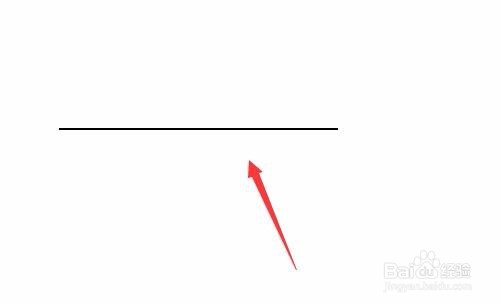
3、先在Word文档中按下Shift键来拖动鼠标插入一条水平直线。

word2016如何输入60度的角 怎么样插入任意角度

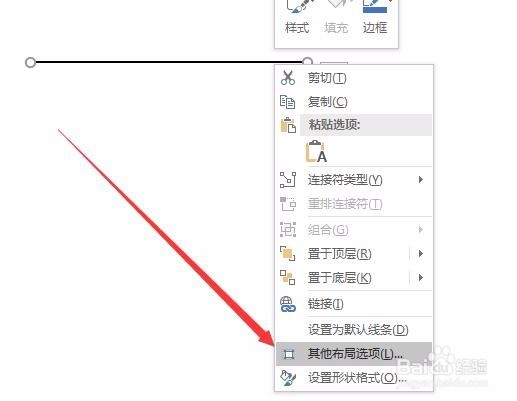
4、接下来用鼠标选中该直线,然后右键点击该条直接,在弹出菜单中选择“其他布局选项”菜单项。
word2016如何输入60度的角 怎么样插入任意角度

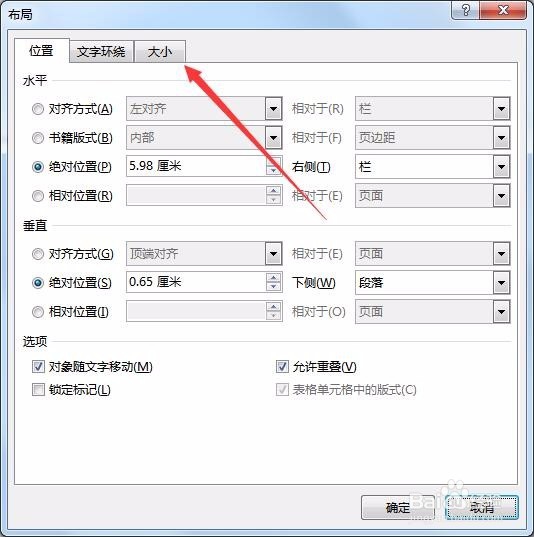
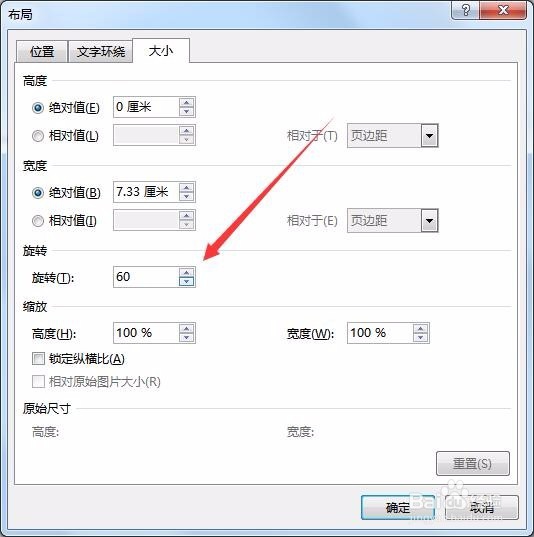
5、这时就会打开布局窗口,在窗口中点击“大小”选项卡。

word2016如何输入60度的角 怎么样插入任意角度

6、在打开的大小窗口中,找到旋转一项,把其设置为60,如果想要生成其它角度的角,在这里输入相应的角度就可以了。
word2016如何输入60度的角 怎么样插入任意角度

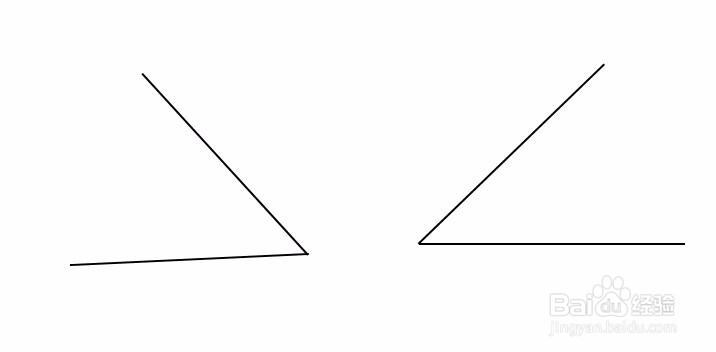
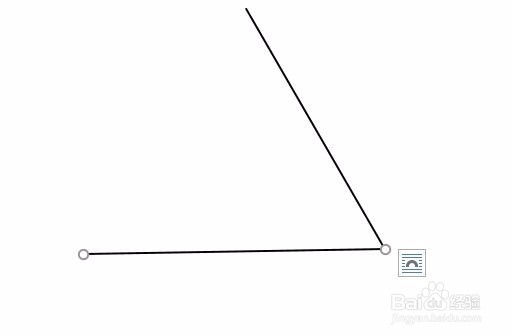
7、接下来再用同样的方法插入一条直线,拖动直线的位置,就可以生成一个60度的角了。
word2016如何输入60度的角 怎么样插入任意角度

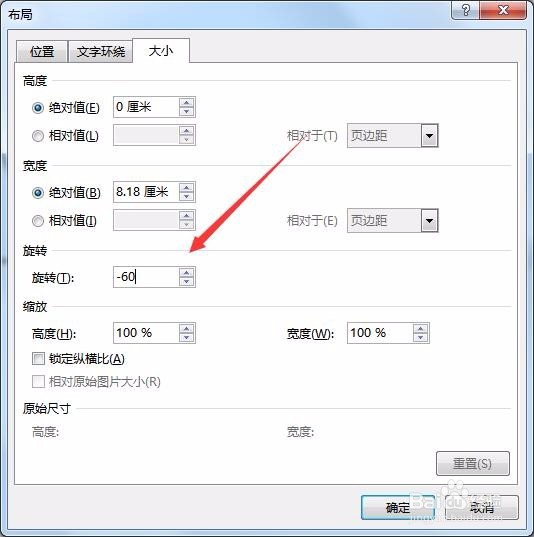
8、如果想要生成向右的60度角,只需要在大小窗口的旋转框中输入-60,或是120都可以。
word2016如何输入60度的角 怎么样插入任意角度

9、重复第七步,就可以生成一个向右的角了。

word2016如何输入60度的角 怎么样插入任意角度

  • word里怎么画角度?
  • word文档中怎样快速画出一个长方体图形?
  • PPT如何插入圆周率符号
  • 垂直符号怎么打出来
  • PPT中怎么输入圆弧符号
  • 热门搜索
    望天门山的古诗意思 嚣张的意思 经纬仪的作用 安神补脑液的作用 什么是麻豆 头发定型用什么好 婆娑的意思 头位是什么意思 曦是什么意思 梦见羊是什么意思