1、比如说,右边的是通过插入smartart图形来获得,左边的就是我们想要的效果图,但是这个并没有现成的,只能是自己制作?做起来大概多久,其实熟悉的话,很快就可以完成了。

2、步骤一:需要准备三个形状,两个圆形(可以先做出一个,然后画出一个同心圆),还有一个是燕尾形状,这个也可以在形状里面找到,无需自己做。

3、步骤二:将三个形状,组合成一个,如下图的样子(看起来有点像播放器的样子),注意一个对齐,两个圆是同心圆,中心的形状重点对齐。

4、步骤三:然后就是选择插入来完成了,这里使用的是islide插件,选择里面的环形布局。
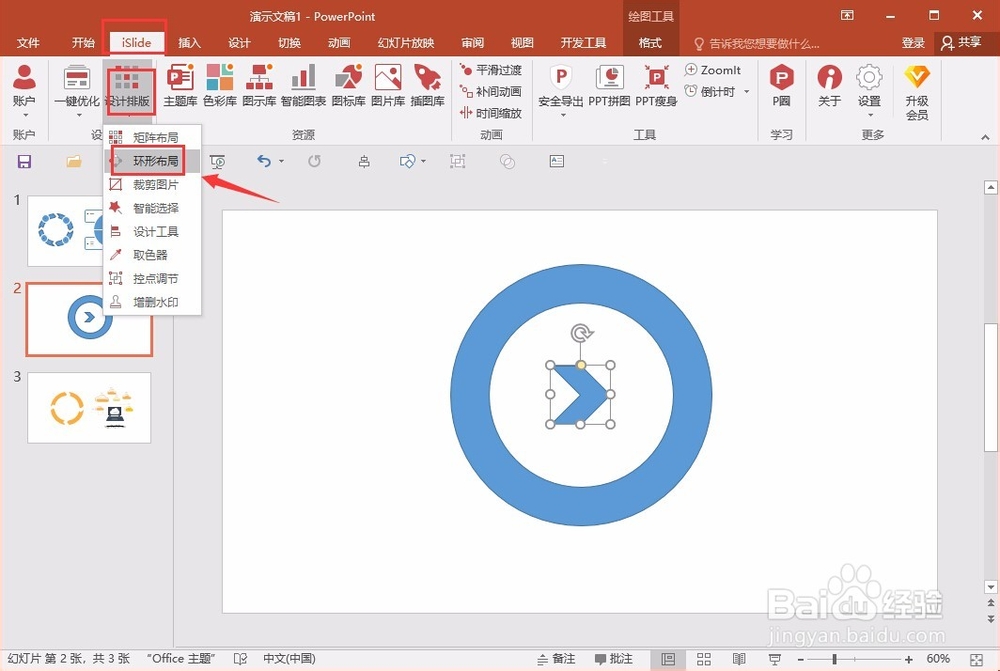
5、步骤四:修改参数,比如可以设置的参数有,数量以及半径,旋转的角度方向等等,这些可以自由设置,会有不同的效果。比如这里选择三个数量,看看如何。


6、步骤五:最后选择全部的对象,进行一个合并形状,里面要选择剪除,这样就可以得到一个初步的效果图了,最后再进行一些细微的调整即可。


