Win7系统中如何设置虚拟内存

 时间:2026-05-22 02:46:57

1、选中“计算机”图标单击鼠标右键点击“属性”。

Win7系统中如何设置虚拟内存

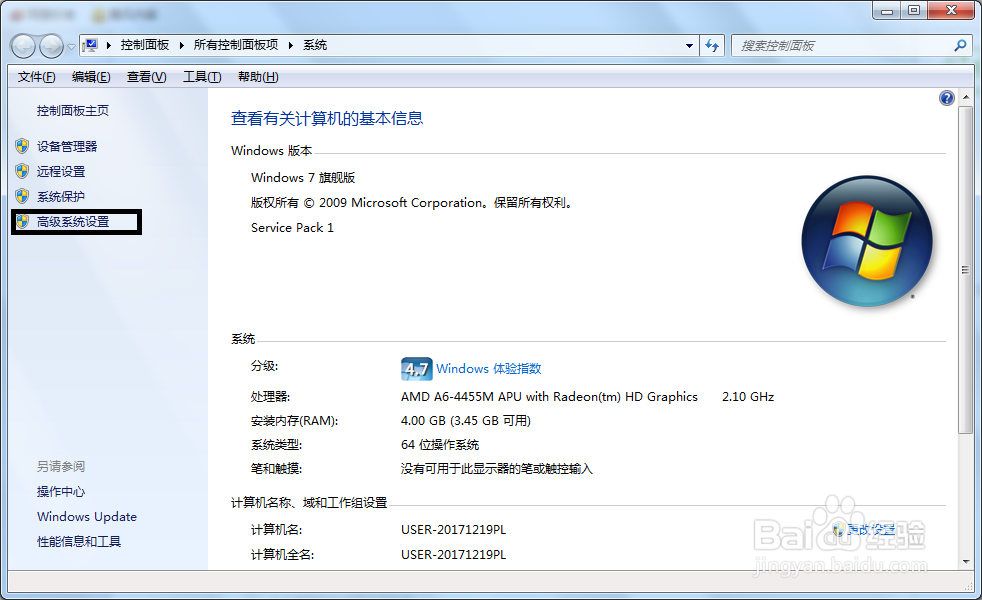
2、弹出“属性”窗口中单击“高级系统设置”选项。

Win7系统中如何设置虚拟内存

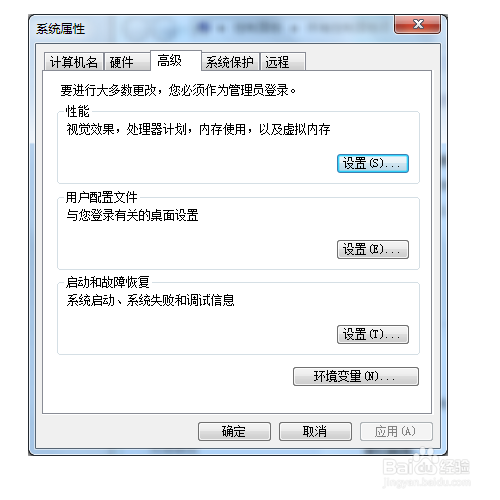
3、点击“高级系统设置”弹出窗口“高级”选项卡。

Win7系统中如何设置虚拟内存

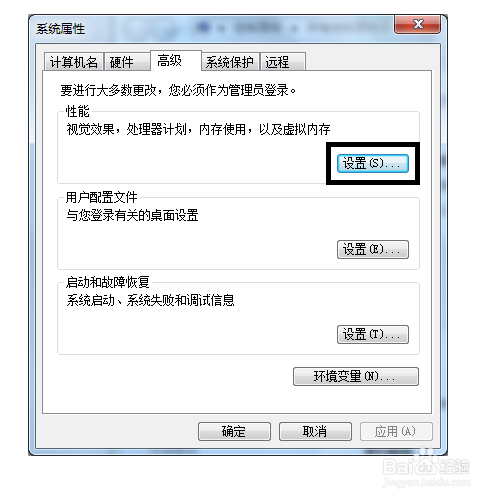
4、在“高级”选项卡中性能栏项点击“设置”按钮。

Win7系统中如何设置虚拟内存

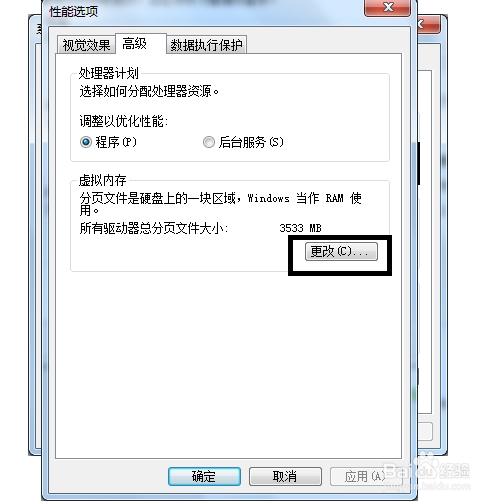
5、弹出“性能选项”窗口中在“高级”选项卡下有两个项,这里我们选择“虚拟内存”项中单击“更改”按钮。
Win7系统中如何设置虚拟内存

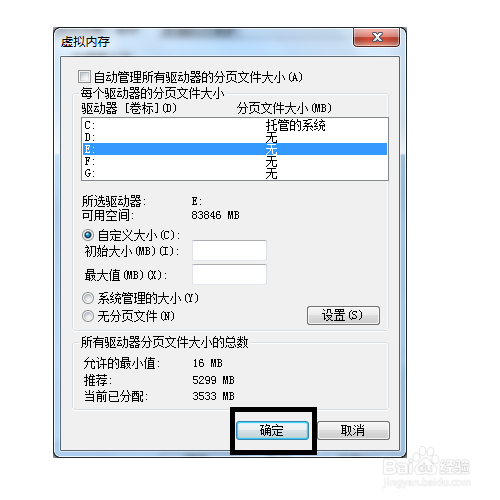
6、弹出“虚拟内存”窗口,在窗口中系统自动把第一项打勾,这时我们无法编辑的,我们只要把这项打勾的去掉即可进行编辑。

Win7系统中如何设置虚拟内存

7、在窗口中的“所选驱动器”项中选“自定义大小”选项才能设置虚拟大小。输入想要虚拟内存的大小。(不能超过磁盘总大小)

Win7系统中如何设置虚拟内存

8、最后单击“确定”即可完成。

Win7系统中如何设置虚拟内存

  • Win7系统如何设置虚拟内存
  • 如何win7系统设置虚拟内存
  • win7系统怎么设置打印机共享
  • win7系统dnf闪退怎么解决
  • win7系统恢复出厂设置
  • 热门搜索
    律师简介 康师傅红烧牛肉面 穴位埋线减肥 男生服装搭配 纳智捷u6怎么样 跑步机减肥效果好吗 瘟疫公司攻略 21天减肥吧 奶昔减肥 红烧泥鳅