ps中蒙版怎么用,怎么用蒙版组合图片、合并图片

 时间:2026-02-14 18:04:07

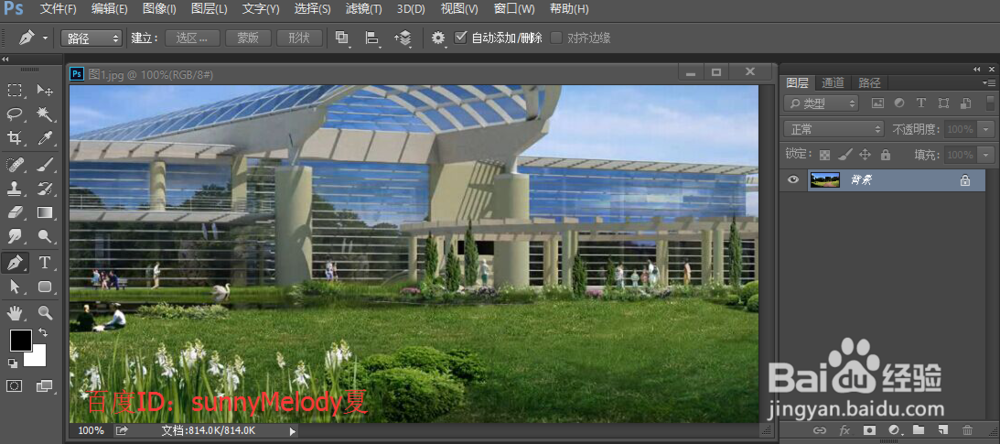
1、打开ps的软件,执行菜单下的文件—打开,或者直接使用快捷键Ctrl+0打开我们需要组合的两张素材图片。
ps中蒙版怎么用,怎么用蒙版组合图片、合并图片

ps中蒙版怎么用,怎么用蒙版组合图片、合并图片

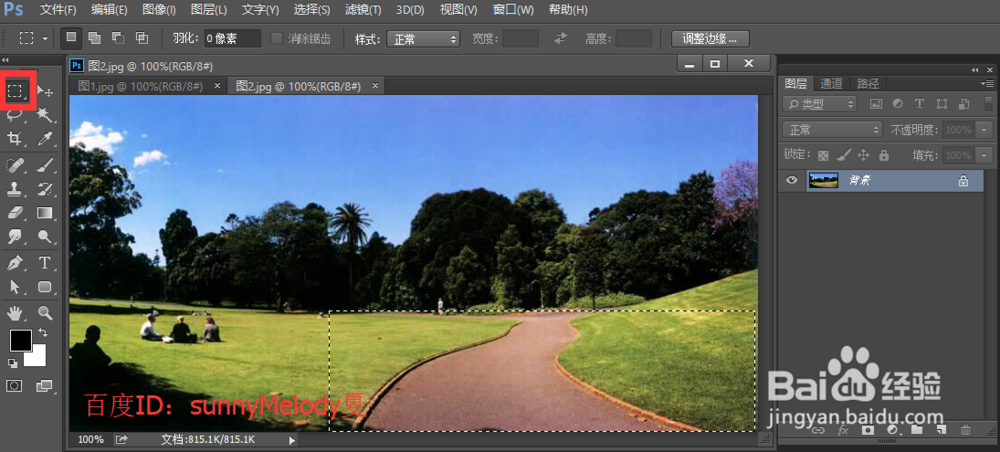
2、小编命名的图片分别为图1和图2。我们可以看到图1中只有房子没有路,图片看起来就不是很好。现在我们需要将图2中的路加到图1中。选中图2,选中矩形选框工具,选择我们需要的路。
ps中蒙版怎么用,怎么用蒙版组合图片、合并图片

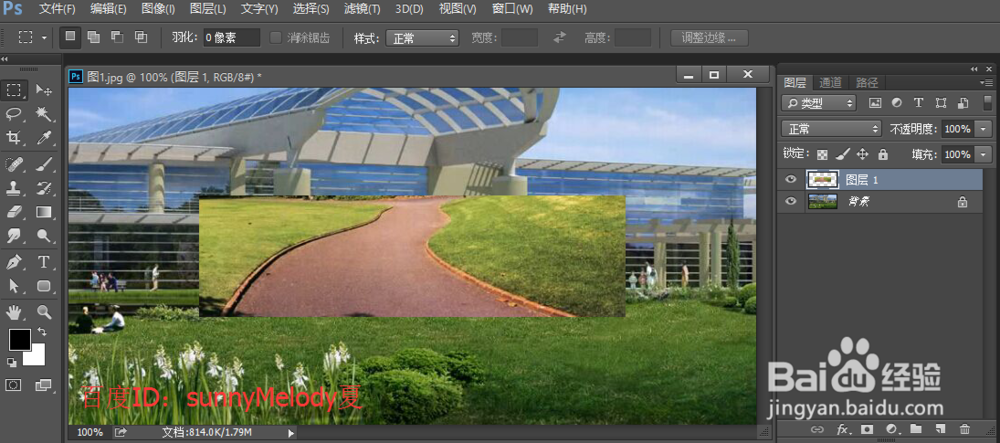
3、按快捷键Ctrl+C复制,在回到图1,按快捷键Ctrl+V粘贴,这时候我们可以看到图1中有路了,我们先将图2关掉。
ps中蒙版怎么用,怎么用蒙版组合图片、合并图片

4、选择移动工具,将道路移到合适的位置,如下图所示:

ps中蒙版怎么用,怎么用蒙版组合图片、合并图片

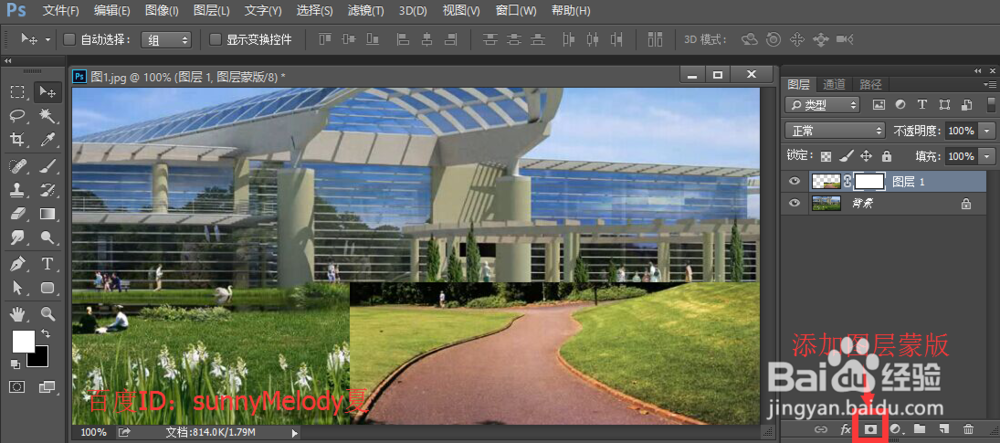
5、选中图层1,点击下面的添加图层蒙版图标,图层1后面就出现了一个蒙版,如下图所示。
ps中蒙版怎么用,怎么用蒙版组合图片、合并图片

6、点击前景色,将前景色设置为黑色;再点击背景色,将背景色设置为白色。选择画笔工具,将路多于的部分擦掉。如果你不小心把路擦掉了,可以互换前景色与背景色,使前景色为白色,再用画笔涂抹,就恢复了。

ps中蒙版怎么用,怎么用蒙版组合图片、合并图片

7、让我们看下最终的效果图吧!

ps中蒙版怎么用,怎么用蒙版组合图片、合并图片

  • 怎样创建在水中游动的美人鱼动画
  • 及时止损怎么解释
  • PS为图层做出斜面效果
  • 圣斗士星矢怎么获得体力值?
  • 7种解冻食物的方法
  • 热门搜索
    芝麻信用分怎么贷款 成年人身份证号大全 烧烤食材清单大全 公主故事大全 百度怎么发帖 好听名字大全 书签图片大全 高清图片大全 疯狂用英语怎么说 兰草怎么养