Win10 电脑查看内存规格数据及使用情况

 时间:2026-02-14 05:51:56

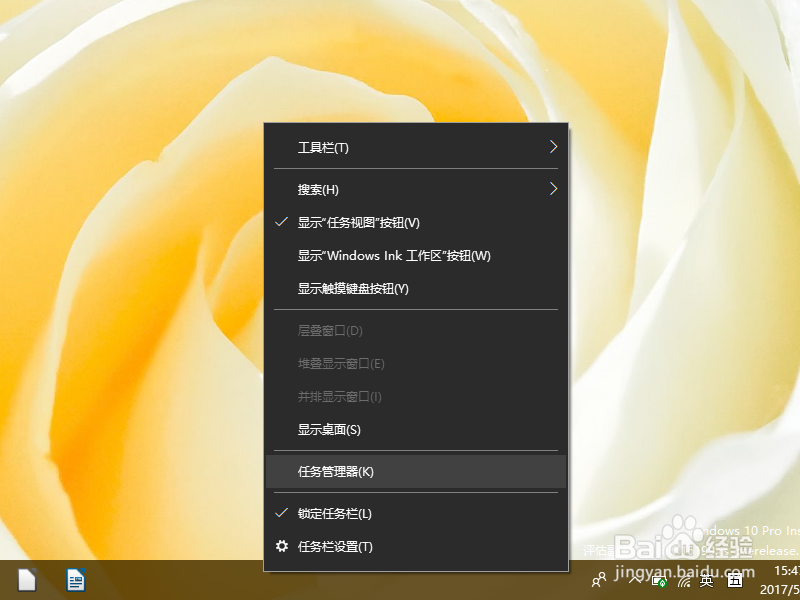
1、方法一:右键单击任务栏,在弹出的菜单中点选“任务管理器”。
Win10 电脑查看内存规格数据及使用情况

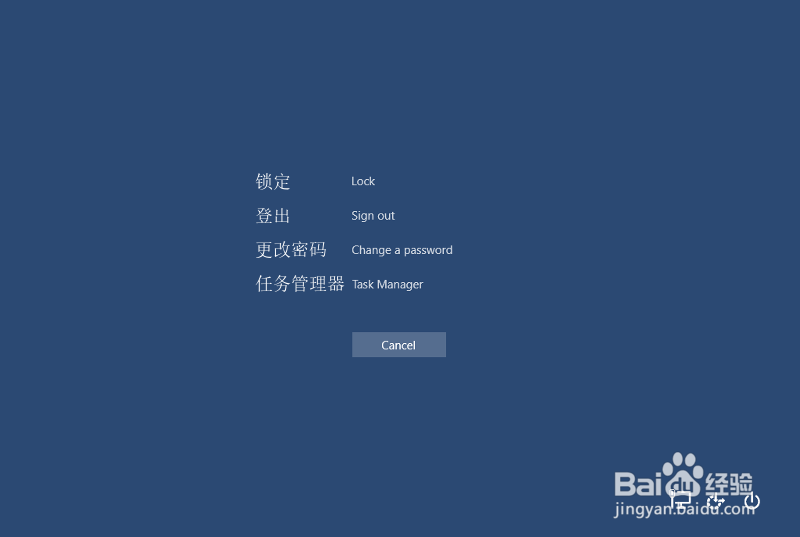
2、方法二:按下 Ctrl + Alt + Delete 组合键,在锁屏界面上点选“任务管理器”。
Win10 电脑查看内存规格数据及使用情况

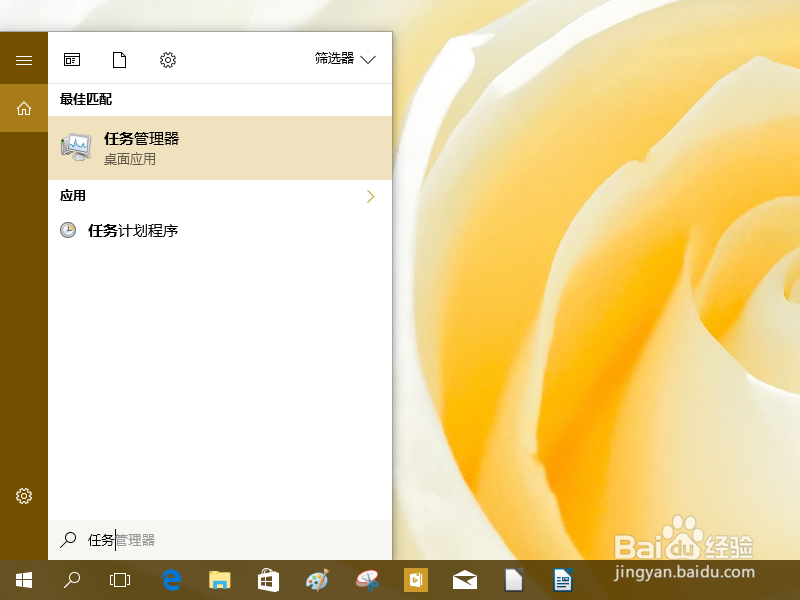
3、方法三:在任务栏上单击搜索按钮(放大镜按钮),然后在搜索框里输入“任务”,上方会出现“任务管理器”的匹配项,点击启动它。
Win10 电脑查看内存规格数据及使用情况

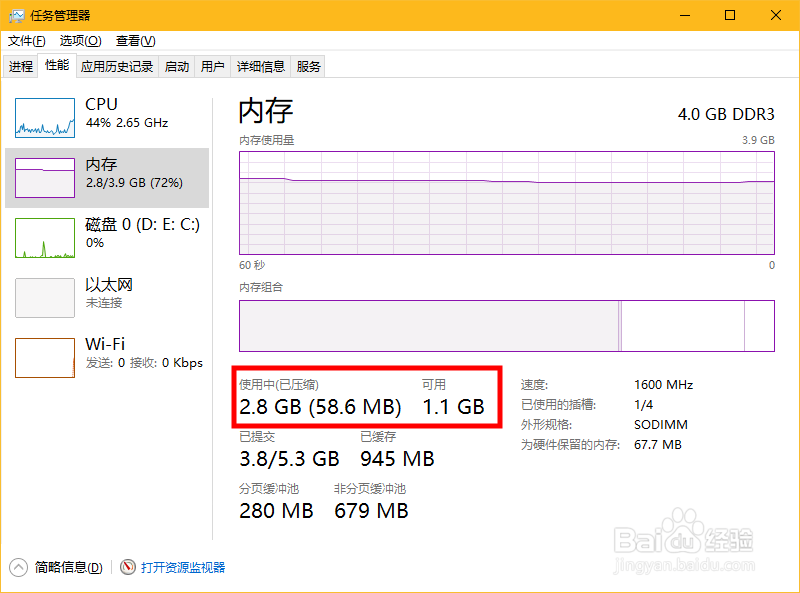
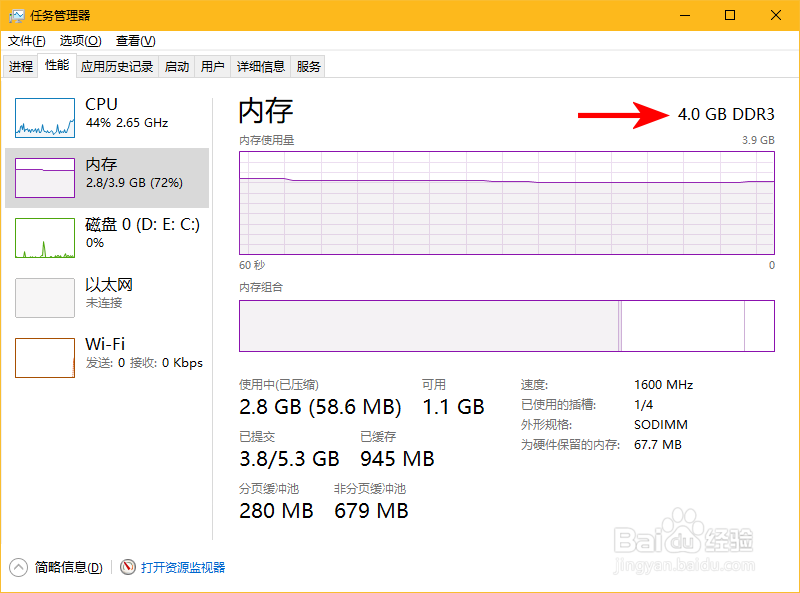
1、打开任务管理器窗口之后,点击左侧的“内存”项目,就可以看到当前的内存使用情况了。可以看到物理内存总数及类型(右上角红色箭头所指)。
Win10 电脑查看内存规格数据及使用情况

2、还可以看到已经使用和剩余可用的内存数。见红色方框包围的信息。

Win10 电脑查看内存规格数据及使用情况

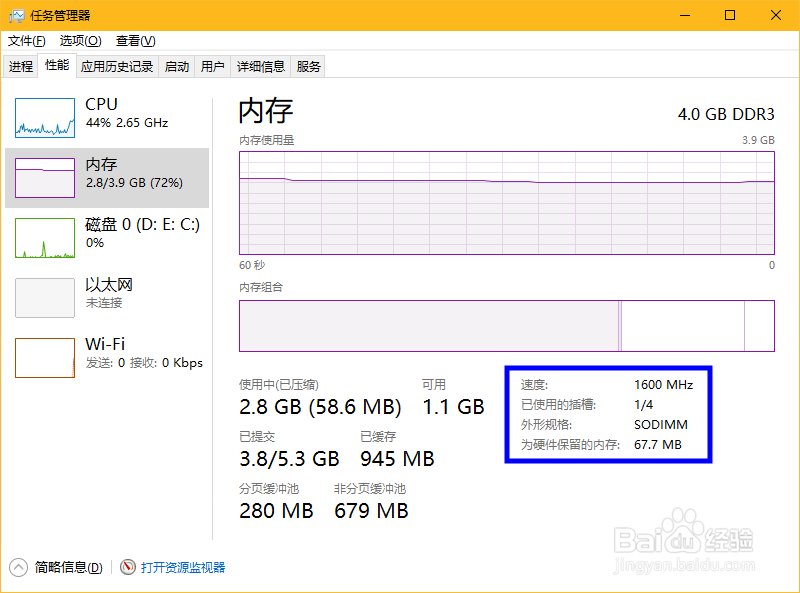
3、当需要增加内存时,可以参考蓝色方框包围的信息,其中有内存的速度和外形规格,以及还有多少空闲插槽可用。
Win10 电脑查看内存规格数据及使用情况

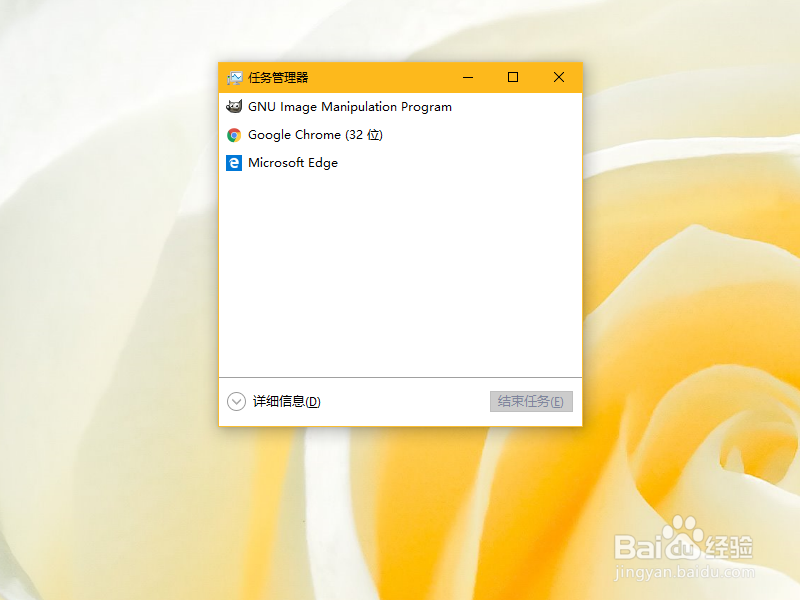
4、如果任务管理器启动后是这个模样,可以点击窗口下方的“详细信息”让窗口成为上一步骤中的样子。
Win10 电脑查看内存规格数据及使用情况

  • 如何利用Windows插件工具实时监控磁盘文件
  • 企业云服务器该如何进行源代码防泄密
  • 怎么下载系统ISO镜像?
  • 笔记本识别不出来U盘的解决方法 [亲测有效]?
  • 电脑怎么查看Net.Tcp Port Sharing Service?
  • 热门搜索
    福建工程学院怎么样 重庆 旅游 孕妇可以吃菠萝 云门山风景区 陕西省旅游学校 取环后多久可以同房 qq主显账号怎么修改 速算扣除数怎么算 广西南宁旅游 怎么隐藏qq等级