PS如何新建自定义渐变预设?

 时间:2026-02-13 06:20:33

1、使用PS客户端创建一个新的文档。

PS如何新建自定义渐变预设?

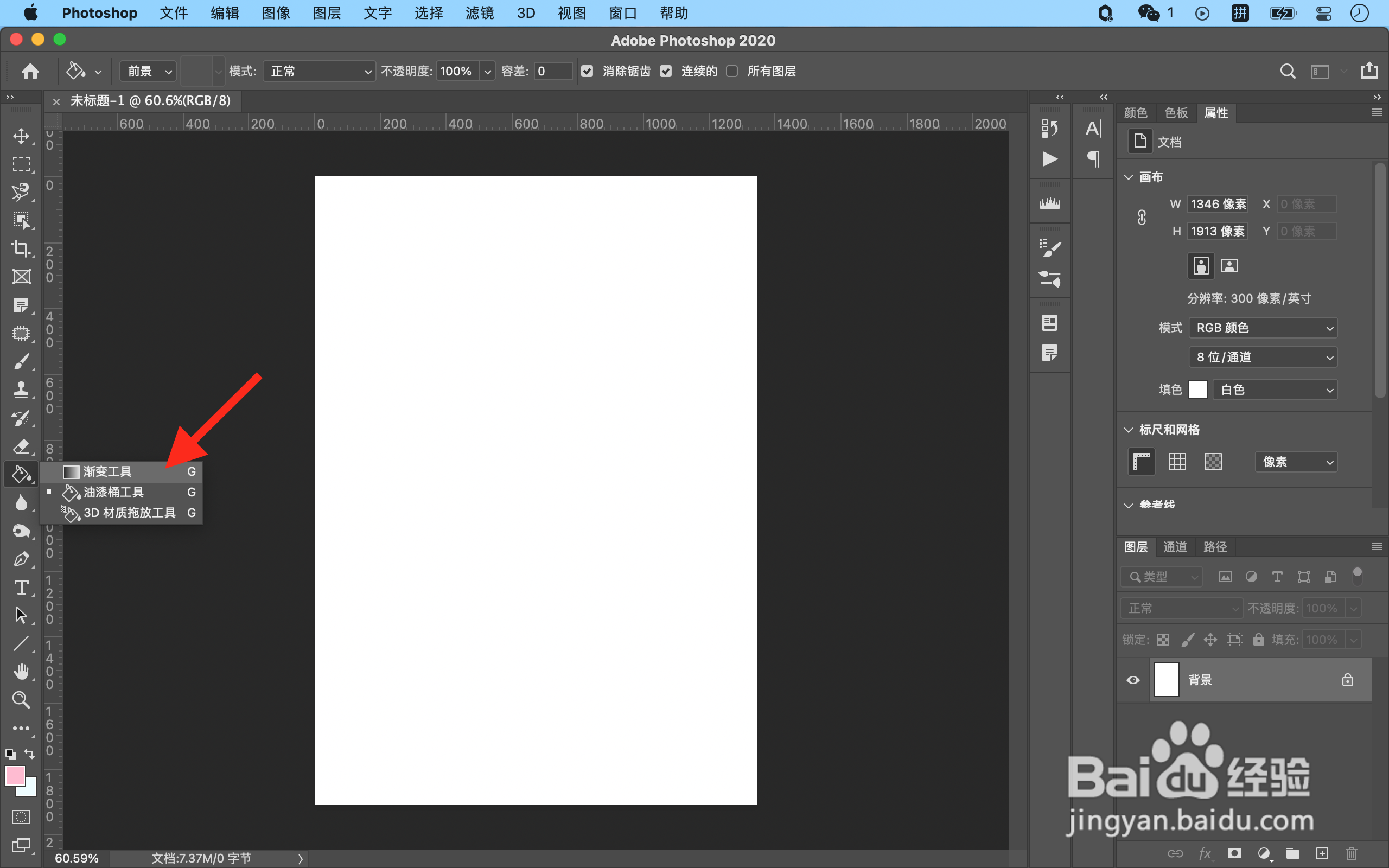
2、在PS客户端左侧工具栏中,鼠标左键长按「油漆桶工具」图标,并点击右侧菜单列表中的「渐变工具」选项。
PS如何新建自定义渐变预设?

3、点击上方菜单栏中「渐变色」区域。

PS如何新建自定义渐变预设?

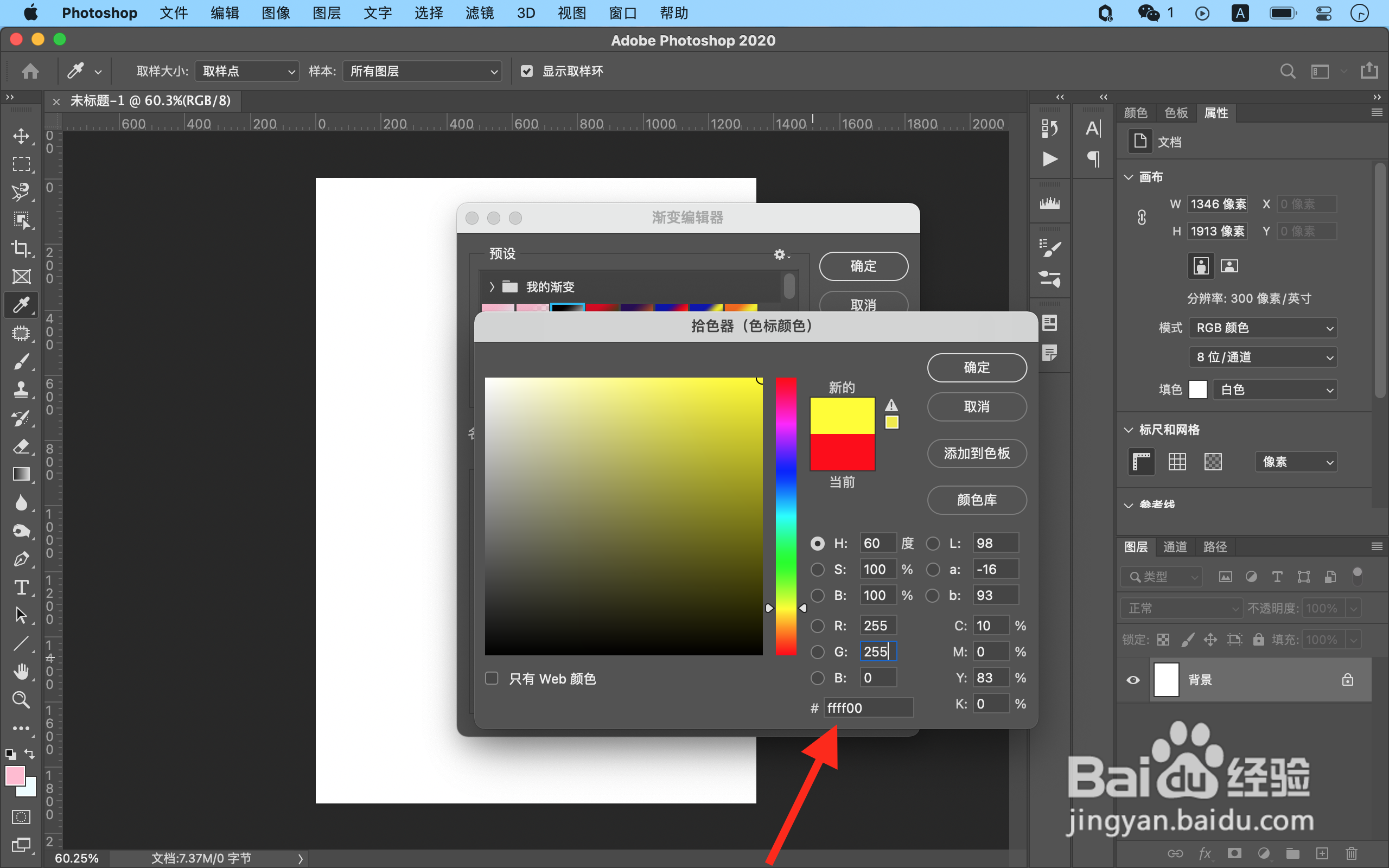
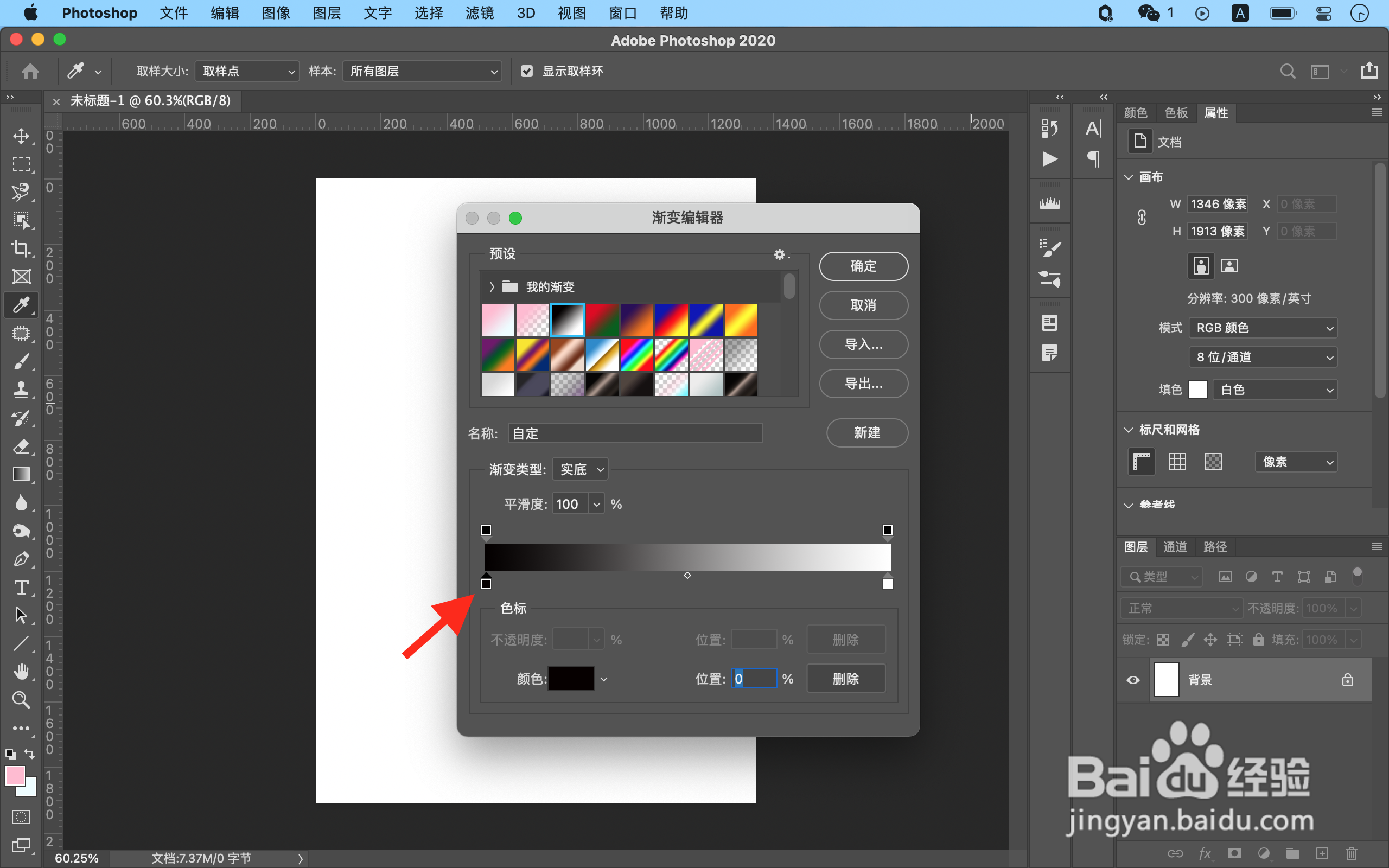
4、鼠标左键单击选中图上的“色标”,再点击下方“颜色”区域。或者直接鼠标左键双击图上的“色标”。
PS如何新建自定义渐变预设?

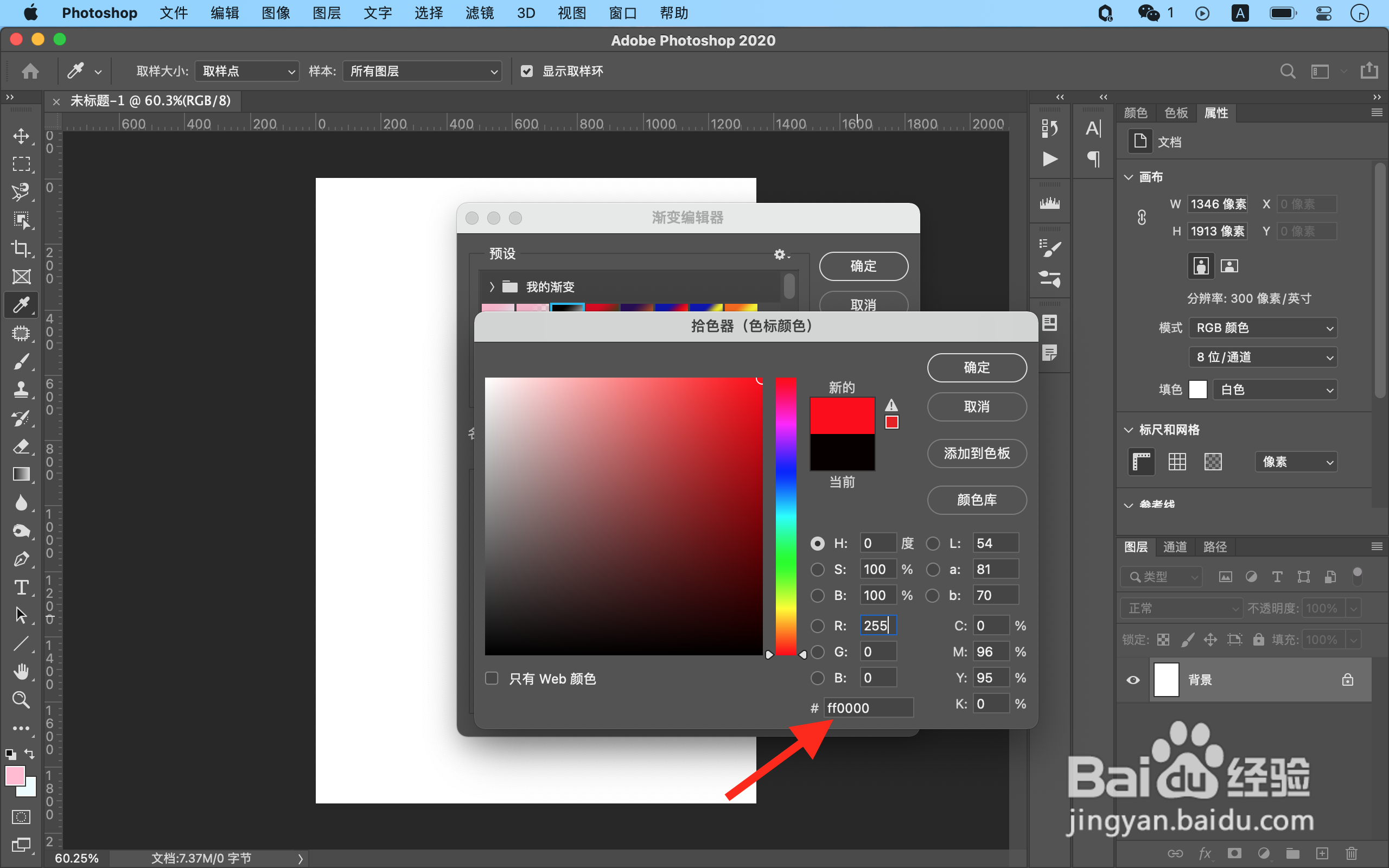
5、在下方输入红色十六进制数值“ff0000”,或者直接在拾色器内调整选择红色,并点击「确定」选项。
PS如何新建自定义渐变预设?

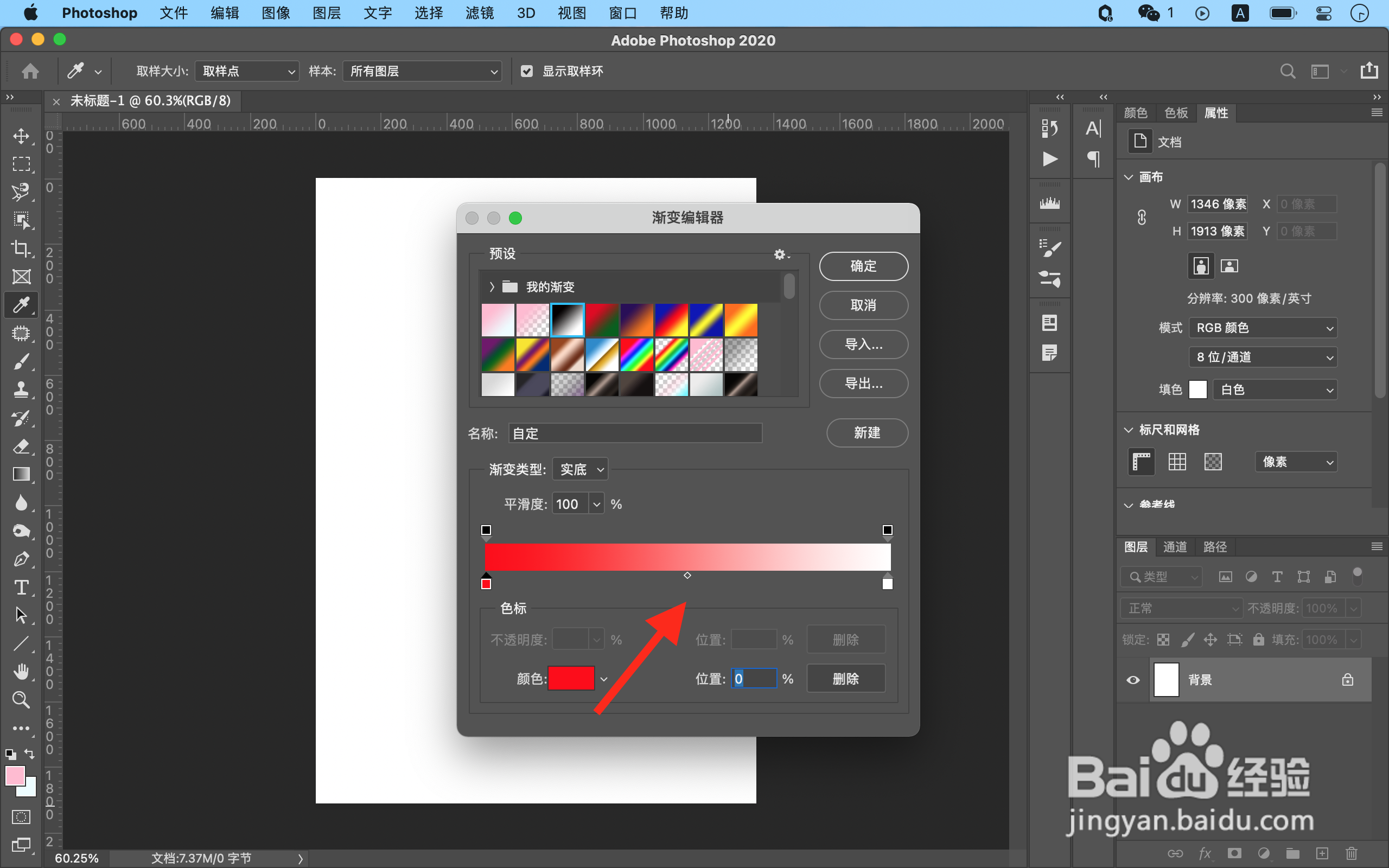
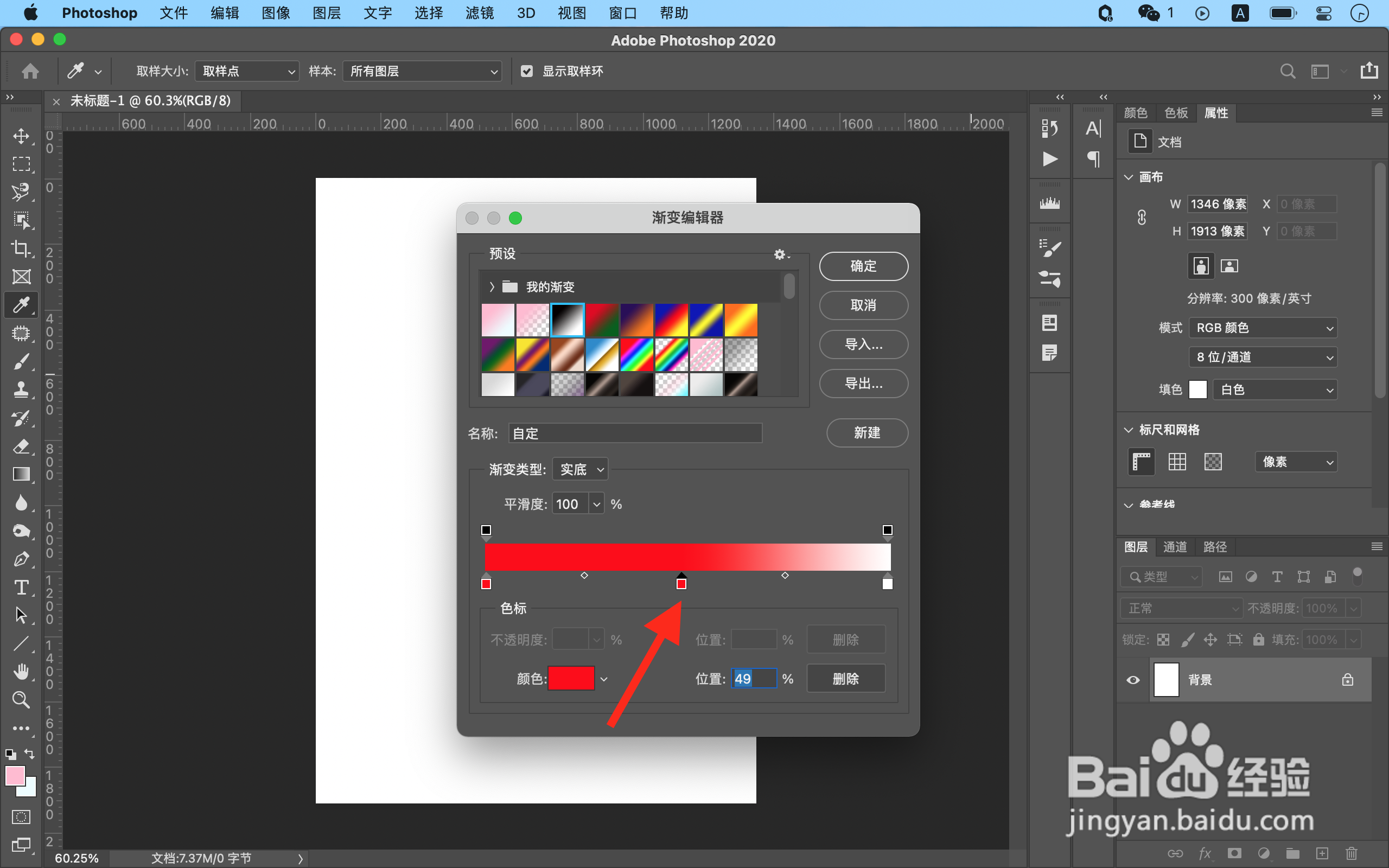
6、鼠标左键单击“渐变条”中心位置下方空白位置,新建一个“色标”。

PS如何新建自定义渐变预设?

7、鼠标左键双击刚刚新建的“色标”。

PS如何新建自定义渐变预设?

8、将该“色标”按照上方讲述的方法创建为黄色,并点击「确定」选项。

PS如何新建自定义渐变预设?

9、鼠标左键双击“渐变条”最右侧下方的“色标”。

PS如何新建自定义渐变预设?

10、将颜色设置为绿色,点击「确定」选项。

PS如何新建自定义渐变预设?

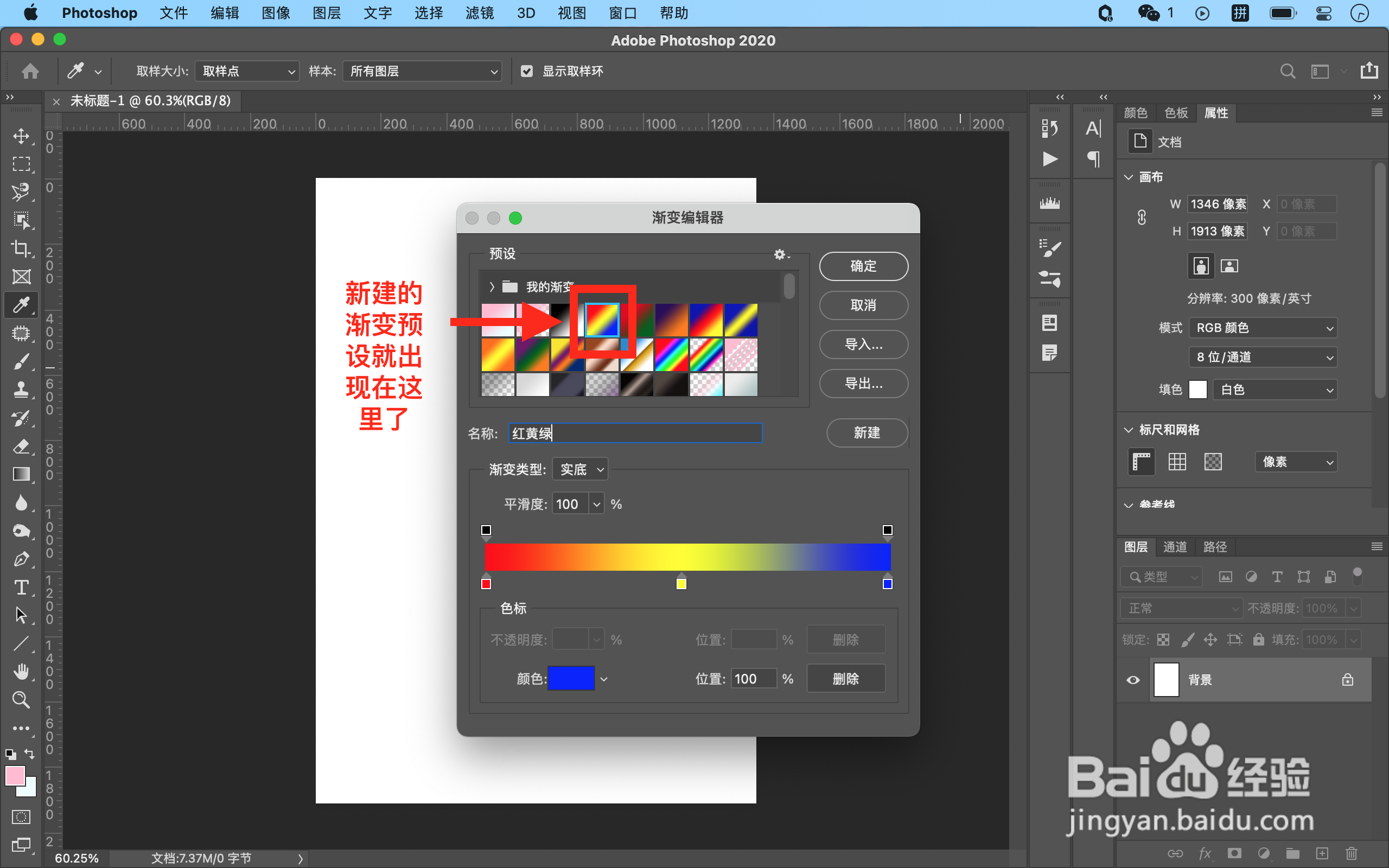
11、修改自定义渐变预设名称,并点击右侧的「新建」选项,即可完成新建自定义渐变预设,如右侧图所示。

PS如何新建自定义渐变预设?

PS如何新建自定义渐变预设?

  • PS如何创建“径向”渐变。
  • rgb颜色模式怎么设置
  • ps渐变填充在哪
  • PS如何制作纹理化?
  • 怎样在PS中给图片添加纹理化效果?
  • 热门搜索
    cow是什么意思 timi是什么意思 bbq是什么意思 语重心长的意思 惊蛰是什么意思 津津乐道的意思 什么是海淘 bag是什么意思 干物妹什么意思 什么书值得看