1、首先我们打开DOCX文档,进入到主界面。

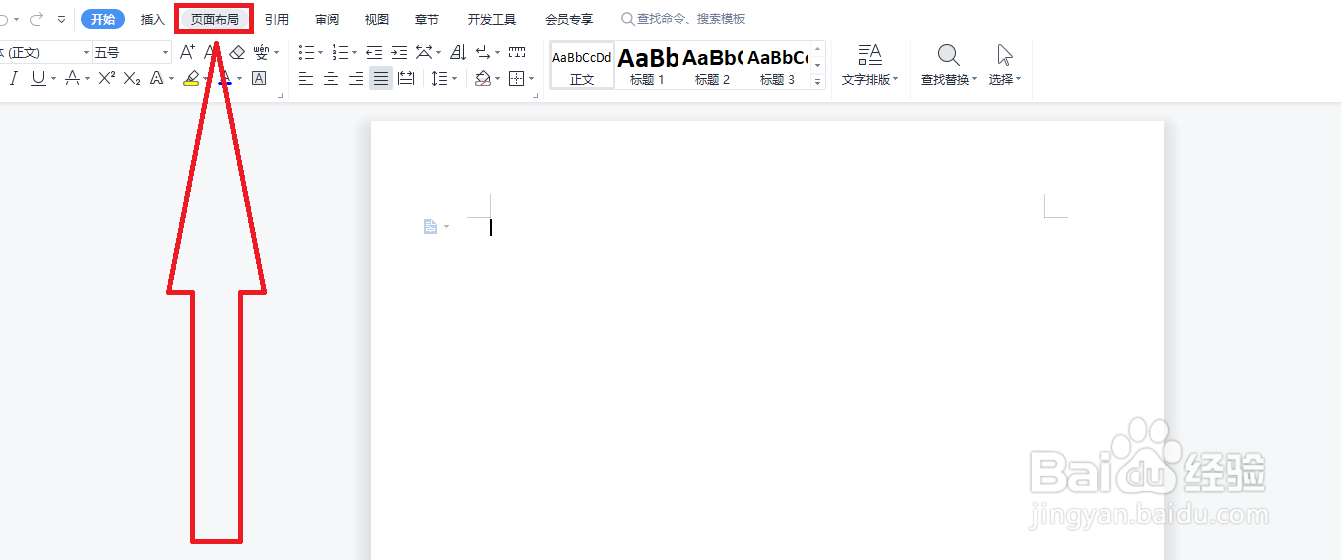
2、点击DOCX文档主界面上方的页面布局选项,如图所示。
3、在页面布局选项中我们找到页面边框选项,点击选择。

4、此时就打开了页面边框的设置窗口,我们点击左侧窗口中的方框选项,如图所示。

5、在方框选项中,我们在下方的艺术型中找到心形边框,选择之后点击确定。

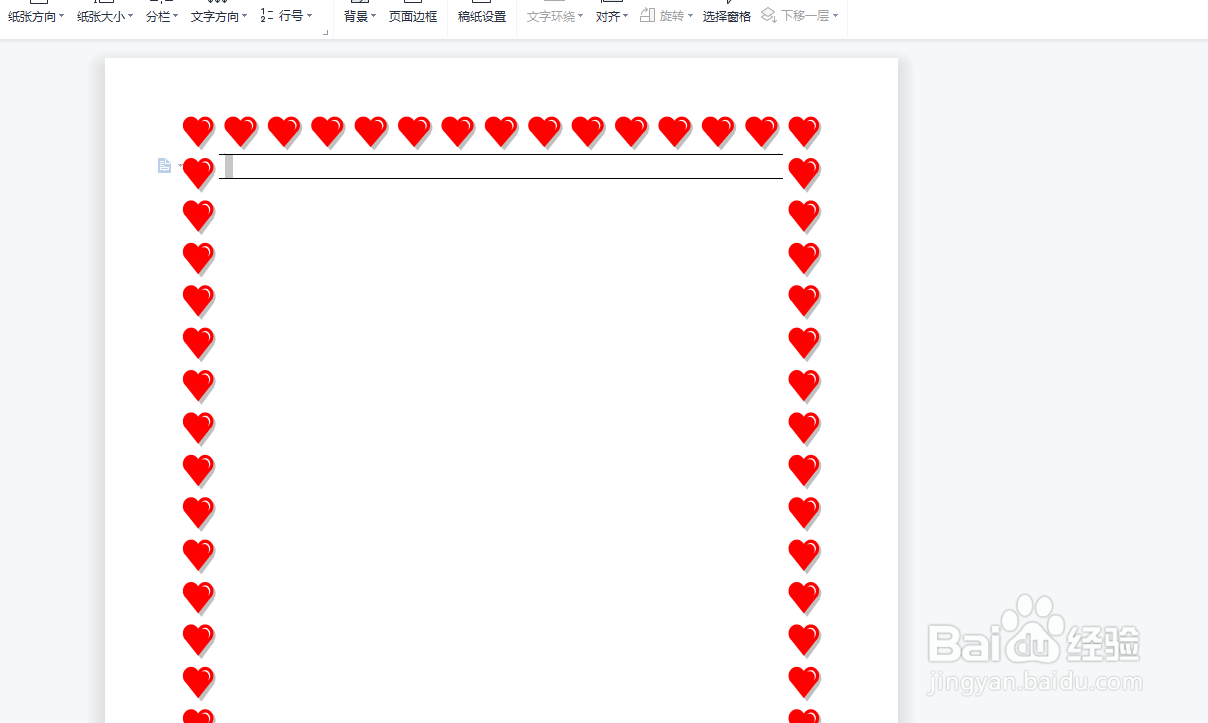
6、此时我们的DOCX文档页面已经被应用了心形边框选项,如图所示。
时间:2026-05-01 02:11:50
1、首先我们打开DOCX文档,进入到主界面。
2、点击DOCX文档主界面上方的页面布局选项,如图所示。
3、在页面布局选项中我们找到页面边框选项,点击选择。
4、此时就打开了页面边框的设置窗口,我们点击左侧窗口中的方框选项,如图所示。
5、在方框选项中,我们在下方的艺术型中找到心形边框,选择之后点击确定。
6、此时我们的DOCX文档页面已经被应用了心形边框选项,如图所示。
