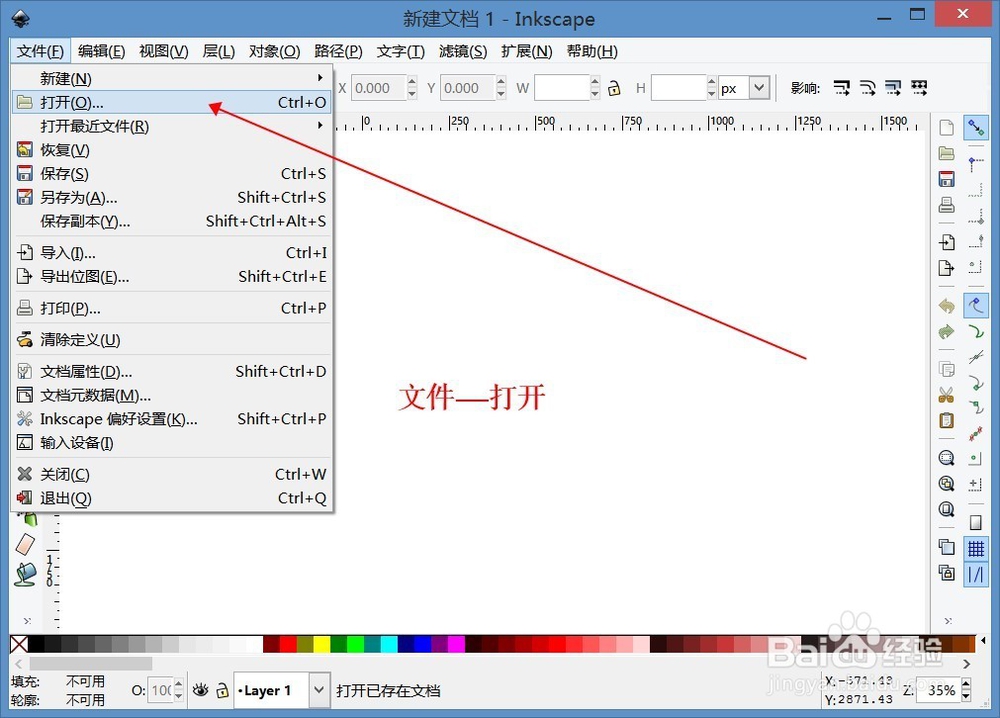
1、打开Inkscape,“文件—打开”如图。
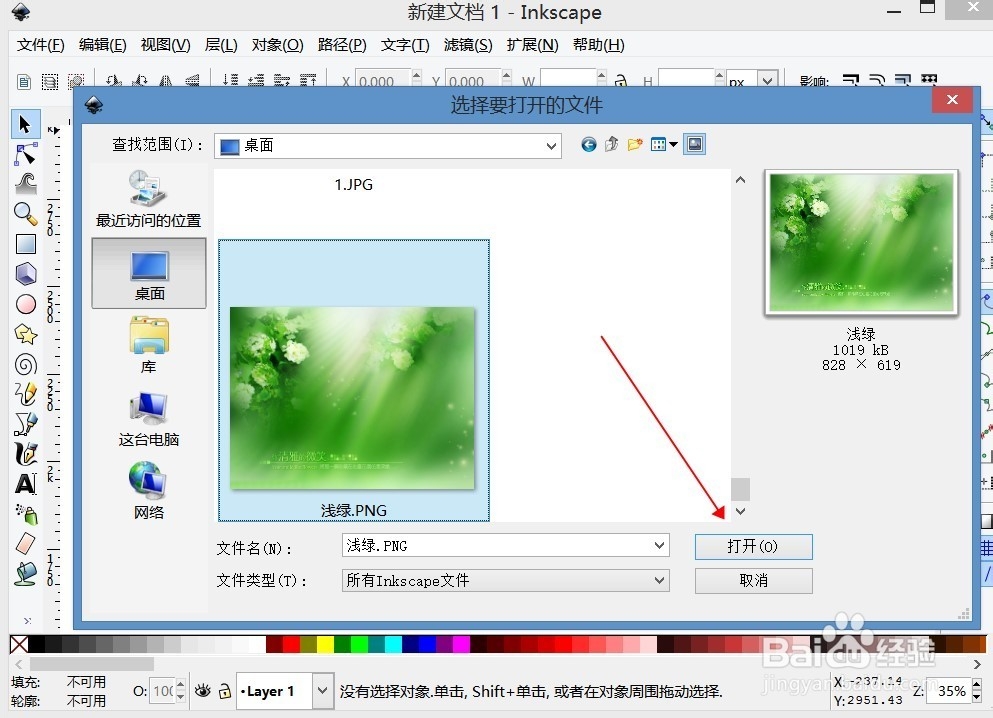
2、打开你需要转化的png图片。如图所示。
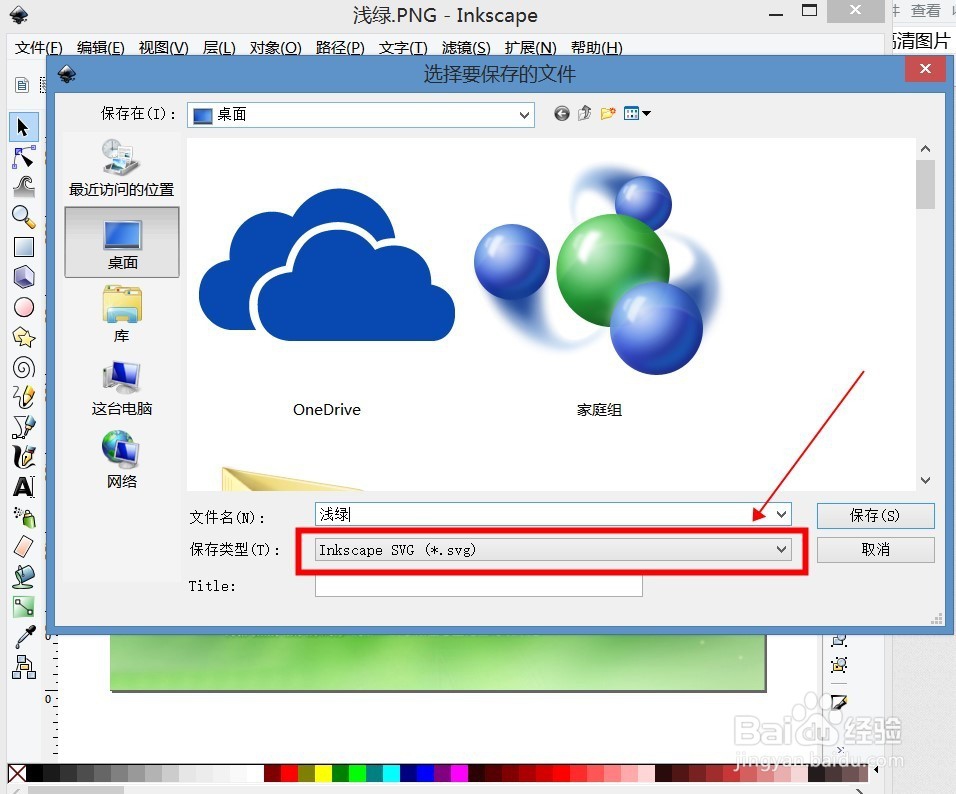
3、打开你要转化的png图片之后,不要做任何处理,点击“文件—另存为”将图片存储为svg格式,如图所示。
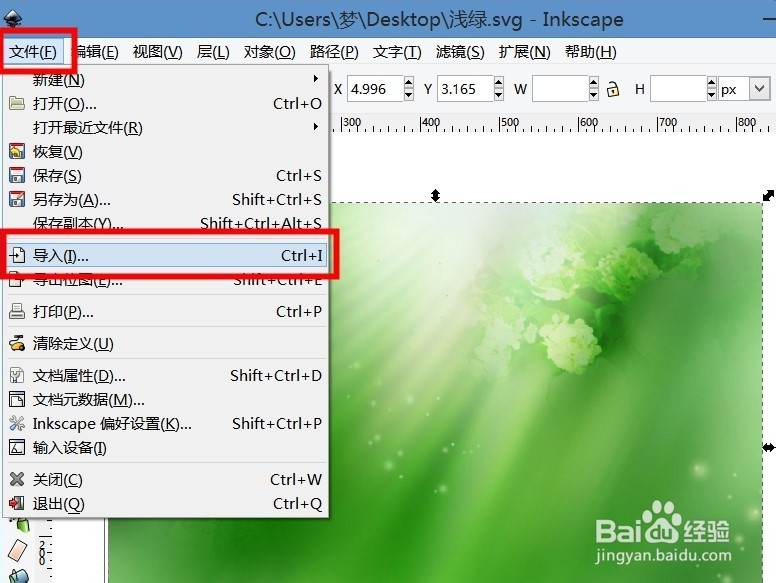
4、然后“文件—导入”导入刚才储存的svg图片。
5、然后选择图片,“路径—提取位图轮廓”

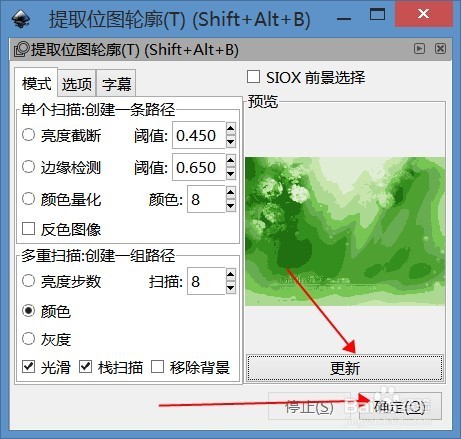
6、然后点击更新按钮,点击确定。
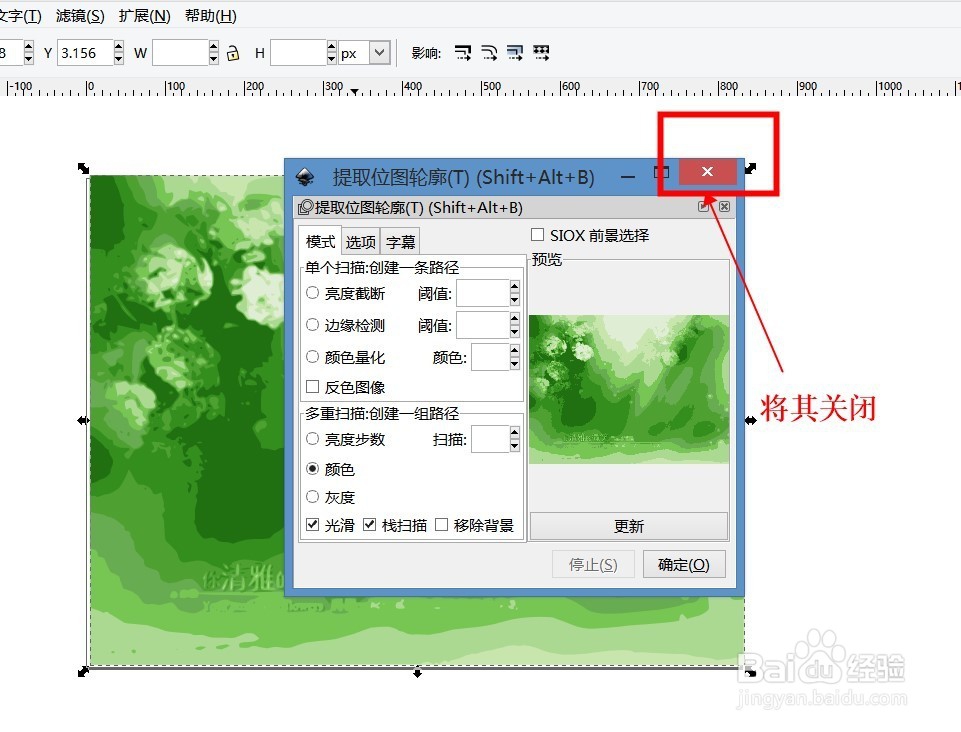
7、然后将其窗口关闭。
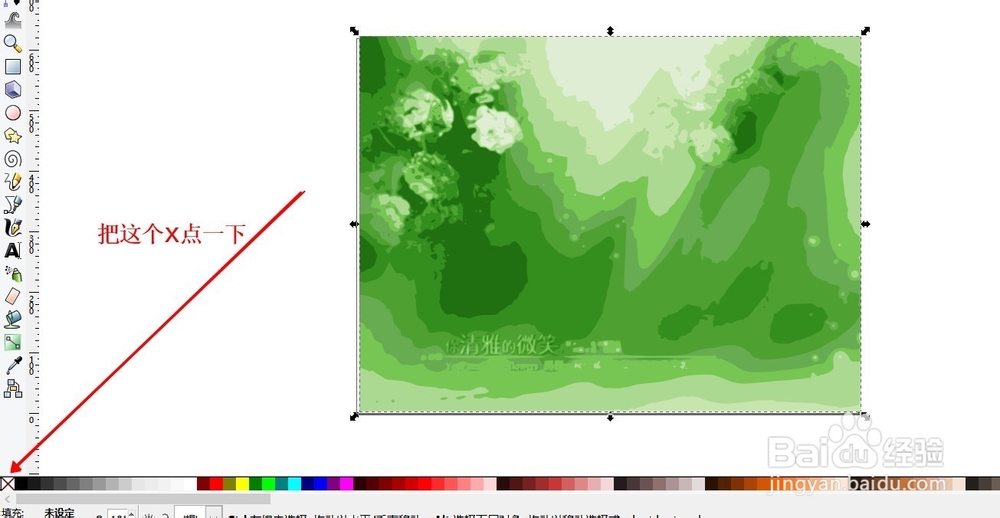
8、让后将软件左下角的一个小“X”点一下。最后将图片另存为svg格式的图片即可!这样处理的图片不会失真哦。
时间:2026-04-22 19:35:07
1、打开Inkscape,“文件—打开”如图。
2、打开你需要转化的png图片。如图所示。
3、打开你要转化的png图片之后,不要做任何处理,点击“文件—另存为”将图片存储为svg格式,如图所示。
4、然后“文件—导入”导入刚才储存的svg图片。
5、然后选择图片,“路径—提取位图轮廓”
6、然后点击更新按钮,点击确定。
7、然后将其窗口关闭。
8、让后将软件左下角的一个小“X”点一下。最后将图片另存为svg格式的图片即可!这样处理的图片不会失真哦。
