EXCEL运用CODE返回字符代码对应的数字

 时间:2026-02-12 19:27:29

1、在EXCEL中,打开【92.XLSX】后,如下图所示。

EXCEL运用CODE返回字符代码对应的数字

2、在EXCEL中,打开【92.XLSX】后,选择【B2】单元格,如下图所示。

EXCEL运用CODE返回字符代码对应的数字

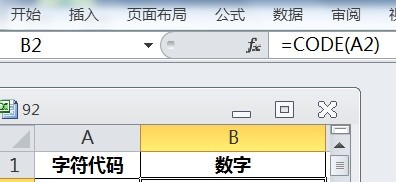
3、在EXCEL中,打开【92.XLSX】后,选择【B2】单元格,在编辑栏中输入公式“=CODE(A2)”,如下图所示。
EXCEL运用CODE返回字符代码对应的数字

4、在EXCEL中,打开【92.XLSX】后,选择【B2】单元格,在编辑栏中输入公式“=CODE(A2)”,按【ENTER】后,并选择【B2:B4】单元格区域,如下图所示。

EXCEL运用CODE返回字符代码对应的数字

5、在EXCEL中,打开【92.XLSX】后,选择【B2】单元格,在编辑栏中输入公式“=CODE(A2)”,按【ENTER】后,并选择【B2:B4】单元格区域,按【CTRL+D】即可。如下图所示。

EXCEL运用CODE返回字符代码对应的数字

  • 如何快速筛选出开头有数字的字符串信息
  • Excel怎么用CTRL+F 实现全模糊查找
  • Excel通过Code函数返回英文字母的ASCII码值
  • js中怎样更改span标签的name属性值
  • EXCEL中如何按照固定符号分列
  • 热门搜索
    杏鲍菇的做法大全 糖醋蒜的做法 凉面做法 tcl电视怎么投屏 核桃露的做法 扣肉做法 可乐鸡翅的简单做法 萝卜丸子的做法 脚臭怎么治 虾仁粥的做法