1、单击“文件”→“打开”命令,在弹出的“打开”对话框中选择“示例照片.jpg”,然后单击“打开”按钮。
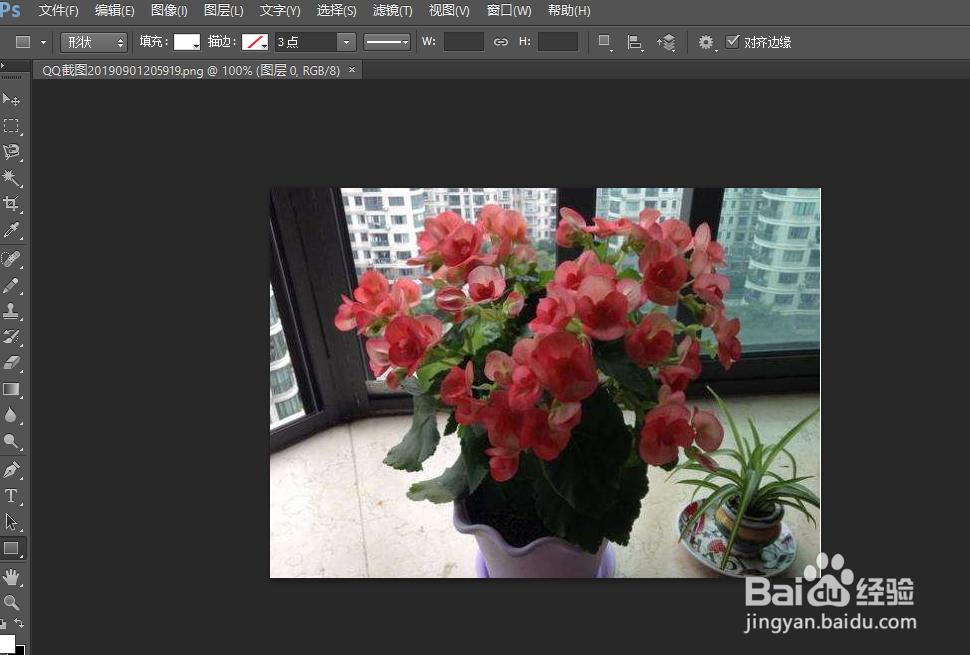
2、选择“背景”图层,然后按下“Ctrl+J”组合键进行复制,得到“图层1”。

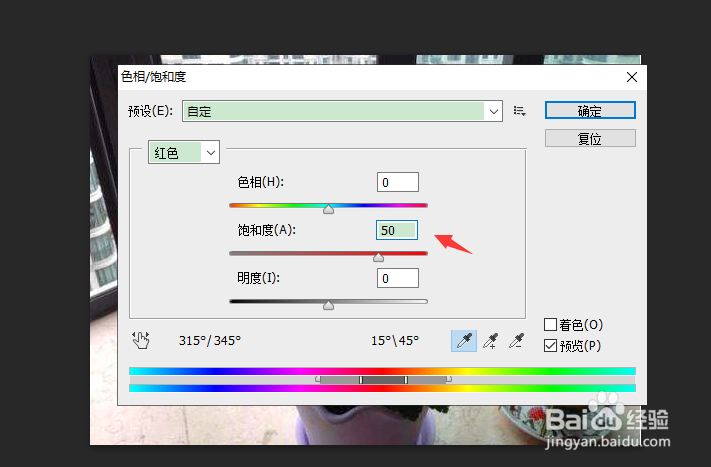
3、按下“Ctrl+U”组合键,弹出“色相/饱和度”对话框,在下拉列表中选择“红色”选项。设置“饱和度”为“+50”。
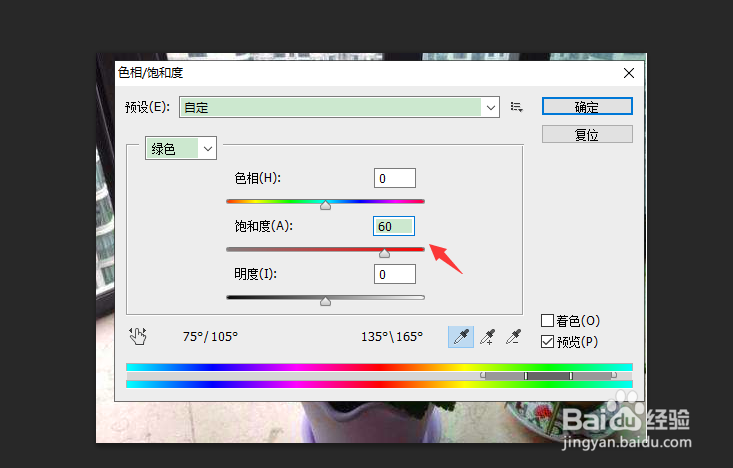
4、在下拉列表中选择“绿色”选项。设置“饱和度”为“+60”。单击“确定”按钮。
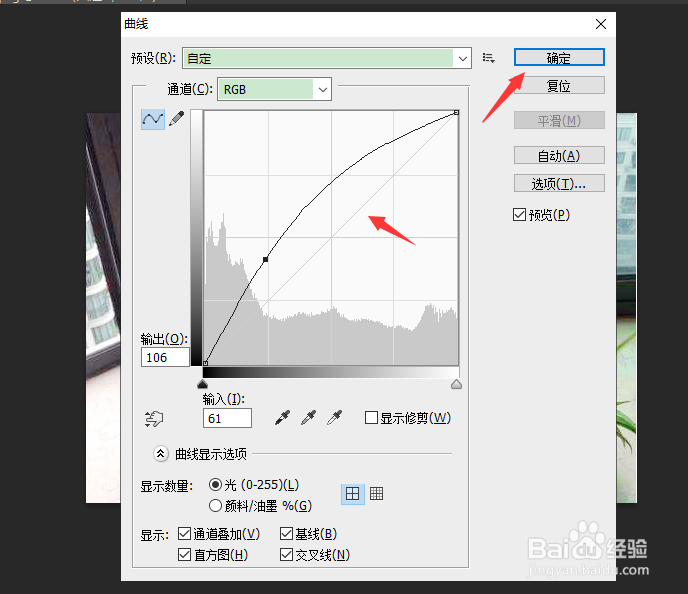
5、按下“Ctrl+M”组合键,弹出“曲线”对话框,在曲线框中添加控制点,然后拖动控制点进行调整。单击“确定”命令。
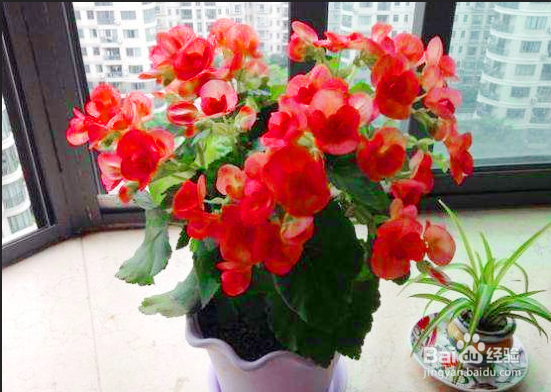
6、褪色的照片进行调整后,照片原本的颜色被还原,效果如下图所示。
1、单击“文件”→“打开”命令,在弹出的“打开”对话框中选择指定文件后单击“打开”按钮。
2、选择“背景”图层,然后按下“Ctrl+J”组合键进行复制,得到“图层1”。
3、按下“Ctrl+U”组合键,弹出“色相/饱和度”对话框,在下拉列表中选择“红色”选项,调整“饱和度”。
4、在下拉列表中选择“绿色”选项,调整“饱和度”。
5、按下“Ctrl+M”组合键,弹出“曲线”对话框,在曲线框中添加控制点,然后拖动控制点进行调整。单击“确定”命令。
