1、解压Oracle VM VirtualBox虚拟机安装包(如下图)

2、开始安装:
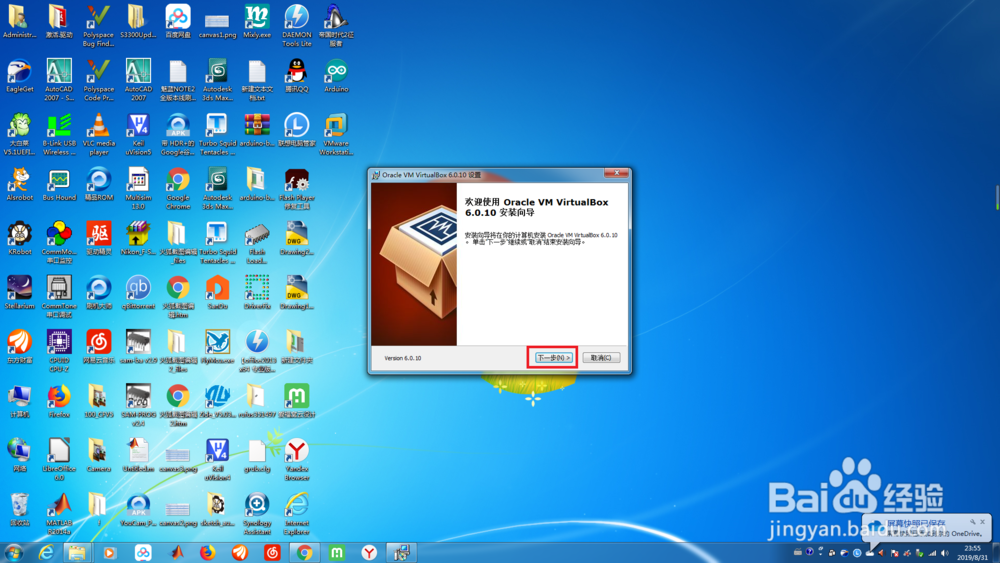
双击安装得到如下图红框中的对话框→选择“下一步”(如图)

3、安装路径选择及自定义安装:
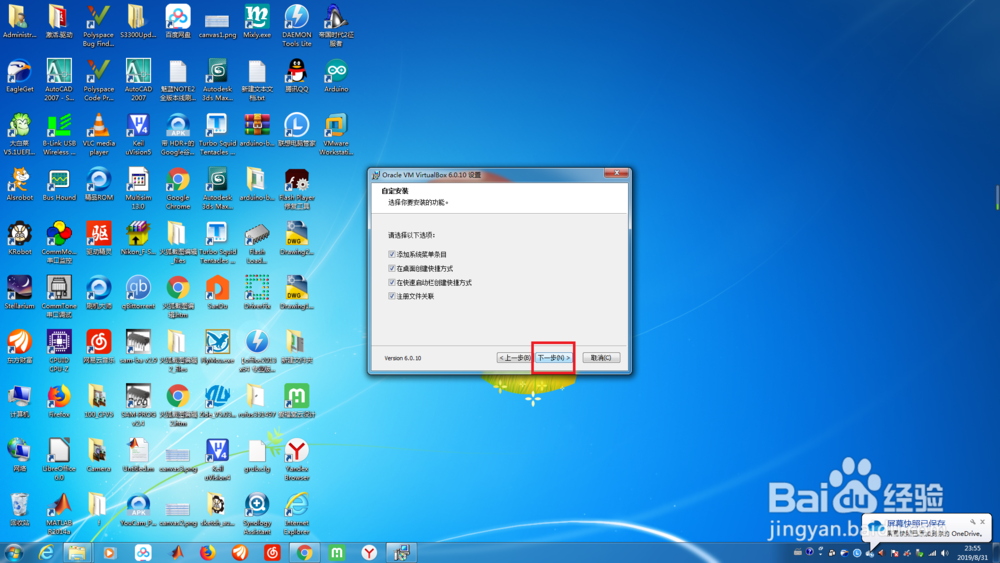
弹出如图对话框之后可以点击“浏览”更换安装路径后点击“下一步”→点击“下一步”

4、虚拟网络的安装及过程如下图:
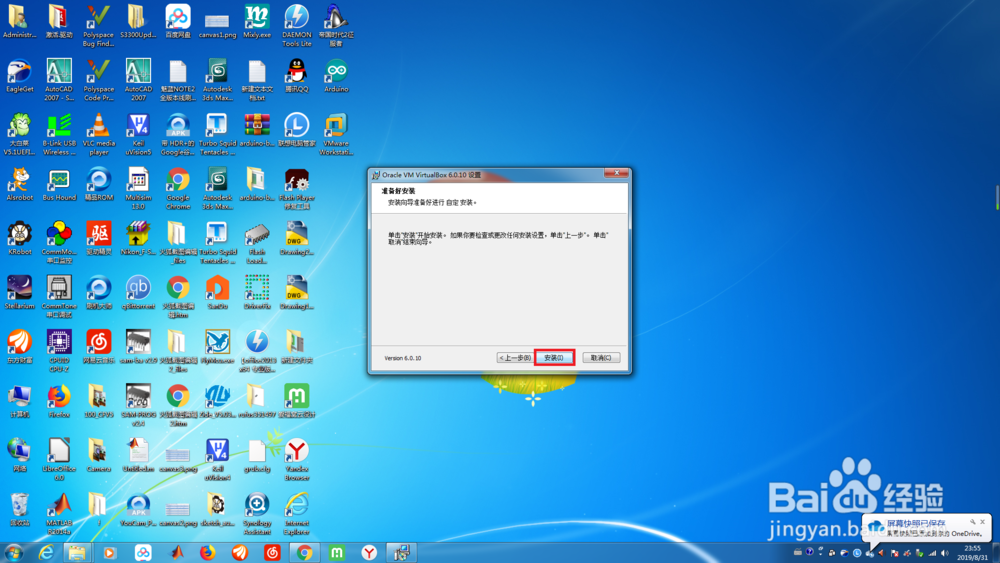
选择“是”→点击“安装”→复制文件过程


5、虚拟USB设备的安装如下图:
在弹出窗口选择点击选择“始终信任来自Oracle corporationd的软件“→点击”安装“

6、安装完成如图:点击”完成“

时间:2026-04-22 21:33:56
1、解压Oracle VM VirtualBox虚拟机安装包(如下图)
2、开始安装:
双击安装得到如下图红框中的对话框→选择“下一步”(如图)
3、安装路径选择及自定义安装:
弹出如图对话框之后可以点击“浏览”更换安装路径后点击“下一步”→点击“下一步”
4、虚拟网络的安装及过程如下图:
选择“是”→点击“安装”→复制文件过程
5、虚拟USB设备的安装如下图:
在弹出窗口选择点击选择“始终信任来自Oracle corporationd的软件“→点击”安装“
6、安装完成如图:点击”完成“
