Excel数据表如何插入树状图

 时间:2026-02-14 07:36:51

1、打开Excel数据表。

Excel数据表如何插入树状图

2、点击“插入”菜单。

Excel数据表如何插入树状图

3、选中数据,点击“推荐的图表”菜单。

Excel数据表如何插入树状图

4、点击“所有的图表”,点击“树状图”,点击“树状图”,然后点击“确定”。

Excel数据表如何插入树状图

5、树状图插入成功。

Excel数据表如何插入树状图

6、点击右侧“+”号图标,可添加“图表元素”。

Excel数据表如何插入树状图

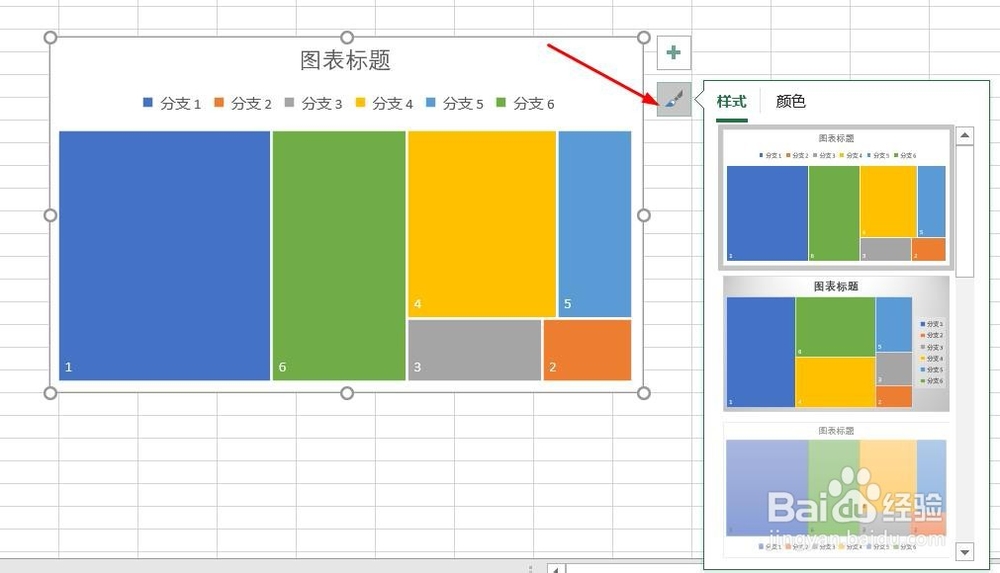
7、点击“毛刷”图标,可更改“图表样式”。

Excel数据表如何插入树状图

1、1、打开Excel数据表。

2、点击“插入”菜单。

3、点击“推荐的图表”菜单。

4、点击“所有的图表”,点击“树状图”,点击“树状图”,然后点击“确定”。

5、树状图插入成功。

6、点击右侧“+”号图标,可添加“图表元素”。

7、点击“毛刷”图标,可更改“图表样式”。
  • Excel如何插入树状图
  • 如何用excel制作“树状图”?
  • excel中表格如何快速生成“树状图”
  • excel快速找到树状图在哪里
  • 怎样用excel做树状图
  • 热门搜索
    钻石攻略 专业减肥方法 减肥牛奶 崩溃大陆攻略 在家怎么用手机赚钱 西安旅游攻略5天 美容院怎么样 卫生间漏水怎么补救 延安简介 怎么做电子表格